Sede globale
No. 398, Xinhu 1st Rd, distretto di Neihu, città di Taipei, 114, Taiwan

Compruebe el conector ARGB y el conector de la placa base. Siga los pasos a continuación o vea el tutorial en vídeo Refrigerador líquido ARGB sin función.
A. Compruebe el conector ARGB
Paso 1: Compruebe que los cables ARGB estén conectados
Paso 2: Conecte el cable del refrigerador líquido al hub del controlador ARGB
Paso 3: Conecte el hub del controlador ARGB al conector de alimentación SATA
B. Compruebe el conector de la placa base
Paso 1: Compruebe que los cables ARGB estén conectados
Paso 2: Conecte el cable del refrigerador líquido al hub del controlador ARGB
Paso 3: Conecte el conector ARGB de la placa base
Compruebe la conexión de la bomba de agua a la placa base o entre en la BIOS para comprobarlo. Siga los pasos a continuación o vea el tutorial en vídeo “¿La bomba de agua funciona con normalidad?”.
Paso 1: Compruebe el conector de la bomba de agua en la placa base
Paso 2: Encienda el ordenador y pulse la tecla de función para entrar en la BIOS
Paso 3: Entre en la BIOS y compruebe la velocidad del ventilador de la CPU y la bomba
Vea el tutorial en vídeo Refrigerador líquido ARGB sin función.
Vea el tutorial en vídeo Comprobación del funcionamiento de la bomba.
Vea el tutorial en vídeo Análisis a fondo del MasterLiquid 360 Atmos.
Vea el tutorial en vídeo Vídeo de instalación de MasterAir MA624 Stealth INTEL y AMD.
Vea el tutorial en vídeo Vídeo de instalación de MasterAir MA612 Stealth ARGB.
Vea el tutorial en vídeo Vídeo de instalación de MasterAir MA612 Stealth.
Mientras el ordenador está en funcionamiento, desconecte de forma secuencial los cables de alimentación del ventilador de la caja, el cabezal del refrigerador líquido y el ventilador de refrigeración líquida para identificar el origen del ruido. Siga los pasos a continuación o vea el tutorial en vídeo Ruido anómalo.
Paso 1: Desconecte el cable de alimentación del ventilador de la caja
Paso 2: Desconecte el cable de alimentación del cabezal del refrigerador líquido
Paso 3: Desconecte el cable de alimentación del ventilador de refrigeración líquida
Los tres ajustes de parámetros de IRIS más consultados son: varias pantallas, subir vídeos personalizados y ajustar el ARGB de la caja. Siga los pasos a continuación o vea el tutorial en vídeo Cómo ajustar parámetros en MasterPlus - pantalla LCD HAF 700 EVO (IRIS).
Paso 1 Instalación del hardware
Paso 2 Descargue e instale MasterPlus
Paso 3 Realice la calibración de la pantalla IRIS / I. Multi Display
Paso 3 Realice la calibración de la pantalla IRIS / II. Subir vídeo personalizado
Nota: El tamaño del vídeo debe ser de 480x480 píxeles o menos
Paso 3 Realice la calibración de la pantalla IRIS / III. Cambiar ARGB
Actualice MasterPlus
Vea el tutorial en vídeo Cómo construir tu próximo PC con la caja Qube 500.
Vea el tutorial en vídeo Montaje de un PC con el Qube 500.
00 Preparación
STEP 0-1
Descargue los archivos de actualización de la pantalla LCD Iris desde nuestro sitio web.
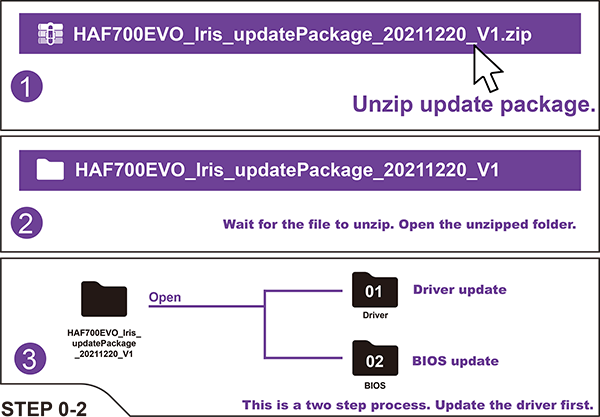 Continúe con el paso 01 Instalar el controlador.
01 Instalar el controlador
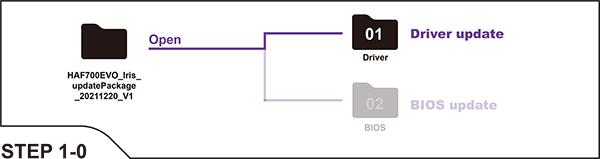
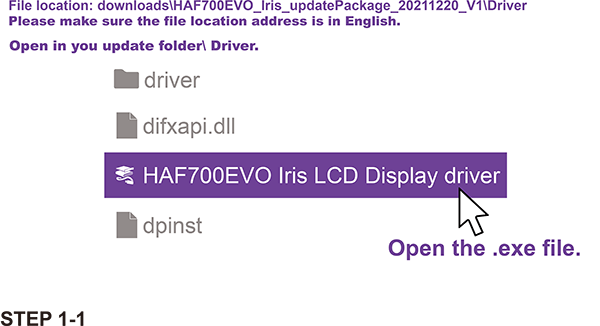
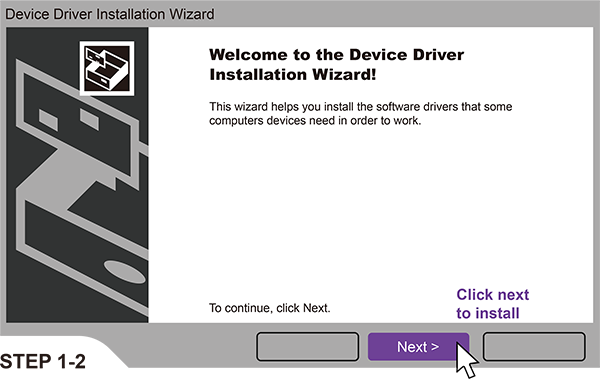
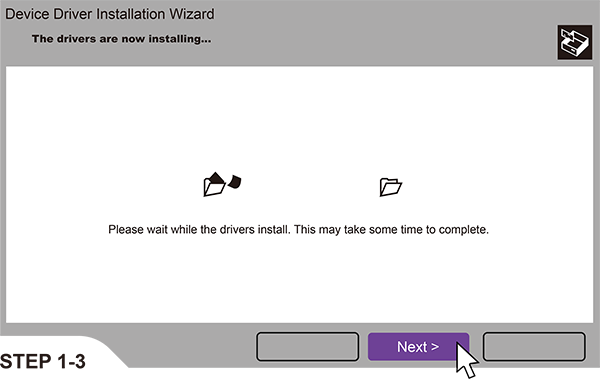
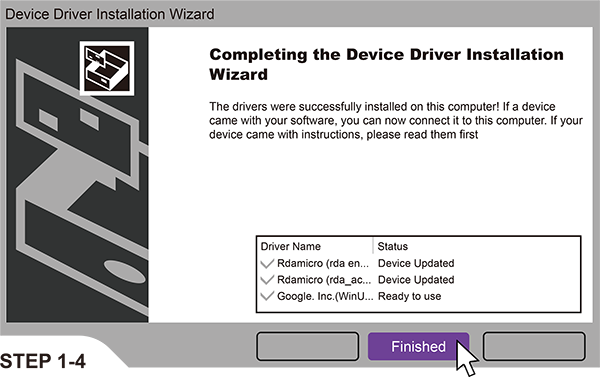
Continúe con el paso 02 Preparar la actualización del BIOS del LCD.
02 Preparar la actualización del BIOS del LCD
1. Localice el orificio del pin.
2. Pulse durante 5 segundos y espere a que el LCD se apague.
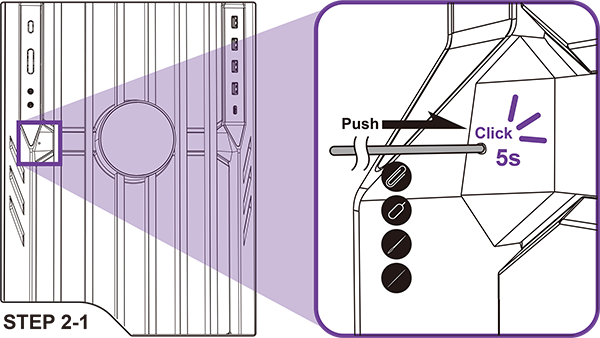
Continúe con el paso 03 Actualización del BIOS.
03 Actualización del BIOS
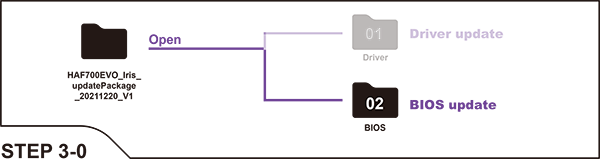
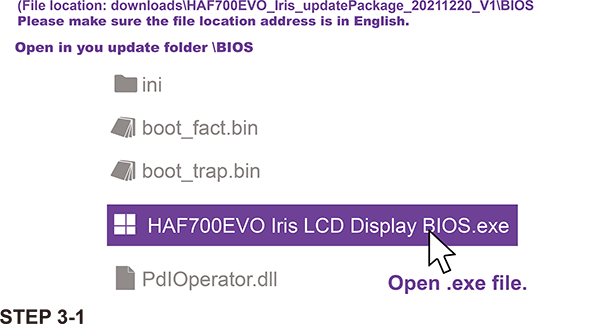
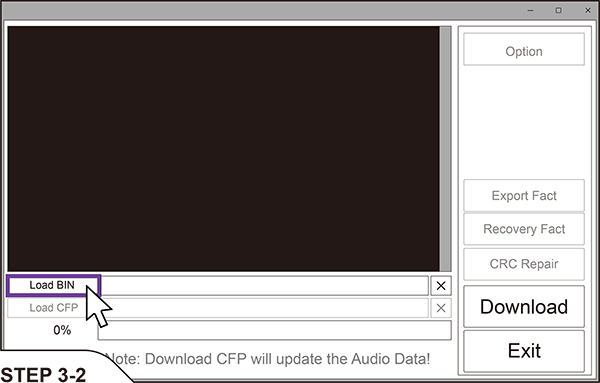
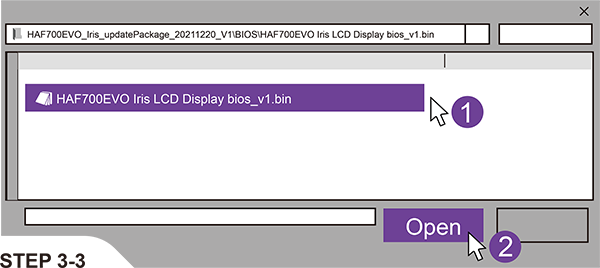
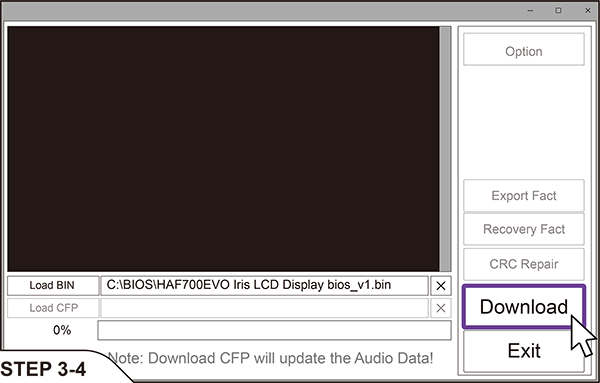
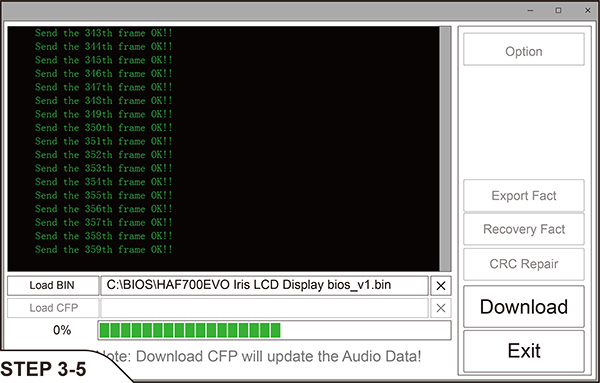
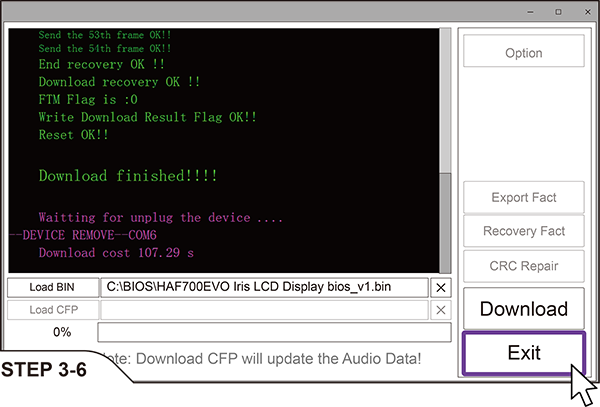
¡¡Terminado!! El LCD se reiniciará automáticamente.
Reinicie MasterPlus+ una vez que el LCD se haya reiniciado.
1. Alinee el ventilador con los orificios correctos como se muestra a continuación
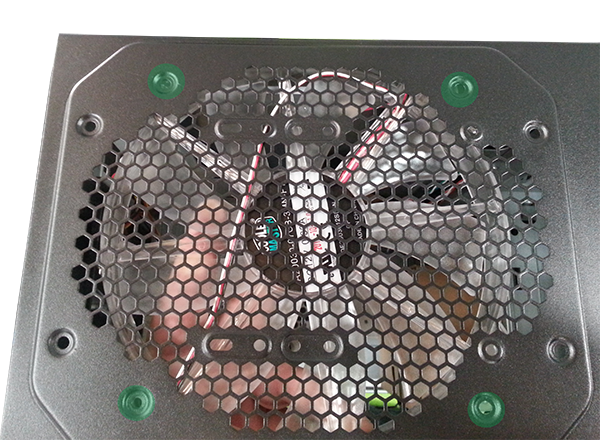
2. Fije el ventilador con los tornillos estándar de ventilador de caja que vienen con el ventilador.
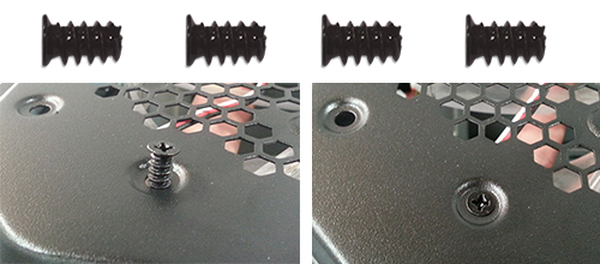
Si tiene problemas de instalación o compatibilidad con el cable 90° 12V-2×6 incluido, siga los pasos a continuación para solicitar asistencia.
Paso 1. Compruebe si la orientación del conector entra en conflicto con el puerto de alimentación de su GPU.
Paso 2. Póngase en contacto con nuestro servicio de atención al cliente a través del formulario de contacto y proporcione los detalles.
Paso 3. Nuestro equipo de soporte le enviará gratuitamente un cable 180° 12V-2×6 para garantizar la total compatibilidad con su configuración.
Para solucionar el problema, siga los pasos a continuación o vea el tutorial en vídeo PSU sin alimentación.
Paso 1. Compruebe el cable de alimentación de CA
Paso 2. Compruebe que el interruptor de encendido esté activado
Paso 3. Conecte todos los conectores de alimentación
Primero, prepare con antelación las especificaciones del hardware de su ordenador y pruebe nuestra herramienta en línea gratuita: la «calculadora de fuente de alimentación». Siga los pasos a continuación o vea el tutorial en vídeo Cómo calcular la potencia que necesita con la calculadora de PSU en línea.
Prepare con antelación las especificaciones del hardware de su ordenador
Y haga clic en Builder's Zone > Calculadora de fuente de alimentación
La potencia mínima requerida
La solución de fuente de alimentación que recomendamos
¡Encuentre su modelo de PSU ideal!
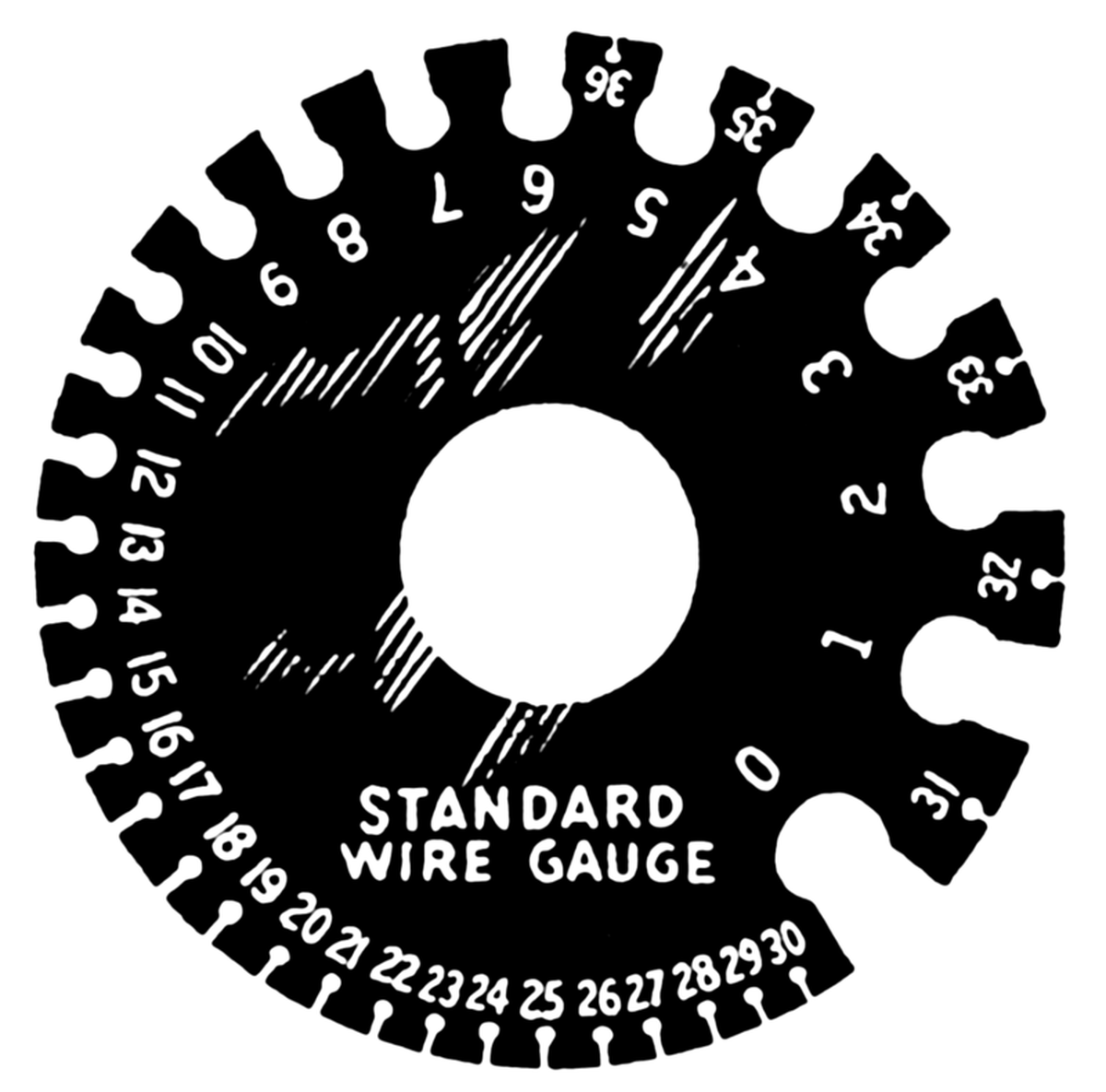
El American Wire Gauge (AWG) es un estándar para el ancho del cable eléctrico utilizado predominantemente en Norteamérica. El estándar especifica el ancho del diámetro del cable, que va de 0000 a 40. El diámetro disminuye a medida que aumenta el número de calibre del cable.
Es un factor importante a tener en cuenta al comprar una fuente de alimentación, porque cuanto más grueso sea el cable utilizado, mayor será la temperatura que puede soportar sin problemas.

En la mayoría de los casos, el ruido de corriente no es un factor importante durante el uso normal. Esto se debe a que normalmente queda ahogado por otros componentes y por el giro de los ventiladores. Pero en modo inactivo, cuando otros componentes están apagados, el ruido de corriente puede resultar perceptible y molesto. Es una situación bastante curiosa, ya que significa que la fuente de alimentación causa un problema que en realidad no afecta al funcionamiento normal. Este problema podría resolverse fácilmente apagando el ordenador cuando no se usa, pero para muchos esa no es una opción aceptable.
Actualmente, los fabricantes solo pueden intentar reducir el ruido de corriente mediante tres métodos principales:
A. Sumergir el transformador en el barniz durante más tiempo para sellar cada grieta microscópica y reducir el sonido de conmutación cuando la corriente pasa por él.
B. Dentro de un transformador hay tres pilares eléctricos principales y normalmente el del medio es más corto. El pilar central de los tres pilares principales del interior de un transformador suele ser más corto que los otros dos. Los ingenieros suelen usar pegamento para rellenar este hueco, lo que tiene un efecto notable en la reducción del ruido de corriente.
C. Ajustar el flujo de corriente modificando el bobinado de los cables de cobre primario y secundario.
Las marcas pueden exigir estos procesos a los fabricantes todo lo que quieran, pero al final depende de que los empleados de la fábrica se tomen el tiempo de hacerlo. Aunque los tres métodos tienen un efecto positivo en la reducción del ruido, ninguno es una solución radical que elimine por completo el problema del ruido, por lo que a menudo se omiten para reducir costes y tiempos de producción.
Compruebe en orden la conexión HDMI, los cables de alimentación y la RAM. Siga los pasos a continuación o vea el tutorial en vídeo Sin imagen.
Paso 1: Conecte la tarjeta gráfica con el cable HDMI
Paso 2: Conecte el otro extremo del cable HDMI al monitor
Paso 3: Asegúrese de que el cable de alimentación del monitor esté conectado
Paso 4: Retire la RAM (Random Access Memory)
Paso 5: Limpie los contactos con una goma de borrar
Paso 6: Instale la RAM
Las causas habituales de la falta de audio en un monitor son ajustes incorrectos, cables defectuosos o problemas de hardware. Para solucionar el problema, siga los pasos a continuación o vea el tutorial en vídeo Monitor Sin audio.
Paso 1. Reproduzca la fuente de audio
Paso 2. Asegúrese de que la fuente de audio de la pantalla esté activada
Paso 3. Compruebe que el cable de salida esté conectado correctamente
Paso 4. Restablezca los ajustes predeterminados
Con suficiente batería en el teclado, puede comprobar la conexión del teclado, reiniciarlo o limpiarlo, y comprobar los ajustes del teclado. También hemos preparado un vídeo Mal funcionamiento de las teclas del teclado para ayudarle a solucionar el problema paso a paso.
Paso 1. Asegúrese de que el nivel de batería del teclado sea suficiente
Paso 2. Restablezca el teclado a los ajustes predeterminados
Paso 3. Vuelva a emparejar el teclado con el ordenador (Bluetooth / cable / 2,4 GHz)
Compruebe que el cable de carga no esté dañado y que esté bien conectado (se recomienda usar el cable de carga incluido con el producto). También puede limpiar ambos extremos del conector y reiniciar el teclado. Para solucionar el problema, siga los pasos a continuación o vea el tutorial en vídeo El teclado no se carga. Explicaremos cómo comprobar el estado de carga del teclado y los pasos de la conexión inalámbrica.
Paso 1. Conecte el teclado al ordenador
Paso 2. Compruebe la función de carga del teclado
Paso 3. Cambie al modo inalámbrico para usarlo
Grabar macros sobre la marcha es sencillo.
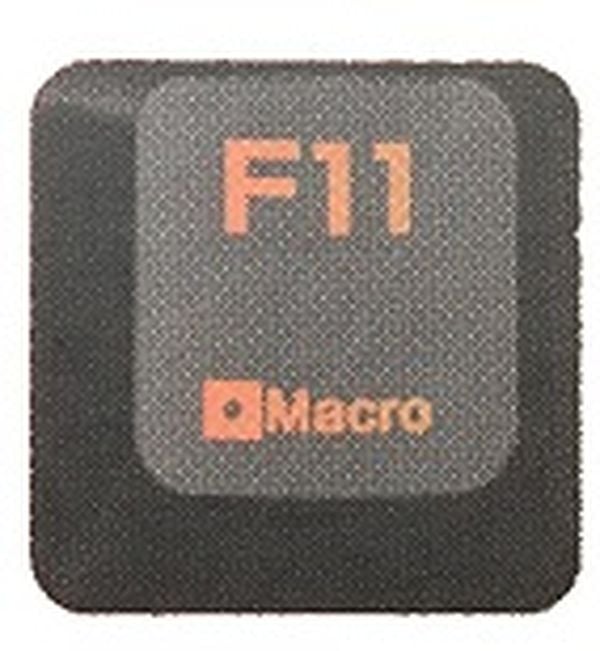
1. Pulse FN+F11 para iniciar la grabación de la macro
• El indicador LED C (Bloq Mayús) empezará a parpadear
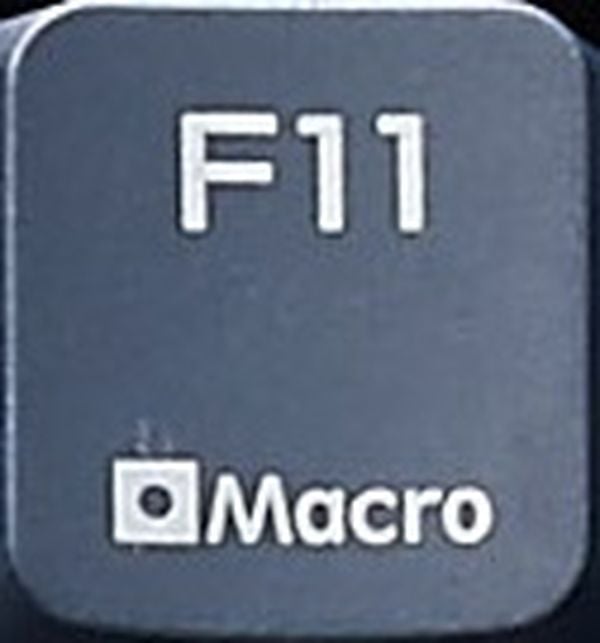
2. Seleccione una tecla para grabar una macro
• El indicador LED C (Bloq Mayús) permanecerá encendido
• El indicador LED S (Bloq Despl) empezará a parpadear
3. Empiece a escribir para grabar la macro. En el Pro L, cada perfil puede grabar hasta 20 macros, y cada macro puede almacenar hasta 200 caracteres.
• El indicador LED C (Bloq Mayús) permanecerá encendido
• Los indicadores LED S y G (Bloq Despl y Win Lock) empezarán a parpadear ambos
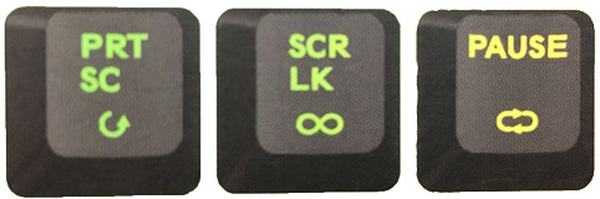
4. Cuando termine de grabar, pulse FN+PRT SC o FN+SCR
LK o FN+PAUSE para seleccionar el modo de repetición de la macro
• El indicador LED C (Bloq Mayús) empezará a parpadear de nuevo
Nota: los distintos modos de repetición son, respectivamente, Once, Toggle y Cycle.
• Once: la macro se ejecuta una vez por cada pulsación de la tecla de macro.
• Toggle: la macro se ejecuta indefinidamente hasta que se pulsa la tecla de macro, y se reanuda al pulsar de nuevo la tecla de macro.
• Cycle: la macro se ejecuta mientras se mantiene pulsada la tecla de macro.
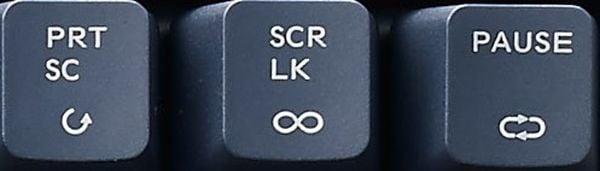
5. Pulse FN+ESC para guardar y salir
Eliminar macros también es fácil.
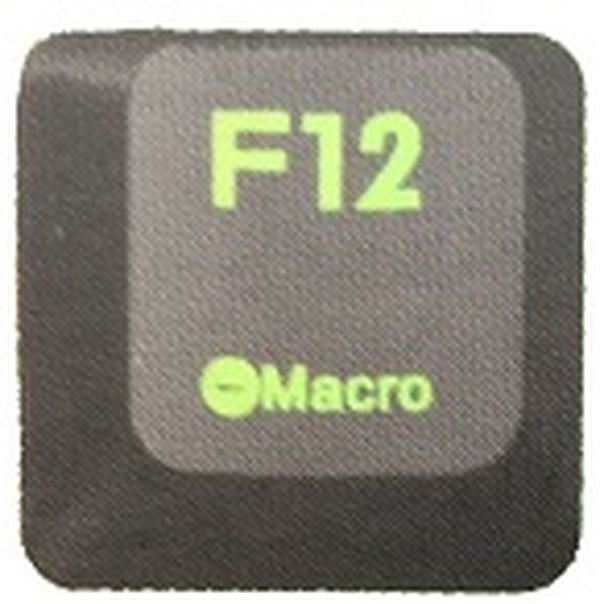
1. Pulse FN+F12
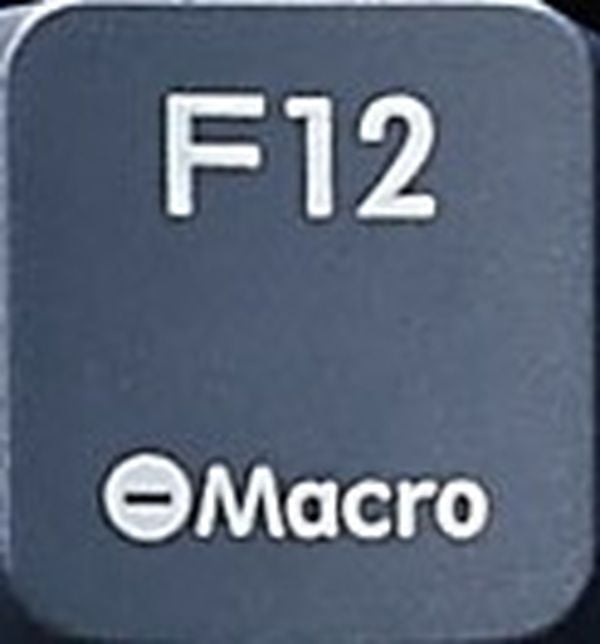
2. Seleccione todas las teclas cuya macro desee eliminar.
3. Pulse FN+ESC para guardar y salir
Para restablecer todas las teclas a sus valores predeterminados
Pulse FN+E durante 5 segundos, o hasta que los indicadores LED C, S y G parpadeen 4 veces, para restablecer todas las teclas y eliminar todas las macros almacenadas.
MasterKeys Pro S/M/L – Guía rápida de grabación de macros
Grabar macros sobre la marcha es sencillo.
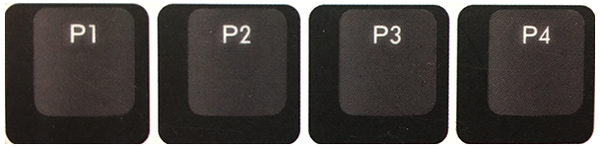
1. En los modelos con perfiles, primero debe seleccionarse un perfil (P1, P2, P3 o P4 en el Pro L; FN+1, 2, 3 o 4 en el Pro M/S).
 2. Pulse FN+F11 para iniciar la grabación de la macro
3. Seleccione una tecla para grabar una macro
Para PRO LED WHITE, las teclas disponibles para grabar se iluminan; tras pulsar la tecla, la tecla seleccionada se ilumina con intensidad.
Las teclas que ya tienen una macro grabada se iluminan con intensidad; aún puede seleccionar una tecla que ya tenga una macro grabada para sobrescribirla.
Para Pro RGB: las teclas disponibles para grabar son AZULES; las teclas que ya tienen una macro grabada son ROJAS. Aún puede seleccionar una tecla que ya tenga una macro grabada para sobrescribirla.
4. Empiece a escribir para grabar la macro. En el Pro L, cada perfil puede grabar hasta 20 macros, y cada macro puede almacenar hasta 200 caracteres.
5. Cuando termine de grabar, pulse FN+PRT SC o FN+SCR
LK o FN+PAUSE para seleccionar el modo de repetición de la macro.
Nota: los distintos modos de repetición son, respectivamente, Once, Toggle y Cycle.
Once: la macro se ejecuta una vez por cada pulsación de la tecla de macro.
Toggle: la macro se ejecuta indefinidamente hasta que se pulsa la tecla de macro, y se reanuda al pulsar de nuevo la tecla de macro.
Cycle: la macro se ejecuta mientras se mantiene pulsada la tecla de macro.
6. Pulse FN+ESC para guardar y salir (no hay confirmación visual si la grabación se realiza correctamente).
7. Para activar la macro que acaba de grabar, basta con pulsar la tecla donde la grabó.
Eliminar macros también es fácil.
1. Seleccione un perfil (P1, P2, P3 o P4 en el Pro L; FN+1, 2, 3 o 4 en el Pro M/S).
2. Pulse FN+F12
 3. Seleccione todas las teclas cuya macro desee eliminar.
Para PRO LED WHITE, las teclas que ya tienen una macro grabada se iluminan tenuemente.
Para Pro RGB: las teclas que ya tienen una macro grabada son ROJAS.
4. Pulse FN+ESC para guardar y salir
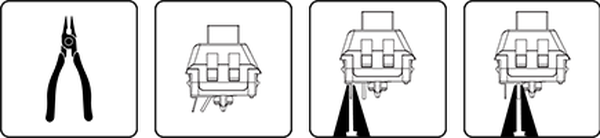
Retire los switches que no se activan siguiendo el paso 2 y enderece los pines con unos alicates.
Una vez que estén rectos, puede intentar reinstalar el switch.
STEP 1
RETIRE LAS KEYCAPS CON UN EXTRACTOR DE KEYCAPS
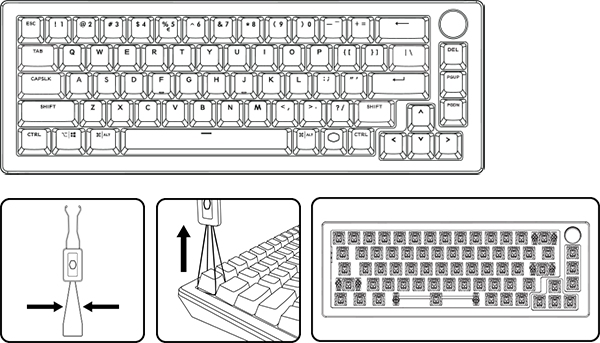
No tire con fuerza, sino que mueva suavemente de lado a lado y tire despacio hacia arriba con el extractor de keycaps.
STEP 2
RETIRE LOS SWITCHES CON EL EXTRACTOR DE SWITCHES
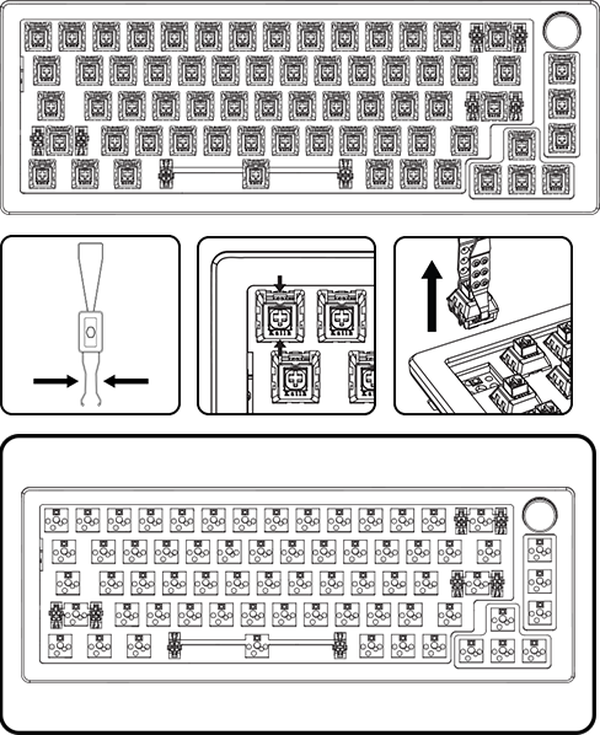
Enganche la parte superior e inferior del switch en su base y apriete el extractor de switches hasta que las dos lengüetas de plástico del lateral del switch se compriman.
Tire y mueva suavemente hasta que se suelte.
STEP 3
PRESIONE SUAVEMENTE LOS NUEVOS SWITCHES EN EL PCB
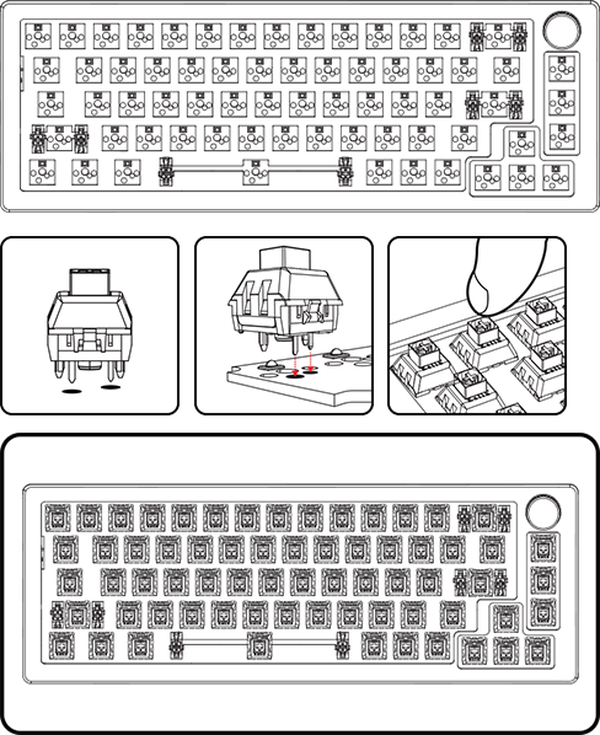
Alinee los pines del switch con los sockets del teclado y presione suavemente hasta que el switch quede fijado.
STEP 4
CONECTE EL TECLADO Y PRUEBE SI LOS SWITCHES FUNCIONAN
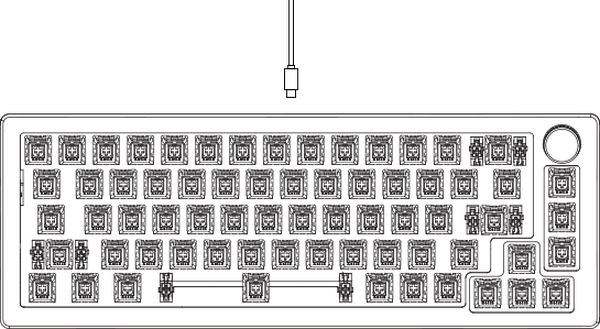
Antes de volver a colocar las keycaps, compruébelo con un probador en línea gratuito. Si alguna no se activa, es posible que los pines se hayan doblado durante la instalación.
Si la MM712 perdió la conexión tras la actualización del firmware, compruebe las siguientes sugerencias de solución de problemas:
• Desconecte y vuelva a conectar el dongle al PC y conecte de nuevo la MM712 en modo 2,4 GHz.
• Vuelva a emparejar la MM712 siguiendo los pasos que encontrará aquí.
• Compruebe de nuevo que la MM712 se haya actualizado por completo a la última versión.
Estos pasos pueden resolver el problema; si no es así, contáctenos para obtener más ayuda.
Si inicia el proceso de actualización y se queda bloqueado un rato en la siguiente ventana, siga las instrucciones a continuación para continuar el proceso de actualización.
SITUACIÓN 1
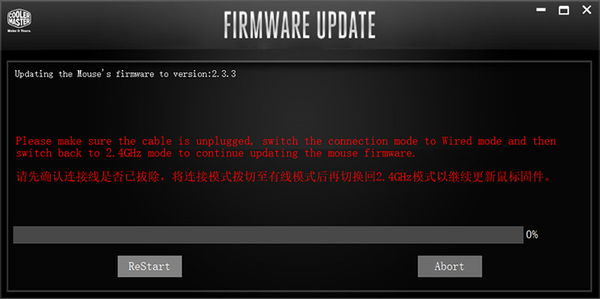
Si se queda bloqueado en la ventana anterior, deberá realizar los siguientes pasos para continuar la actualización.
NOTA: NO desconecte el dongle durante estos pasos.
STEP 1
Asegúrese de que la MM712 esté conectada en modo 2,4 GHz con el dongle conectado al PC, y desconecte el cable USB.
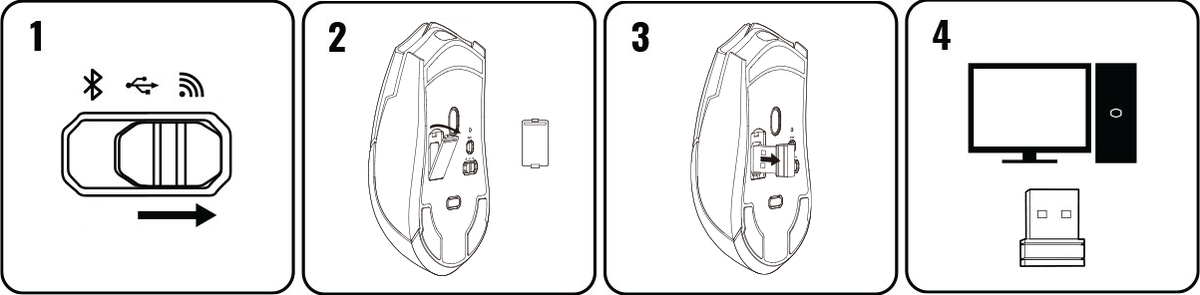
STEP 2
Cambie el interruptor inferior del modo 2,4 GHz al modo cableado.
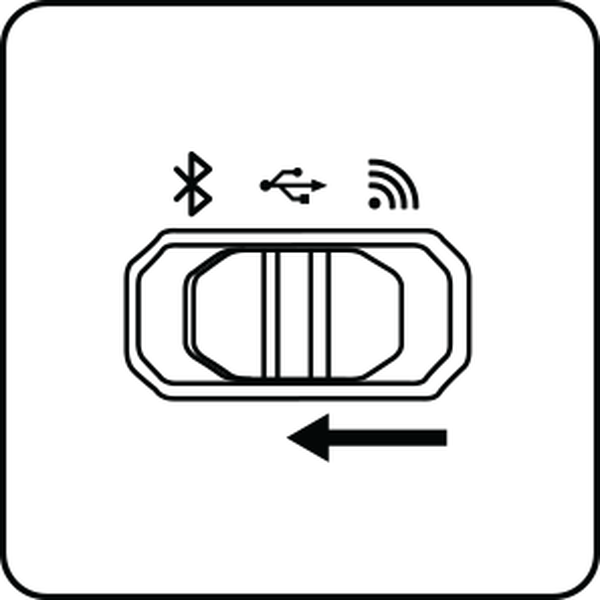
STEP 3
Vuelva a cambiar el interruptor inferior del modo cableado al modo 2,4 GHz.
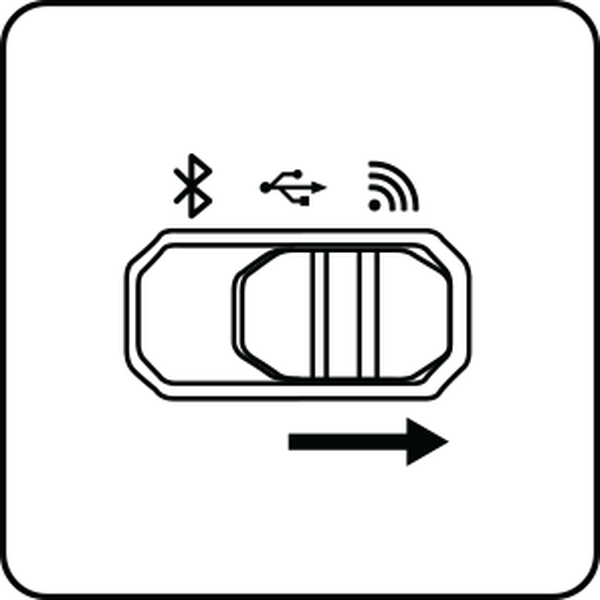
STEP 4
Tras volver al modo 2,4 GHz, la MM712 comenzará a actualizar automáticamente el firmware de la MM712.
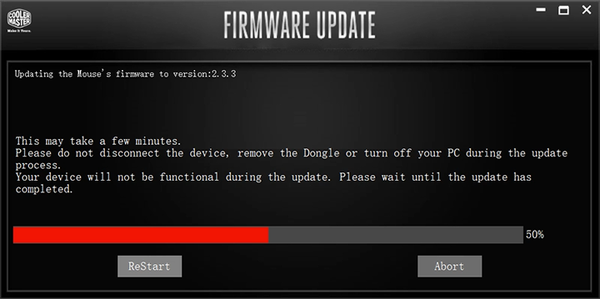
SITUACIÓN 2
Si se queda bloqueado en el proceso de actualización del firmware de la MM712 durante más de 5 minutos, siga las instrucciones a continuación para resolverlo.
NOTA: Asegúrese de que el dongle esté conectado al PC y de que la MM712 esté conectada en modo 2,4 GHz durante estos pasos.
STEP 1
Pulse «Abort» para salir del proceso de actualización, o abra el «Administrador de tareas» y cierre la tarea «RENEW».
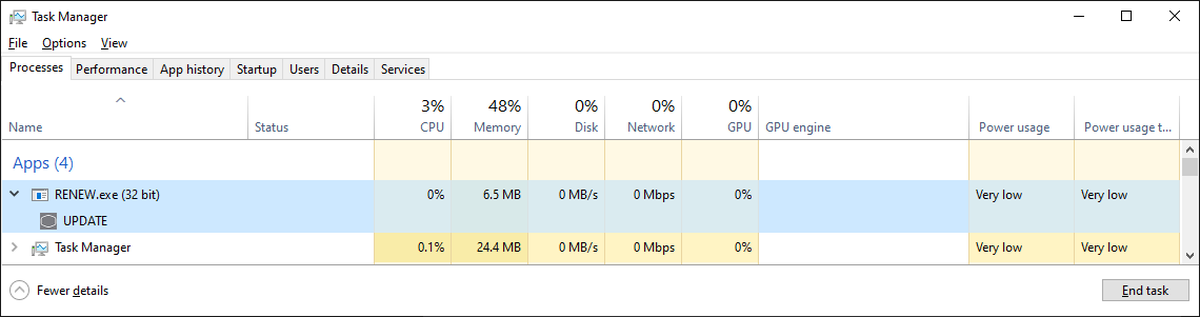
STEP 2
Cierre primero el software MasterPlus+ y vuelva a abrir el software MasterPlus+.
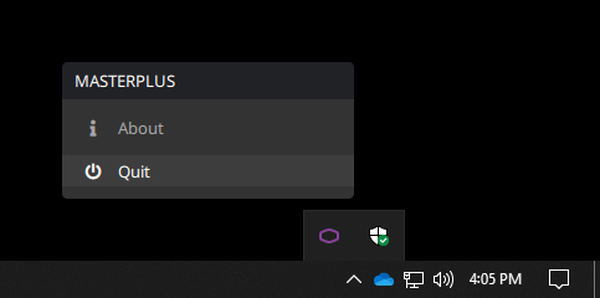
STEP 3
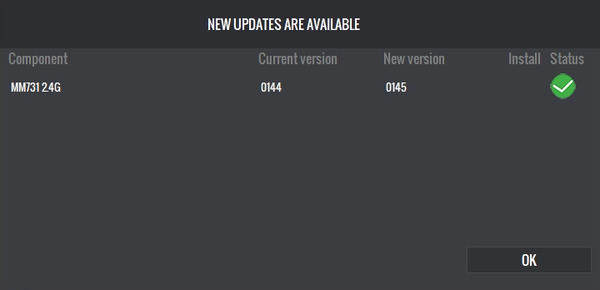
Leerá automáticamente la versión actual del FW y mostrará la ventana que le indica que actualice el FW. Pulse «Install» para actualizar de nuevo el firmware.
STEP 4
Siga las instrucciones de actualización. Una vez actualizado el firmware de la MM712 y del dongle, la MM712 estará lista para su uso normal.
Si no es así, contáctenos para obtener más ayuda.
SITUACIÓN 3
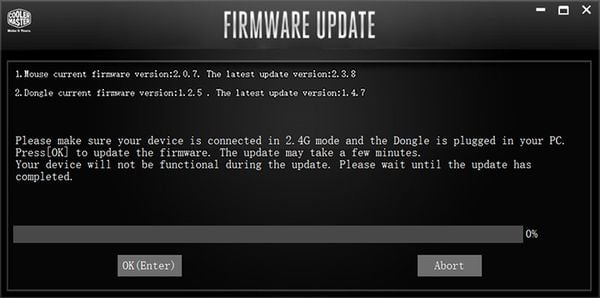
Si se queda bloqueado en la ventana de abajo y la MM712 pierde la conexión con el dongle tras finalizar la actualización del firmware del dongle, siga las instrucciones a continuación para continuar el proceso de actualización del firmware del ratón MM712.
STEP 1
Pulse la tecla Intro del teclado para continuar con el siguiente proceso.
STEP 2
Asegúrese de que la MM712 esté conectada en modo 2,4 GHz con el dongle conectado al PC, y desconecte el cable USB. Continuará a la ventana de actualización de abajo.
STEP 3
Cambie el interruptor inferior del modo 2,4 GHz al modo cableado.
STEP 4
Vuelva a cambiar el interruptor inferior del modo cableado al modo 2,4 GHz.
STEP 5
Tras volver al modo 2,4 GHz, la MM712 comenzará a actualizar automáticamente el firmware de la MM712.
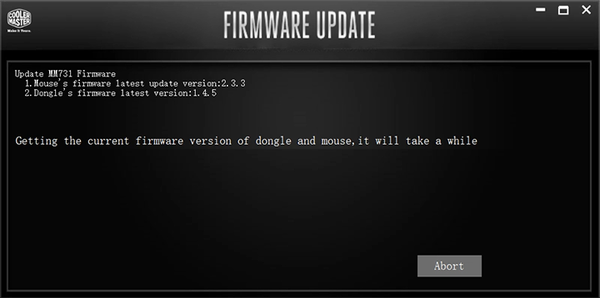
Si inicia el proceso de actualización y muestra «Obteniendo la versión actual del firmware del dongle y de la MM712, tardará un momento» durante más de 1 minuto, siga los pasos a continuación para resolverlo.
STEP 1
Asegúrese de que la MM712 esté conectada correctamente en modo 2,4 GHz. Compruebe que el interruptor inferior de la MM712 esté en modo 2,4 GHz y que la MM712 esté conectada correctamente al dongle.
Nota: Asegúrese de que la MM712 esté conectada en modo 2,4 GHz, sin un cable USB conectado al PC.
STEP 2
Desconecte y vuelva a conectar el dongle al puerto USB. Este paso puede resolver el problema.
Si no es así, contáctenos para obtener más ayuda.
Para conectar el software MasterPlus+ y actualizar el FW de la MM712 a la última versión, cambie el interruptor inferior al modo 2,4 GHz y asegúrese de que el dongle esté conectado al PC.
El software MasterPlus+ leerá automáticamente la versión actual del FW de la MM712 cuando la MM712 esté conectada en modo inalámbrico 2,4 GHz, y mostrará el aviso para actualizar el FW.
Lamentablemente, la MM712 NO PUEDE actualizar el FW en modo cableado. Al abrir el software MasterPlus+, leerá automáticamente la versión actual del FW de la MM712 y mostrará la siguiente instrucción de actualización.
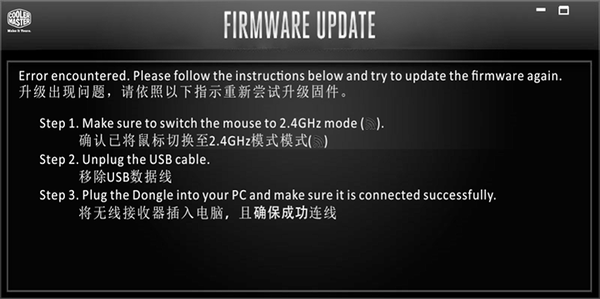
No cierre la ventana de actualización del firmware y siga las instrucciones que se muestran en la ventana para actualizar de nuevo el firmware.
STEP 1
Cambie el interruptor inferior al modo 2,4 GHz
STEP 2
Desconecte el cable USB
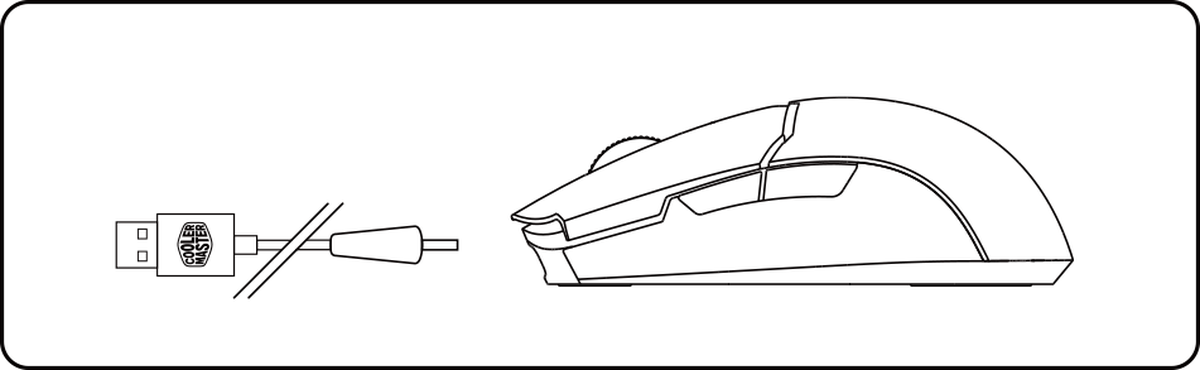
STEP 3
Conecte el dongle a su PC y asegúrese de que la MM712 esté conectada en modo 2,4 GHz.
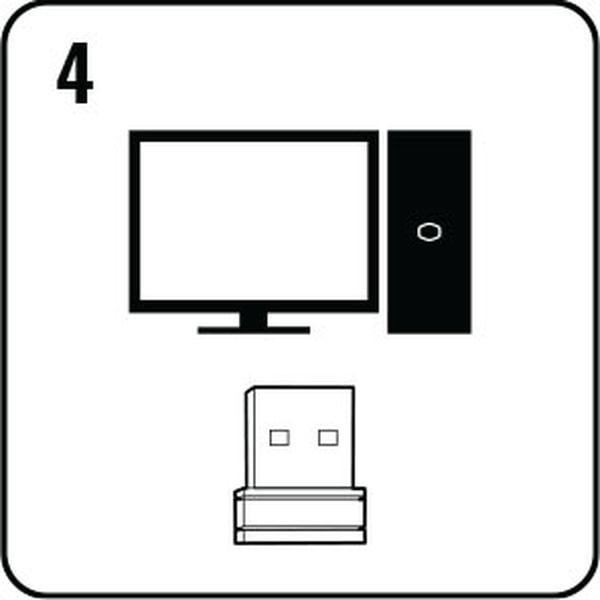
STEP 4
Cuando aparezca la ventana de actualización del firmware, haga clic en «OK» o pulse la tecla Intro para iniciar la actualización. Siga las instrucciones durante todo el proceso de actualización.
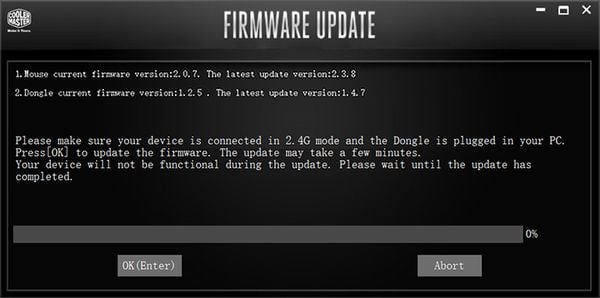
STEP 5
Una vez completada la configuración del firmware de la MM712 y del dongle, la MM712 estará totalmente actualizada y lista para su uso normal.
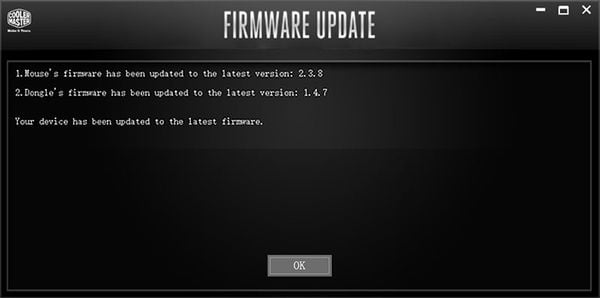
Si tiene los problemas de conexión que se indican a continuación en modo 2,4 GHz, aquí tiene algunas sugerencias de solución de problemas:
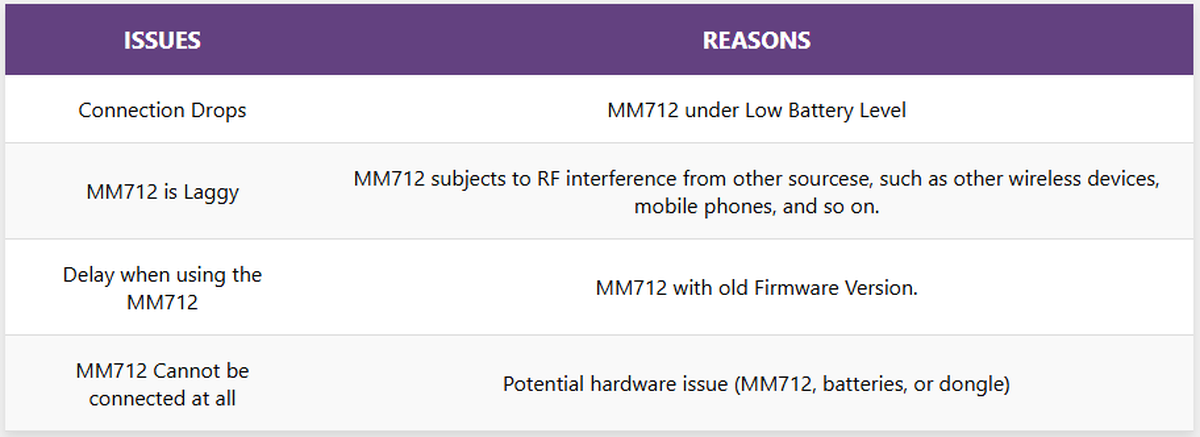
Solución de problemas de conexión de la MM712
• Actualice a la última versión del firmware mediante el software MasterPlus+. Para instrucciones detalladas, consulte aquí.
• Acerque el dongle a la MM712 y conéctelo directamente al PC.
• Mantenga otros dispositivos inalámbricos alejados de la MM712 o del dongle para evitar interferencias de RF.
• Cambie el dongle de la parte trasera del PC a un puerto frontal para una mejor conexión.
• Vuelva a emparejar la MM712 siguiendo los pasos que encontrará aquí.
Para obtener más ayuda, contáctenos para obtener más ayuda.
Siga los pasos a continuación o vea el tutorial en vídeo Solución de problemas del sistema - Sneaker X.
Sin alimentación
Asegúrese de que el sistema esté correctamente conectado a una fuente de alimentación. Compruebe el cable de alimentación y los interruptores.
El sistema no arranca
Compruebe que todos los componentes internos estén bien conectados, incluidas la placa base, la RAM y la tarjeta gráfica.
Sin imagen
Verifique que el monitor esté encendido y conectado correctamente a la tarjeta gráfica
Pruebe con otro monitor o cable para descartar problemas de visualización.
Primero, descargue e instale el software MasterPlus desde el sitio web de Cooler Master. Si hay actualizaciones del software o del firmware, recibirá notificaciones automáticas al iniciar sesión. Para más detalles sobre cómo conectar el ratón y ajustar los parámetros, vea el vídeo Ajustes de firmware e iluminación de MasterPlus.
Paso 1: Descargue el software MasterPlus
Paso 2. Instale el software MasterPlus
Paso 3. Actualice el software MasterPlus
Paso 4. Actualice el firmware MasterPlus
Paso 5. Modo inalámbrico 2,4G
Haga clic en el dispositivo que se muestra en la parte superior izquierda de la página
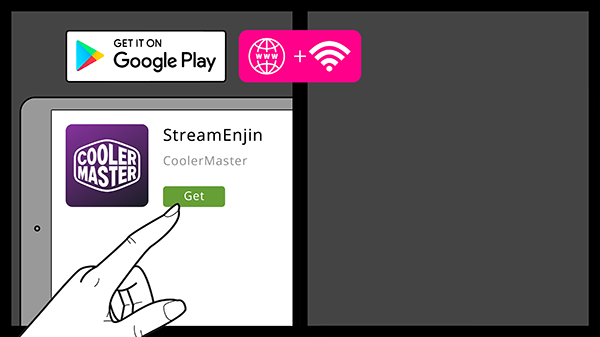
1. Descargue e instale la aplicación StreamEnjin en su dispositivo Android desde Google Play. Active el Wifi en su dispositivo Android.
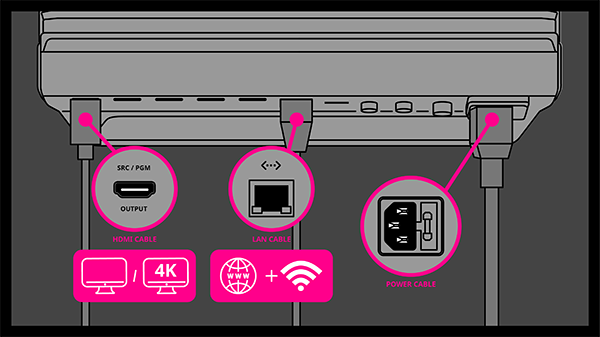
2. Conecte el monitor de salida SRC/PGM, el cable Ethernet y la alimentación al StreamEnjin
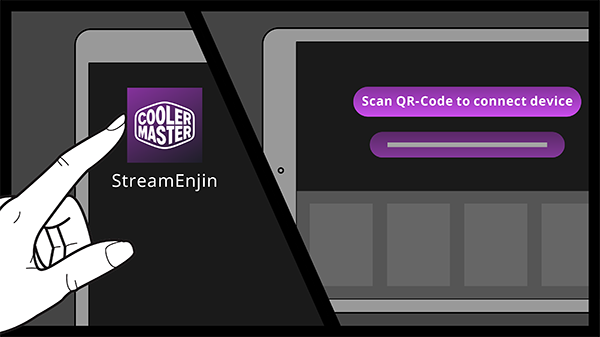
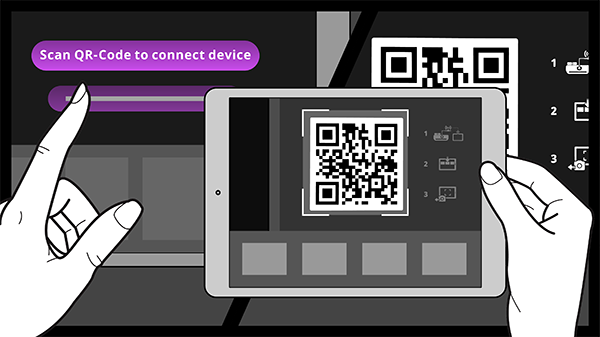
3. Abra la aplicación StreamEnjin. En su dispositivo Android se mostrará el mensaje «Escanee el código QR para conectar el dispositivo».
4. Mantenga pulsado el botón SRC/PGM del StreamEnjin para mostrar el código QR en su monitor de salida SRC/PGM.
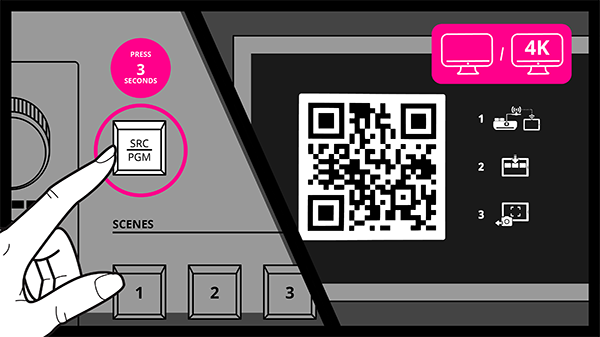
5. Escanee el código QR mostrado con su dispositivo Android para conectarse al StreamEnjin.
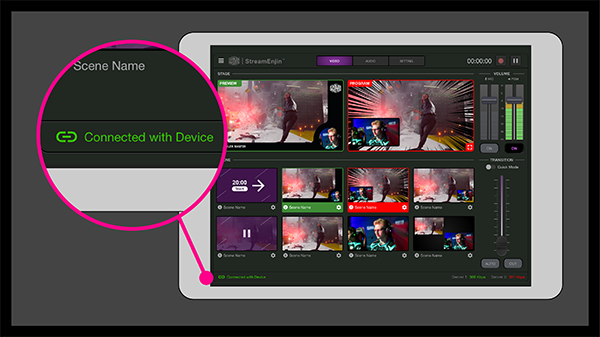
6. Cuando la conexión sea correcta, verá el estado «Conectado con el dispositivo» en la esquina inferior izquierda de la aplicación.
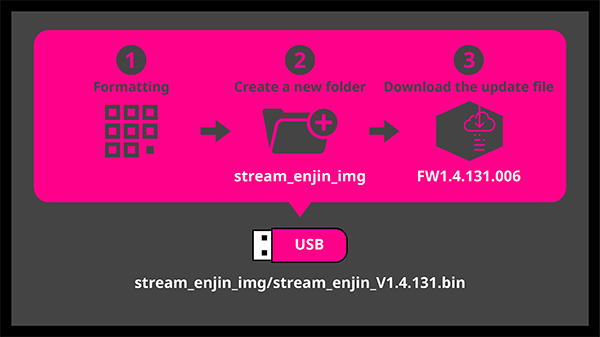
1. Descargue el archivo del firmware en su unidad USB. Conecte la unidad USB al puerto USB de su StreamEnjin.
*El formato USB debe ser FAT, FAT32 o exFAT
2. Pulse simultáneamente los botones Mute, Pause y Cut.
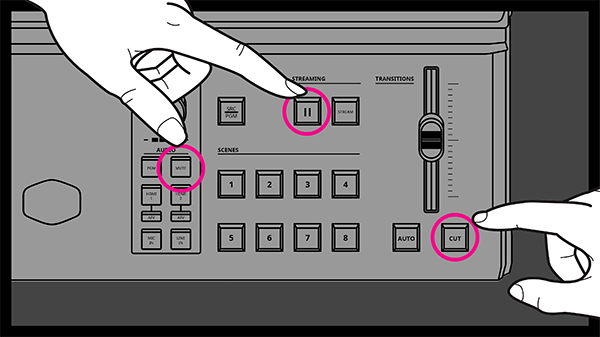
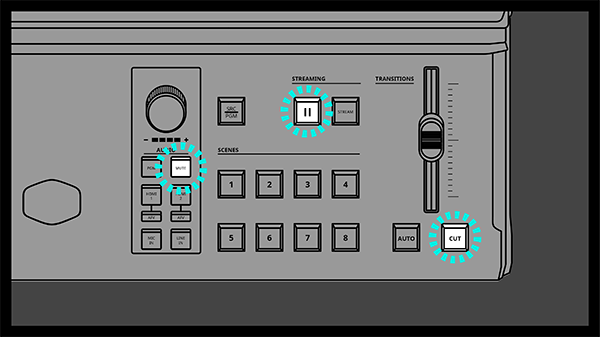
3. Las luces de los botones Mute, Pause y Cut se encienden al pulsarlos.
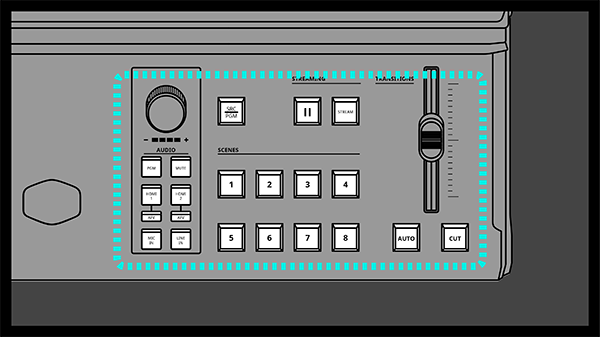
4. Todas las luces del StreamEnjin mostrarán LED de color blanco.
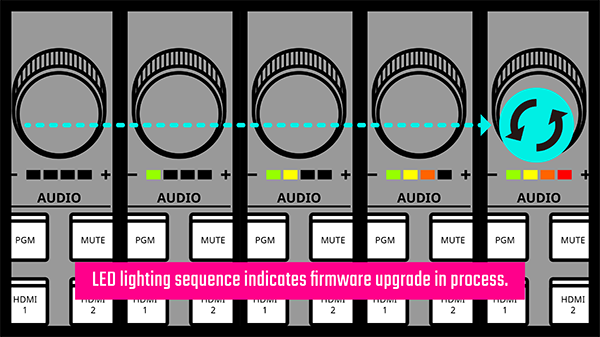
5. Las luces LED de Volume se encienden y recorren la siguiente secuencia para indicar que la actualización del firmware está en curso. La actualización del firmware tardará varios minutos.
6. Espere varios minutos a que se complete la actualización del firmware.

7. La luz LED verde de Volume empezará a parpadear una vez completada la actualización del firmware. El StreamEnjin se reiniciará entonces.
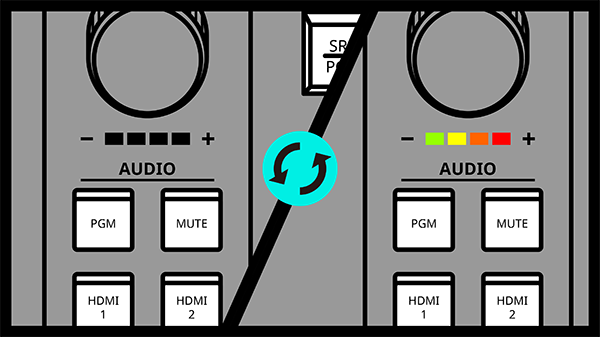
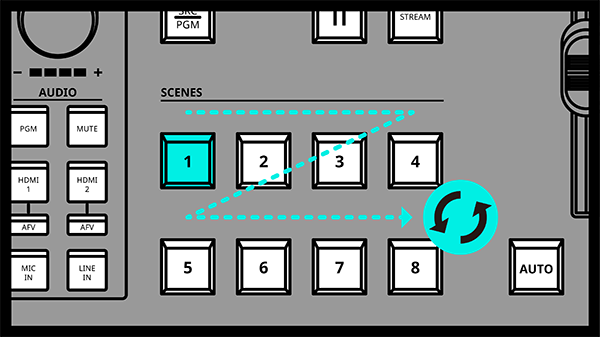
8. Las luces de Scenes recorren la secuencia del 1 al 8
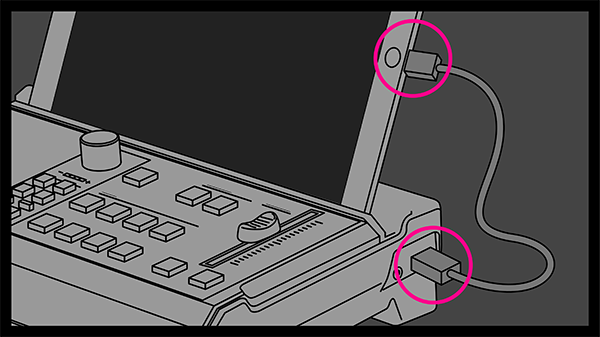
9. Conecte su dispositivo al StreamEnjin
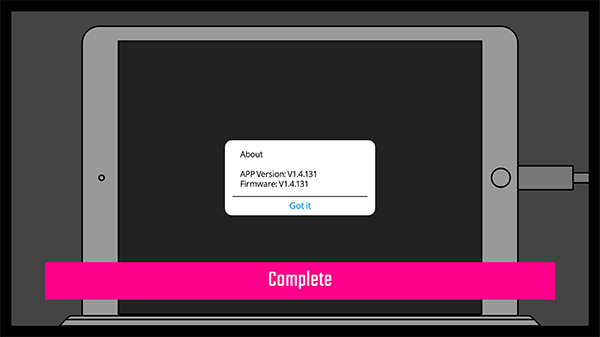
10. Acceda al menú de la aplicación StreamEnjin y entre en About
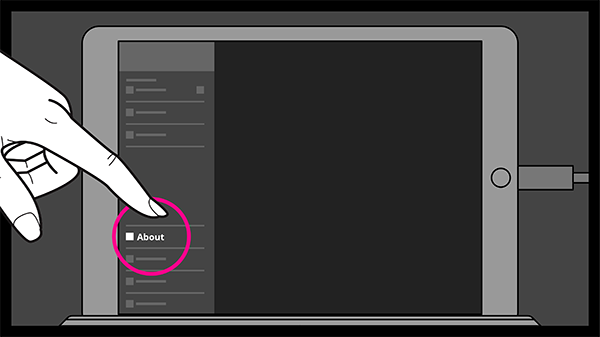
11. Compruebe la información del dispositivo para confirmar la versión del firmware. La actualización del firmware se ha completado
Vea el tutorial en vídeo StreamEnjin - Ajustes / Vídeos tutoriales - Ep3.
Vea el tutorial en vídeo StreamEnjin - Preajustes de escena / Vídeos tutoriales - Ep2.
Vea el tutorial en vídeo StreamEnjin - Preajustes de escena / Vídeos tutoriales - Ep1.
Puede usar hasta 2 fuentes de entrada de vídeo durante su directo. Las escenas se pueden personalizar mediante el editor de escenas, lo que le permite organizar el diseño de su vídeo. Las fuentes se pueden configurar en modo pantalla completa, imagen dentro de imagen e imagen junto a imagen, y cada fuente de vídeo se puede redimensionar o recortar.
Debido a limitaciones de las especificaciones, solo puede seleccionar la entrada A o B como fuente de salida para HDMI 2.
El micrófono y la entrada de línea tienen distintas sensibilidades (mic in: -70 dB ~ -40 dB, aux in (line in): -40 dB ~ 0 dB). Puede ajustar la ganancia del audio en la aplicación StreamEnjin. El ajuste máximo de ganancia es de 30 dB.
Actualice el firmware y la aplicación a las últimas versiones. Mantenga pulsado el botón AUTO o CUT durante 3 segundos para activar o desactivar el modo de cambio rápido. También puede activar/desactivar el modo de cambio rápido desde la aplicación.
Actualice el firmware y la aplicación a las últimas versiones. Haga clic en el icono de la parte inferior derecha de la vista previa PGM para redimensionar.
Siga los pasos a continuación y asegúrese de usar el cable de alimentación que corresponde a su tarjeta gráfica. Para más información, vea el tutorial en vídeo Instalación de la tarjeta gráfica y distintos tipos de cables de alimentación.
Paso 1 Apague el ordenador y desconéctelo de la fuente de alimentación
Paso 2 Asegúrese de que la tarjeta gráfica esté instalada correctamente y bien fijada
Paso 3 Inserte el cable de alimentación
Paso 4 Asegúrese de que el cable de alimentación esté conectado correctamente a la tarjeta gráfica
Con el controlador se proporciona un perfil de color ICC calibrado para una mejor precisión del color en modo Standard en comparación con el valor predeterminado, gracias a un bajo dE medio obtenido al ajustar los valores LUT (Look-Up Table). Descargue el controlador del perfil de color calibrado aquí.
En este vídeo indicaremos la ubicación de los números de serie tanto en el embalaje como en los propios productos. Esto ayuda a los clientes a encontrar fácilmente los números de serie necesarios para el registro, las reparaciones y otros fines.
¿Cómo encuentro el número de serie de mi producto Cooler Master?
Fuentes de alimentación
Cajas de PC
Bases de refrigeración para portátiles
Refrigeradores líquidos de CPU
Refrigeradores de aire de CPU
Ventiladores de caja
Sneaker X
Cooling X
Shark X
Monitores
Silla y mesa gaming
Accesorios gaming / Ratones
Accesorios gaming / Teclado
Auriculares gaming
ORB X
Puede comunicarse fácilmente con nuestro equipo de atención al cliente a través de la página Contáctenos de nuestro sitio web.
Complete el formulario con sus datos e indíquenos cómo podemos ayudarle.
¡Siempre estamos aquí para apoyarle y garantizarle una experiencia maravillosa!
Puede comunicarse fácilmente con nuestro equipo de atención al cliente a través de la página Contáctenos de nuestro sitio web.
Complete el formulario con sus datos e indíquenos cómo podemos ayudarle.
¡Siempre estamos aquí para apoyarle y garantizarle una experiencia maravillosa!
En Europa:
Dentro de los primeros 2 años tras la compra, devuelva su producto defectuoso a su distribuidor o revendedor para su sustitución/reembolso. Si su chasis Cooler Master venía con una de nuestras fuentes de alimentación preinstaladas, devuelva únicamente la fuente de alimentación averiada.
Si el producto se compró hace más de 2 años pero sigue dentro de la garantía, comuníquese con nuestro equipo de atención al cliente a través de la página Contáctenos de nuestro sitio web. Complete el formulario con sus datos e indíquenos cómo podemos ayudarle.
¡Siempre estamos aquí para apoyarle y garantizarle una experiencia maravillosa!
¡Nota! Cooler Master no aceptará devoluciones sin aprobación previa y un número RMA.
Para los usuarios finales, cualquier producto que aún esté en garantía y presente un defecto debe devolverse a la tienda original donde lo compró para solicitar un cambio. Si compró el artículo en línea, póngase en contacto con su soporte al cliente para obtener ayuda.
Si la garantía de la tienda ha expirado o el minorista original ya no existe, no dude en ponerse en contacto con nuestro equipo de atención al cliente a través de la página Contáctenos de nuestro sitio web. Le proporcionaremos entonces los datos de contacto del distribuidor que gestionará la garantía.
Si se encuentra en un país con varios distribuidores, le pedimos que contacte primero con nuestro equipo de atención al cliente, ya que el distribuidor que no importó su producto puede no estar en condiciones de ayudarle.
¡Siempre estamos aquí para apoyarle y garantizarle una experiencia maravillosa!