Siège social mondial
No. 398, Xinhu 1st Rd, district de Neihu, ville de Taipei, 114, Taïwan

Vérifiez le connecteur ARGB et le connecteur de la carte mère. Veuillez suivre les étapes ci-dessous ou regarder le tutoriel vidéo Refroidisseur liquide ARGB sans fonction.
A. Vérifiez le connecteur ARGB
Étape 1 : Vérifiez que les câbles ARGB sont branchés
Étape 2 : Branchez le câble du refroidisseur liquide sur le hub contrôleur ARGB
Étape 3 : Branchez le hub contrôleur ARGB sur le connecteur d'alimentation SATA
B. Vérifiez le connecteur de la carte mère
Étape 1 : Vérifiez que les câbles ARGB sont branchés
Étape 2 : Branchez le câble du refroidisseur liquide sur le hub contrôleur ARGB
Étape 3 : Branchez le connecteur ARGB de la carte mère
Vérifiez la connexion de la pompe à eau à la carte mère ou accédez au BIOS pour la vérifier. Veuillez suivre les étapes ci-dessous ou regarder le tutoriel vidéo “La pompe à eau fonctionne-t-elle normalement ?”.
Étape 1 : Vérifiez le connecteur de la pompe à eau sur la carte mère
Étape 2 : Allumez l'ordinateur et appuyez sur la touche de fonction pour accéder au BIOS
Étape 3 : Accédez au BIOS et vérifiez la vitesse du ventilateur du CPU et la pompe
Regardez le tutoriel vidéo Refroidisseur liquide ARGB sans fonction.
Regardez le tutoriel vidéo Vérification du fonctionnement de la pompe.
Regardez le tutoriel vidéo Plongée au cœur du MasterLiquid 360 Atmos.
Regardez le tutoriel vidéo Vidéo d'installation MasterAir MA624 Stealth INTEL et AMD.
Regardez le tutoriel vidéo Vidéo d'installation MasterAir MA612 Stealth ARGB.
Regardez le tutoriel vidéo Vidéo d'installation MasterAir MA612 Stealth.
Pendant que l'ordinateur fonctionne, débranchez successivement les câbles d'alimentation du ventilateur du boîtier, de la tête du refroidisseur liquide et du ventilateur de refroidissement liquide afin d'identifier la source du bruit. Veuillez suivre les étapes ci-dessous ou regarder le tutoriel vidéo Bruit anormal.
Étape 1 : Débranchez le câble d'alimentation du ventilateur du boîtier
Étape 2 : Débranchez le câble d'alimentation de la tête du refroidisseur liquide
Étape 3 : Débranchez le câble d'alimentation du ventilateur de refroidissement liquide
Les trois réglages de paramètres IRIS les plus demandés sont : l'affichage multiple, le téléchargement de vidéos personnalisées et le réglage de l'ARGB du boîtier. Veuillez suivre les étapes ci-dessous ou regarder le tutoriel vidéo Comment régler les paramètres dans MasterPlus - écran LCD HAF 700 EVO (IRIS).
Étape 1 Installation du matériel
Étape 2 Téléchargez et installez MasterPlus
Étape 3 Effectuez l'étalonnage de l'écran IRIS / I. Multi Display
Étape 3 Effectuez l'étalonnage de l'écran IRIS / II. Télécharger une vidéo personnalisée
Remarque : la taille de la vidéo doit être de 480x480 pixels ou moins
Étape 3 Effectuez l'étalonnage de l'écran IRIS / III. Modifier l'ARGB
Mettez MasterPlus à niveau
Regardez le tutoriel vidéo Comment construire votre prochain PC avec le boîtier Qube 500.
Regardez le tutoriel vidéo Montage d'un PC avec le Qube 500.
00 Préparation
STEP 0-1
Téléchargez les fichiers de mise à jour de l'écran LCD Iris depuis notre site web.
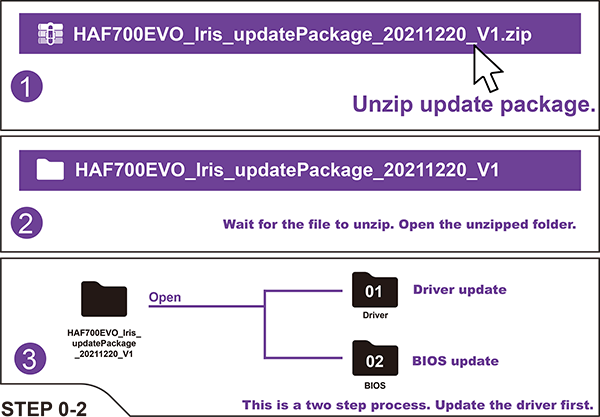 Passez à l'étape 01 Installer le pilote.
01 Installer le pilote
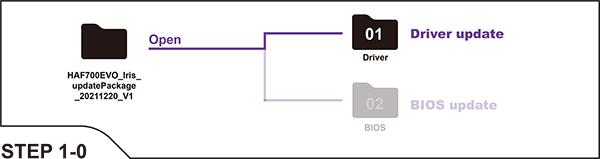
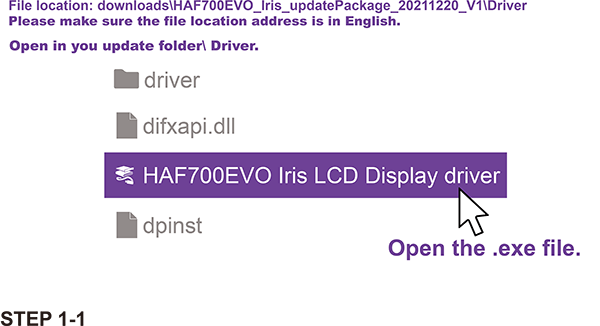
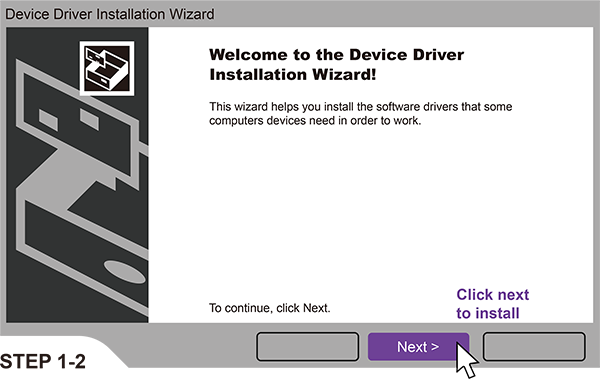
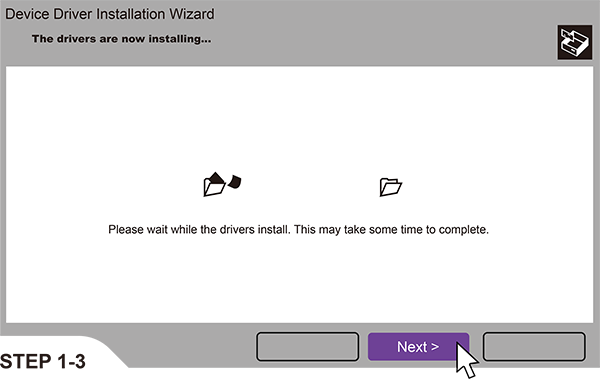
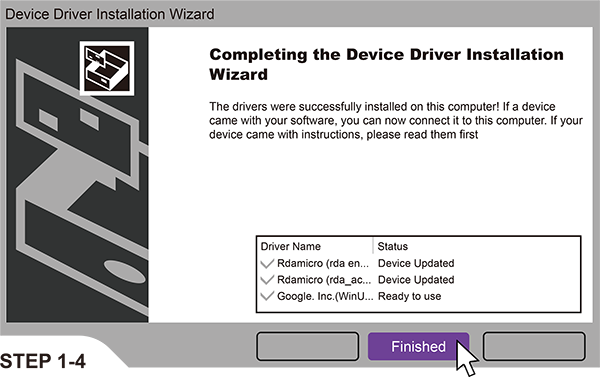
Passez à l'étape 02 Préparer la mise à jour du BIOS LCD.
02 Préparer la mise à jour du BIOS LCD
1. Repérez le trou d'épingle.
2. Appuyez pendant 5 secondes et attendez que l'écran LCD s'éteigne.
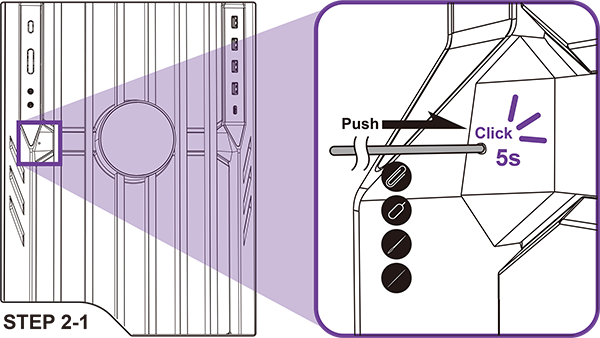
Passez à l'étape 03 Mise à jour du BIOS.
03 Mise à jour du BIOS
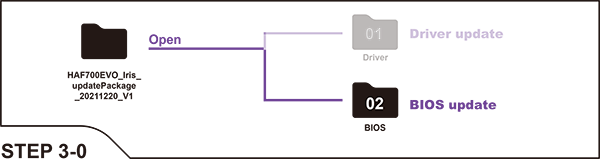
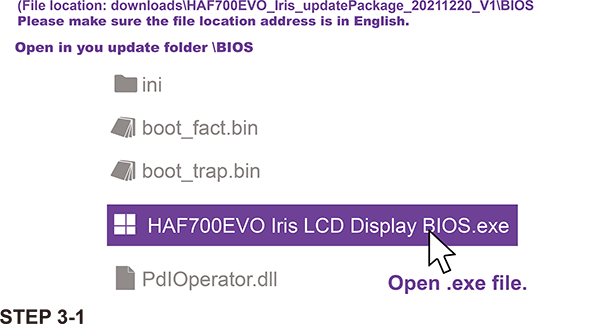
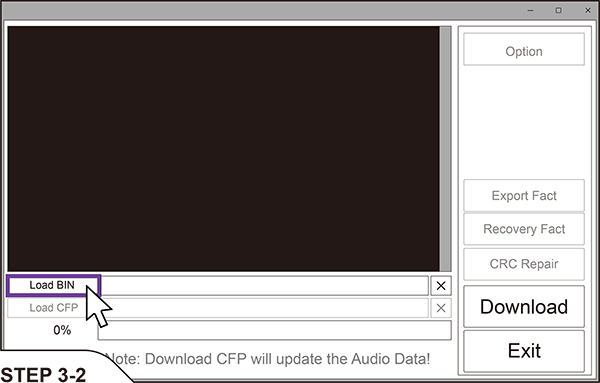
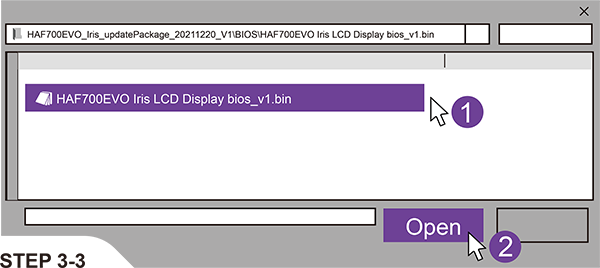
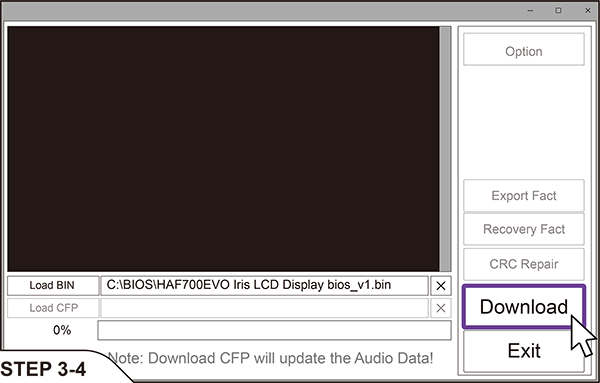
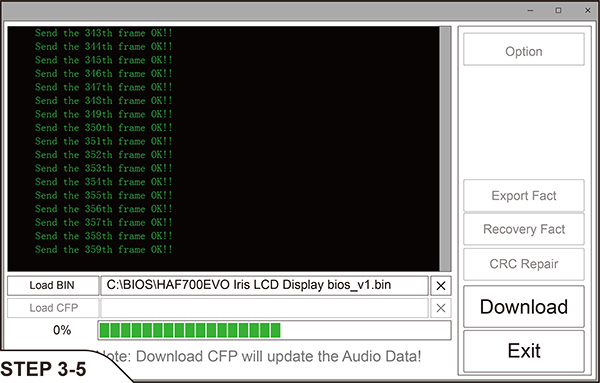
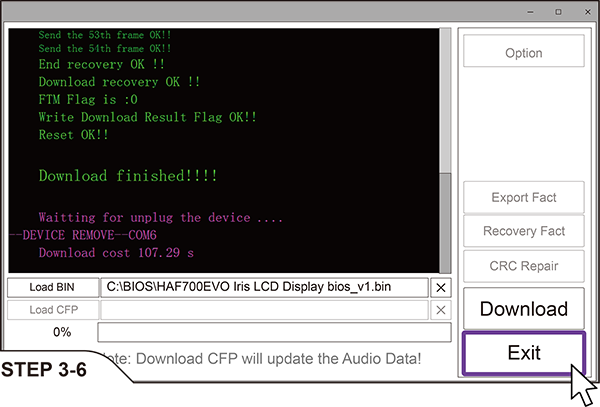
Terminé !! L'écran LCD redémarrera automatiquement.
Veuillez redémarrer MasterPlus+ une fois l'écran LCD redémarré.
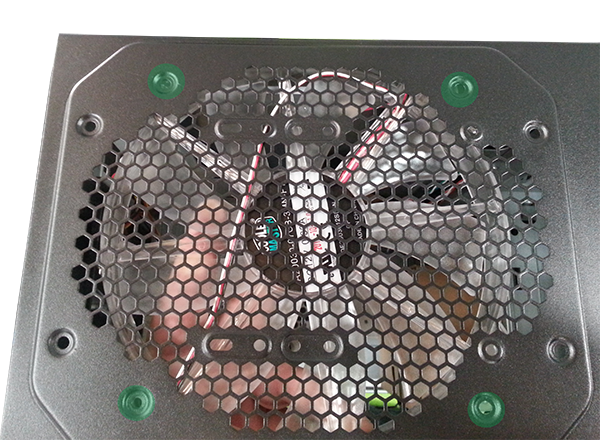
1. Alignez le ventilateur sur les bons trous comme illustré ci-dessous
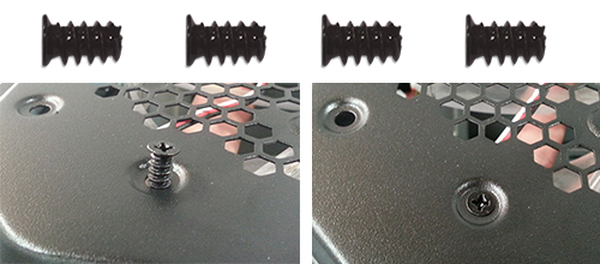
2. Fixez le ventilateur avec les vis standard de ventilateur de boîtier fournies avec le ventilateur.
Si vous rencontrez des problèmes d'installation ou de compatibilité avec le câble 90° 12V-2×6 fourni, veuillez suivre les étapes ci-dessous pour demander de l'aide.
Étape 1. Vérifiez si l'orientation du connecteur entre en conflit avec le port d'alimentation de votre GPU.
Étape 2. Contactez notre service client via le formulaire de contact et fournissez les détails.
Étape 3. Notre équipe d'assistance vous enverra gratuitement un câble 180° 12V-2×6 afin de garantir une compatibilité totale avec votre configuration.
Pour le dépannage, veuillez suivre les étapes ci-dessous ou regarder le tutoriel vidéo PSU sans alimentation.
Étape 1. Vérifiez le cordon d'alimentation secteur
Étape 2. Vérifiez que l'interrupteur d'alimentation est sur marche
Étape 3. Branchez tous les connecteurs d'alimentation
Tout d'abord, préparez à l'avance les spécifications de votre matériel informatique et essayez notre outil en ligne gratuit – le « calculateur d'alimentation ». Veuillez suivre les étapes ci-dessous ou regarder le tutoriel vidéo Comment calculer la puissance dont vous avez besoin avec le calculateur PSU en ligne.
Préparez à l'avance les spécifications de votre matériel informatique
Puis cliquez sur Builder's Zone > Calculateur d'alimentation
La puissance minimale requise
La solution d'alimentation que nous recommandons
Trouvez votre modèle de PSU idéal !
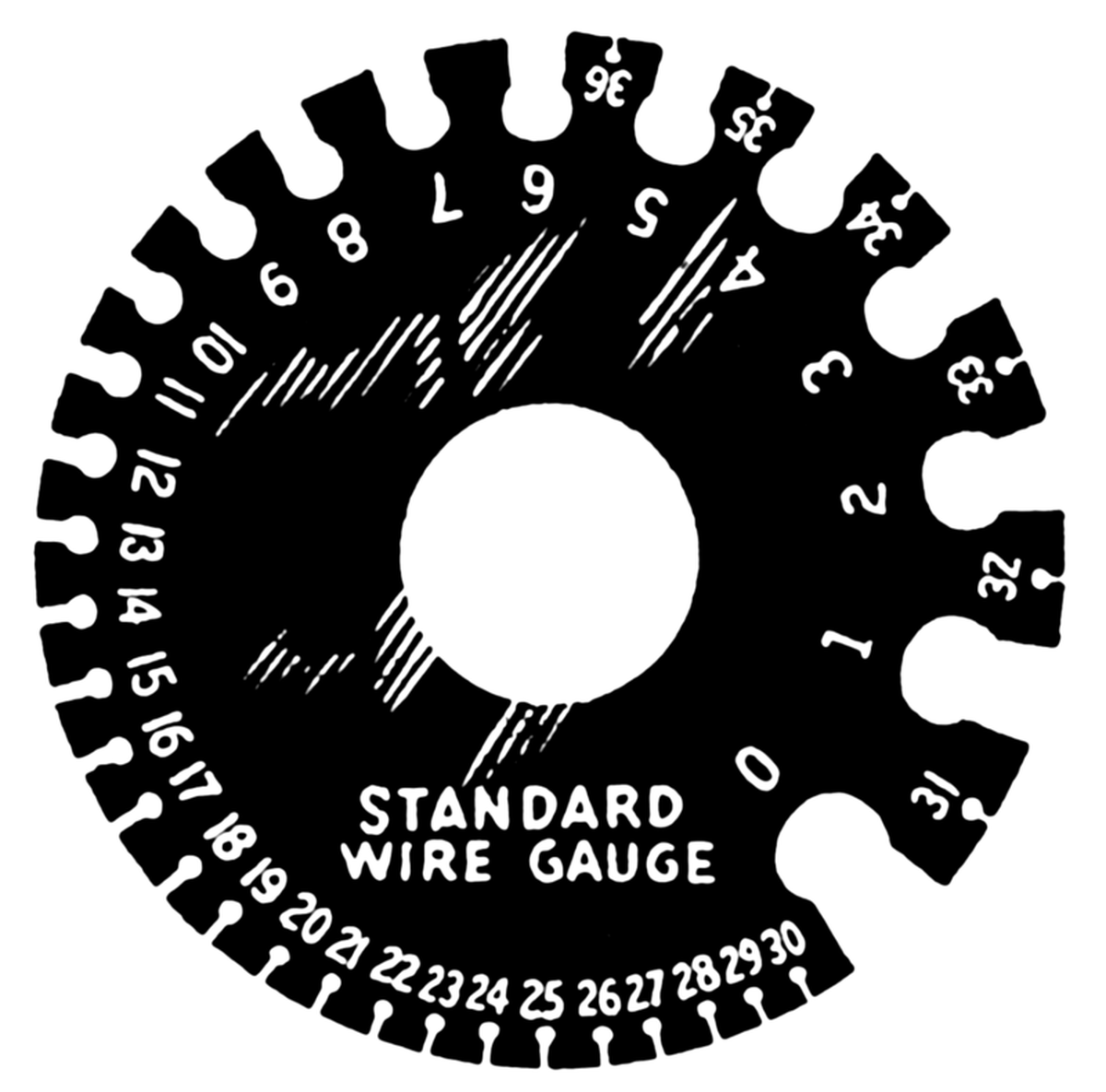
L'American Wire Gauge (AWG) est une norme de largeur des fils électriques utilisée principalement en Amérique du Nord. La norme précise la largeur du diamètre du fil, allant de 0000 à 40. Le diamètre diminue à mesure que le numéro de calibre du fil augmente.
C'est un facteur important à évaluer lors de l'achat d'une alimentation, car plus le câble utilisé est épais, plus la température qu'il peut supporter sans problème est élevée.

Dans la plupart des cas, le bruit de courant n'est pas un facteur important en utilisation normale. C'est parce qu'il est généralement couvert par d'autres composants et par la rotation des ventilateurs. Mais en mode veille, lorsque d'autres composants sont éteints, le bruit de courant peut devenir perceptible et gênant. C'est une situation assez étrange, car cela signifie que l'alimentation cause un problème qui n'affecte pas réellement le fonctionnement normal. Ce problème pourrait être facilement résolu en éteignant simplement votre ordinateur lorsqu'il n'est pas utilisé, mais pour beaucoup, ce n'est pas une option acceptable.
Actuellement, les fabricants ne peuvent essayer de réduire le bruit de courant que par trois méthodes principales :
A. Tremper le transformateur plus longtemps dans le vernis afin de colmater chaque fissure microscopique et réduire le bruit de commutation lorsque le courant le traverse.
B. Il y a trois piliers électriques principaux à l'intérieur d'un transformateur, et celui du milieu est généralement plus court. Le pilier central des trois piliers principaux à l'intérieur d'un transformateur est généralement plus court que les deux autres. Les ingénieurs utilisent souvent de la colle pour combler cet espace, ce qui a un effet notable sur la réduction du bruit de courant.
C. Ajuster la circulation du courant en modifiant le bobinage des fils de cuivre primaire et secondaire.
Les marques peuvent exiger ces procédés des fabricants autant qu'elles le veulent, mais cela dépend en fin de compte des employés en usine qui prennent le temps de le faire. Bien que ces trois méthodes aient un effet positif sur la réduction du bruit, aucune n'est une solution radicale qui élimine complètement le problème de bruit, et elles sont donc souvent ignorées pour réduire les coûts et les délais de production.
Vérifiez dans l'ordre la connexion HDMI, les câbles d'alimentation et la RAM. Veuillez suivre les étapes ci-dessous ou regarder le tutoriel vidéo Aucun affichage.
Étape 1 : Connectez la carte graphique avec le câble HDMI
Étape 2 : Connectez l'autre extrémité du câble HDMI au moniteur
Étape 3 : Assurez-vous que le câble d'alimentation du moniteur est branché
Étape 4 : Retirez la RAM (Random Access Memory)
Étape 5 : Essuyez les contacts avec une gomme
Étape 6 : Réinstallez la RAM
Les causes courantes d'absence de son sur un moniteur sont des réglages incorrects, des câbles défectueux ou des problèmes matériels. Pour le dépannage, veuillez suivre les étapes ci-dessous ou regarder le tutoriel vidéo Moniteur Aucun son.
Étape 1. Lancez la source audio
Étape 2. Assurez-vous que la source audio de l'écran est activée
Étape 3. Vérifiez que le câble de sortie est correctement branché
Étape 4. Réinitialisez aux réglages par défaut
Avec une batterie de clavier suffisamment chargée, vous pouvez vérifier la connexion du clavier, le redémarrer ou le nettoyer, et vérifier les réglages du clavier. Nous avons également préparé une vidéo Dysfonctionnement des touches du clavier pour vous aider à résoudre le problème étape par étape.
Étape 1. Assurez-vous que le niveau de batterie du clavier est suffisant
Étape 2. Réinitialisez le clavier aux réglages par défaut
Étape 3. Appairez à nouveau le clavier avec l'ordinateur (Bluetooth / filaire / 2,4 GHz)
Vérifiez que le câble de charge n'est pas endommagé et qu'il est correctement branché (il est recommandé d'utiliser le câble de charge fourni avec le produit). Vous pouvez également nettoyer les deux extrémités du connecteur et redémarrer le clavier. Pour le dépannage, veuillez suivre les étapes ci-dessous ou regarder le tutoriel vidéo Le clavier ne se charge pas. Nous expliquerons comment vérifier l'état de charge du clavier et les étapes de connexion sans fil.
Étape 1. Connectez le clavier à l'ordinateur
Étape 2. Vérifiez la fonction de charge du clavier
Étape 3. Passez en mode sans fil pour l'utiliser
Enregistrer des macros à la volée est simple.
1. Appuyez sur FN+F11 pour démarrer l'enregistrement de la macro
• Le voyant LED C (Caps Lock) se met à clignoter
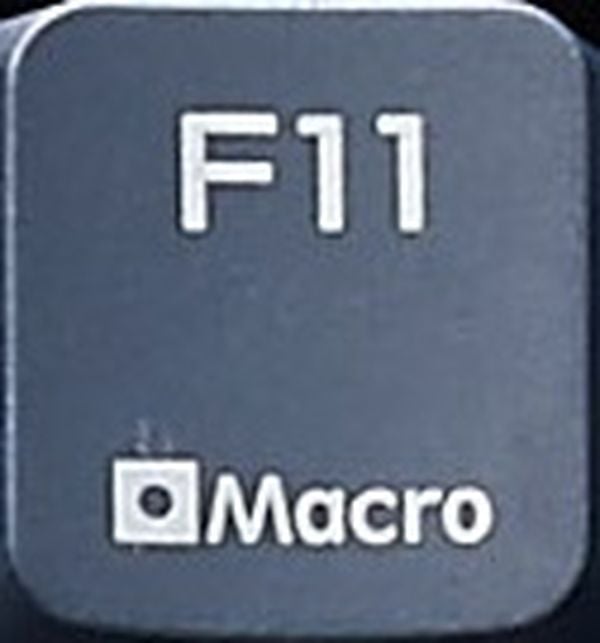
2. Sélectionnez une touche pour enregistrer une macro
• Le voyant LED C (Caps Lock) reste allumé
• Le voyant LED S (Scroll Lock) se met à clignoter
3. Commencez à taper pour enregistrer la macro. Pour le Pro L, chaque profil peut enregistrer jusqu'à 20 macros, et chaque macro peut stocker jusqu'à 200 caractères.
• Le voyant LED C (Caps Lock) reste allumé
• Les voyants LED S et G (Scroll Lock et Win Lock) se mettent tous deux à clignoter
4. Une fois l'enregistrement terminé, appuyez sur FN+PRT SC ou FN+SCR
LK ou FN+PAUSE pour sélectionner le mode de répétition de la macro
• Le voyant LED C (Caps Lock) se remet à clignoter
Remarque : les différents modes de répétition sont respectivement Once, Toggle et Cycle.
• Once : la macro s'exécute une fois à chaque pression sur la touche macro.
• Toggle : la macro s'exécute indéfiniment jusqu'à ce que la touche macro soit pressée, et reprend lorsque la touche macro est de nouveau pressée.
• Cycle : la macro s'exécute tant que la touche macro est maintenue enfoncée.
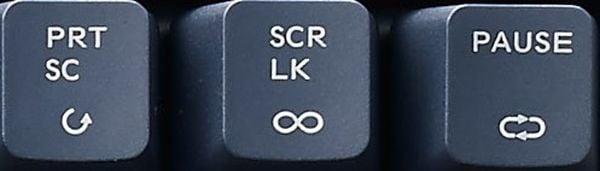
5. Appuyez sur FN+ESC pour enregistrer et quitter
Supprimer des macros est également facile.
1. Appuyez sur FN+F12
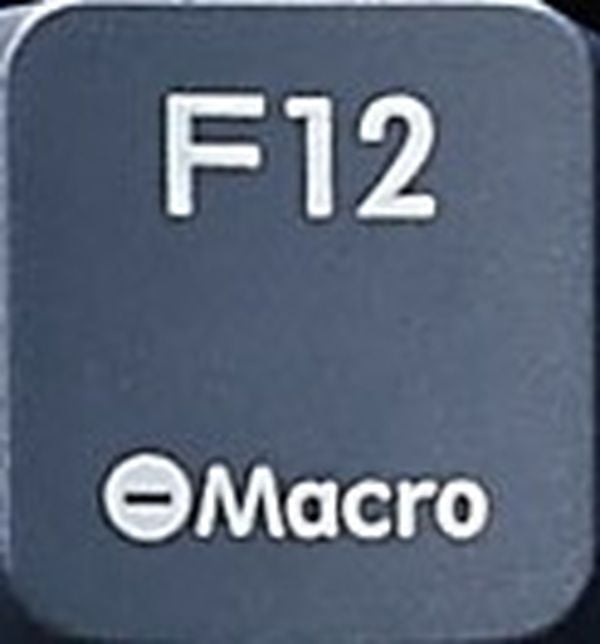
2. Sélectionnez toutes les touches dont vous souhaitez supprimer la macro.
3. Appuyez sur FN+ESC pour enregistrer et quitter
Pour réinitialiser toutes les touches par défaut
Appuyez sur FN+E pendant 5 secondes, ou jusqu'à ce que les voyants LED C, S et G clignotent tous 4 fois, pour réinitialiser toutes les touches et supprimer toutes les macros enregistrées.
MasterKeys Pro S/M/L – Guide rapide d'enregistrement de macros
Enregistrer des macros à la volée est simple.
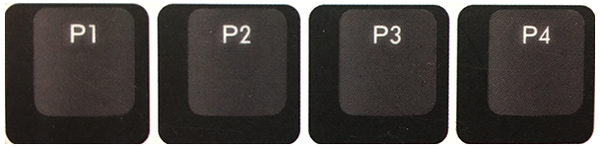
1. Pour les modèles avec profils, un profil doit d'abord être sélectionné (P1, P2, P3 ou P4 pour le Pro L ; FN+1, 2, 3 ou 4 pour le Pro M/S).
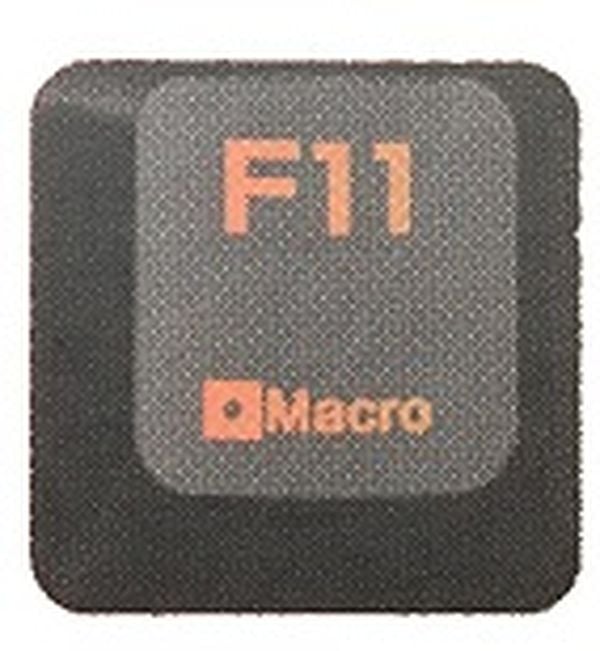
 2. Appuyez sur FN+F11 pour démarrer l'enregistrement de la macro
3. Sélectionnez une touche pour enregistrer une macro
Pour le PRO LED WHITE, les touches disponibles pour l'enregistrement s'allument ; après la pression sur une touche, la touche sélectionnée s'allume vivement.
Les touches ayant déjà une macro enregistrée s'allument vivement ; vous pouvez toujours sélectionner une touche ayant déjà une macro enregistrée pour l'écraser.
Pour le Pro RGB : les touches disponibles pour l'enregistrement sont BLEUES ; les touches ayant déjà une macro enregistrée sont ROUGES. Vous pouvez toujours sélectionner une touche ayant déjà une macro enregistrée pour l'écraser.
4. Commencez à taper pour enregistrer la macro. Pour le Pro L, chaque profil peut enregistrer jusqu'à 20 macros, et chaque macro peut stocker jusqu'à 200 caractères.
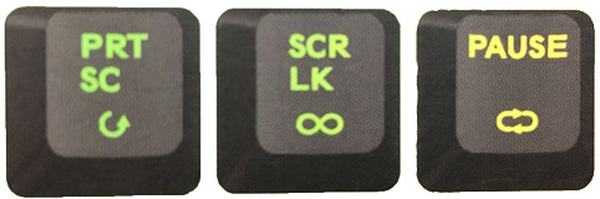
5. Une fois l'enregistrement terminé, appuyez sur FN+PRT SC ou FN+SCR
LK ou FN+PAUSE pour sélectionner le mode de répétition de la macro.
Remarque : les différents modes de répétition sont respectivement Once, Toggle et Cycle.
Once : la macro s'exécute une fois à chaque pression sur la touche macro.
Toggle : la macro s'exécute indéfiniment jusqu'à ce que la touche macro soit pressée, et reprend lorsque la touche macro est de nouveau pressée.
Cycle : la macro s'exécute tant que la touche macro est maintenue enfoncée.
6. Appuyez sur FN+ESC pour enregistrer et quitter (aucune confirmation visuelle si l'enregistrement réussit).
7. Pour activer la macro que vous venez d'enregistrer, appuyez simplement sur la touche où vous l'avez enregistrée.
Supprimer des macros est également facile.
1. Sélectionnez un profil (P1, P2, P3 ou P4 pour le Pro L ; FN+1, 2, 3 ou 4 pour le Pro M/S).
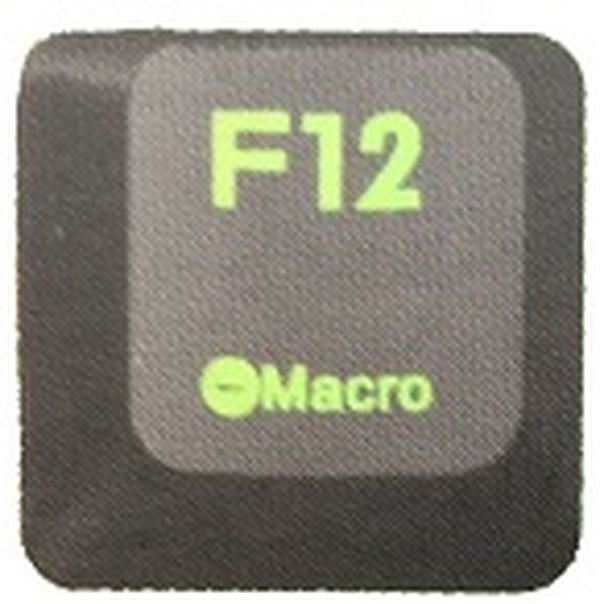
2. Appuyez sur FN+F12
 3. Sélectionnez toutes les touches dont vous souhaitez supprimer la macro.
Pour le PRO LED WHITE, les touches ayant déjà une macro enregistrée s'allument faiblement.
Pour le Pro RGB : les touches ayant déjà une macro enregistrée sont ROUGES.
4. Appuyez sur FN+ESC pour enregistrer et quitter
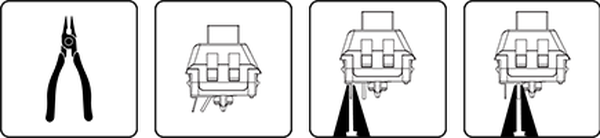
Retirez les switches qui ne s'activent pas en suivant l'étape 2 et redressez les broches à l'aide d'une pince.
Une fois qu'elles sont droites, vous pouvez essayer de réinstaller le switch.
STEP 1
RETIREZ LES KEYCAPS AVEC UN EXTRACTEUR DE KEYCAPS
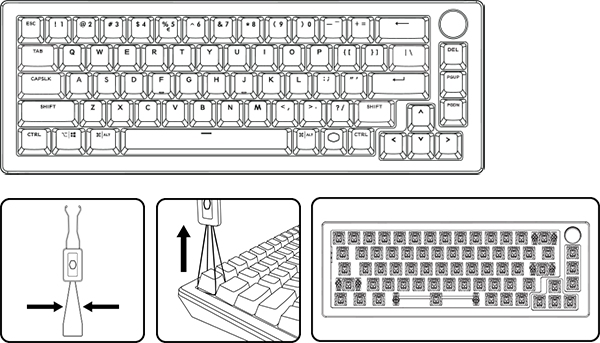
Ne tirez pas avec force, mais faites doucement bouger d'un côté à l'autre et tirez lentement vers le haut à l'aide de l'extracteur de keycaps.
STEP 2
RETIREZ LES SWITCHES AVEC L'EXTRACTEUR DE SWITCHES
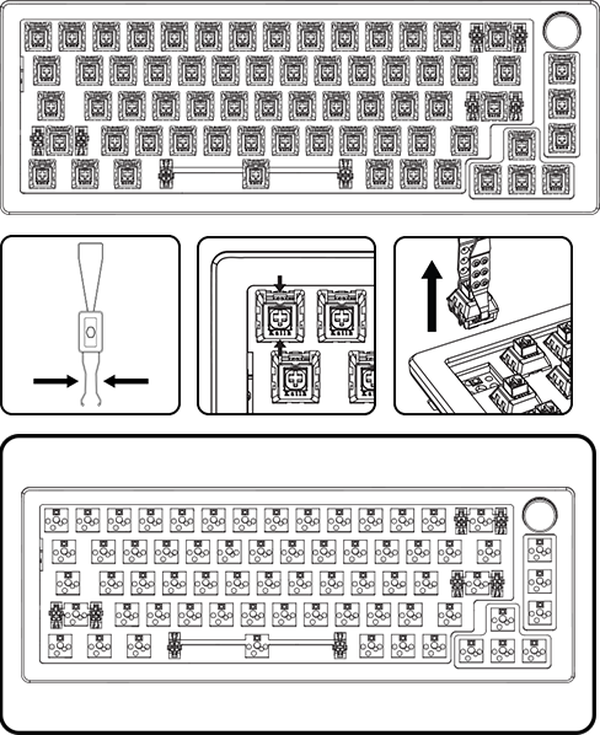
Accrochez le haut et le bas du switch à sa base et serrez l'extracteur de switches jusqu'à ce que les deux languettes en plastique sur le côté du switch se compriment.
Tirez et remuez doucement jusqu'à ce qu'il se détache.
STEP 3
ENFONCEZ DOUCEMENT LES NOUVEAUX SWITCHES DANS LE PCB
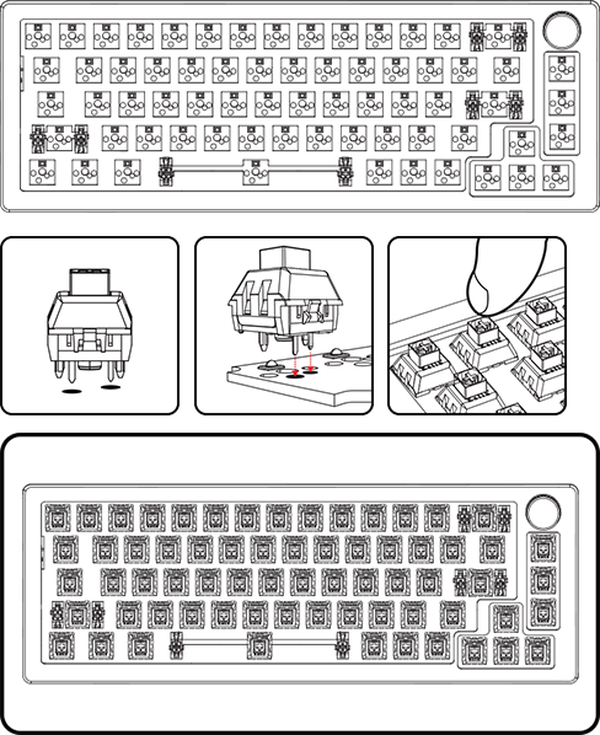
Alignez les broches du switch avec les sockets du clavier et appuyez doucement jusqu'à ce que le switch soit bien fixé.
STEP 4
BRANCHEZ LE CLAVIER ET TESTEZ POUR VOIR SI LES SWITCHES FONCTIONNENT
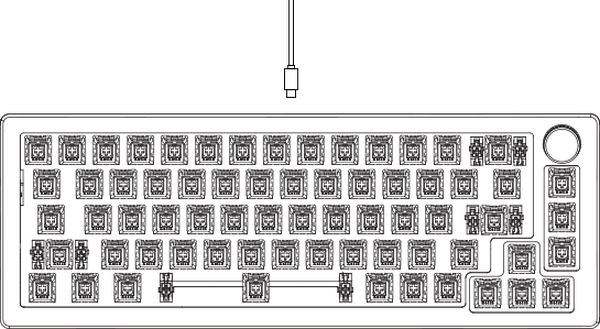
Avant de remettre les keycaps, vérifiez à l'aide d'un testeur en ligne gratuit. Si certaines touches ne s'activent pas, les broches ont peut-être été tordues lors de l'installation.
Si la MM712 a perdu la connexion après la mise à jour du firmware, veuillez vérifier les suggestions de dépannage suivantes :
• Débranchez et rebranchez le dongle sur le PC et reconnectez la MM712 en mode 2,4 GHz.
• Réappairez la MM712 en suivant les étapes indiquées ici.
• Vérifiez à nouveau que la MM712 a bien été mise à jour entièrement vers la dernière version.
Ces étapes peuvent résoudre le problème ; si ce n'est pas le cas, veuillez nous contacter pour obtenir plus d'aide.
Si vous lancez le processus de mise à jour et restez bloqué un moment sur la fenêtre suivante, veuillez suivre les instructions ci-dessous pour poursuivre le processus de mise à jour.
SITUATION 1
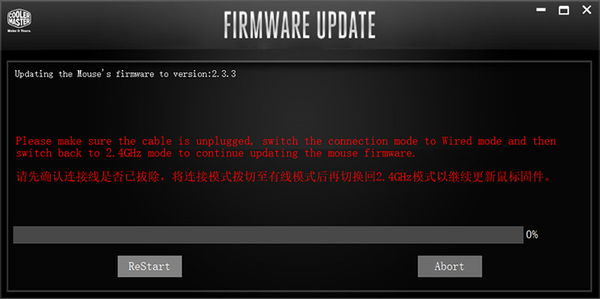
Si vous êtes bloqué sur la fenêtre ci-dessus, vous devez effectuer les étapes suivantes pour poursuivre la mise à jour.
REMARQUE : Ne débranchez PAS le dongle pendant ces étapes.
STEP 1
Assurez-vous que la MM712 est connectée en mode 2,4 GHz avec le dongle branché sur le PC, et débranchez le câble USB.
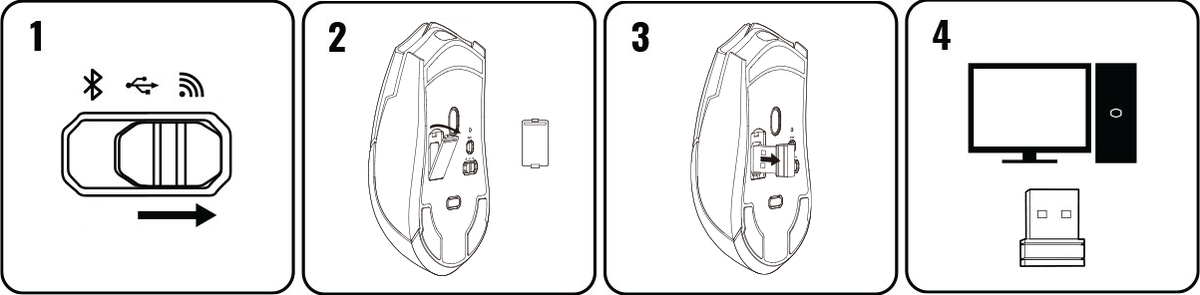
STEP 2
Basculez le commutateur inférieur du mode 2,4 GHz au mode filaire.
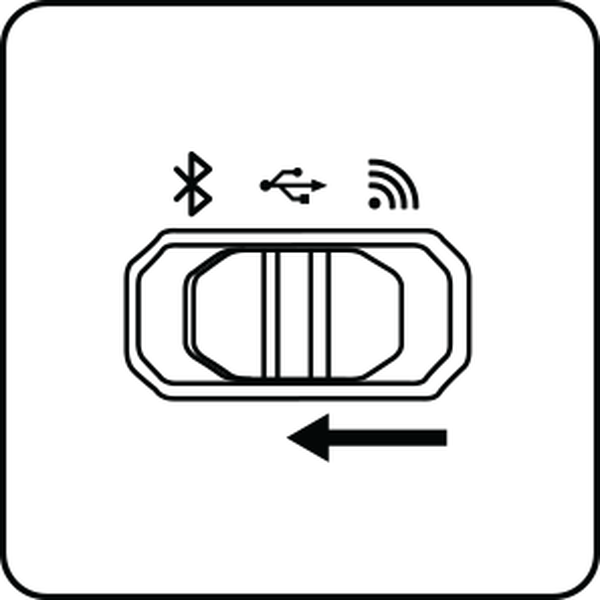
STEP 3
Rebasculez le commutateur inférieur du mode filaire au mode 2,4 GHz.
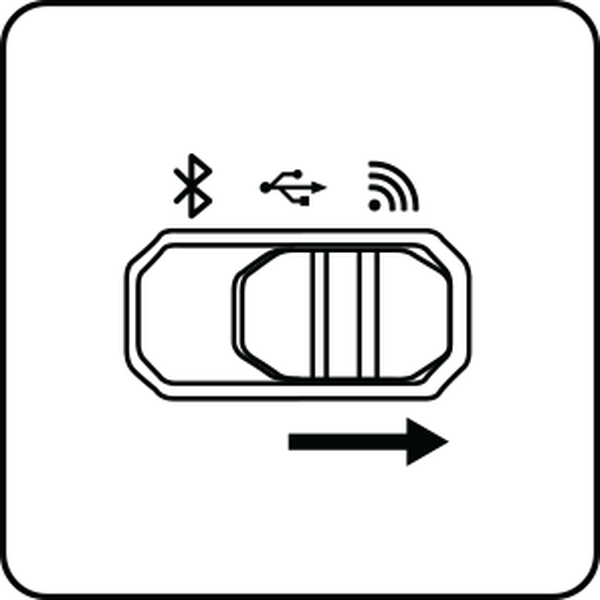
STEP 4
Après être revenu en mode 2,4 GHz, la MM712 commencera automatiquement à mettre à jour le firmware de la MM712.
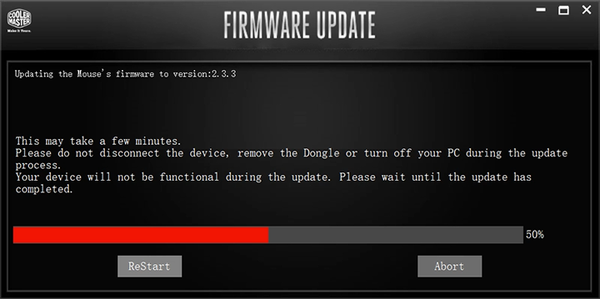
SITUATION 2
Si vous êtes bloqué dans le processus de mise à jour du firmware de la MM712 pendant plus de 5 minutes, veuillez suivre les instructions ci-dessous pour le résoudre.
REMARQUE : Assurez-vous que le dongle est branché sur le PC et que la MM712 est connectée en mode 2,4 GHz pendant ces étapes.
STEP 1
Appuyez sur « Abort » pour quitter le processus de mise à jour, ou ouvrez le « Gestionnaire des tâches » et fermez la tâche « RENEW ».
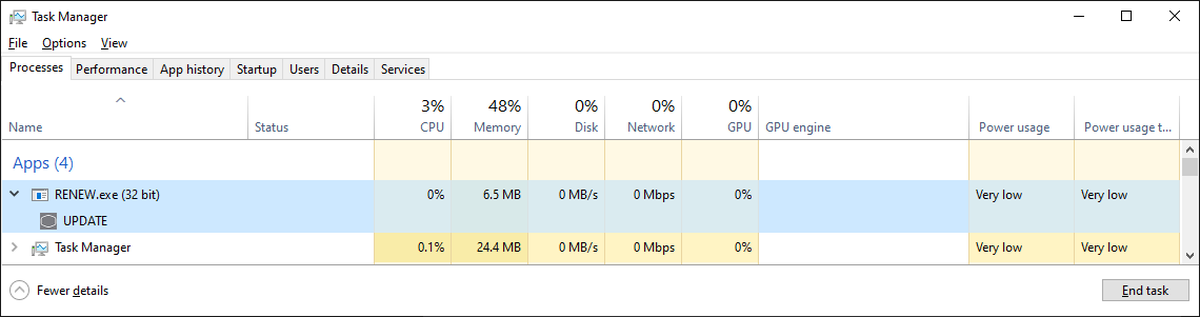
STEP 2
Quittez d'abord le logiciel MasterPlus+, puis rouvrez le logiciel MasterPlus+.
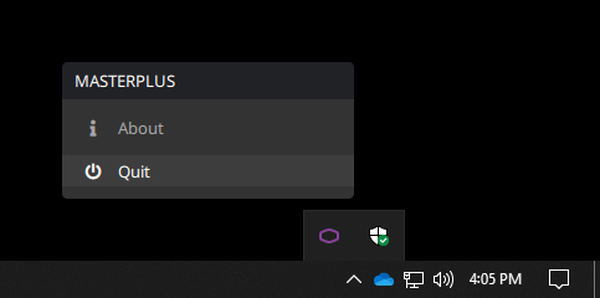
STEP 3
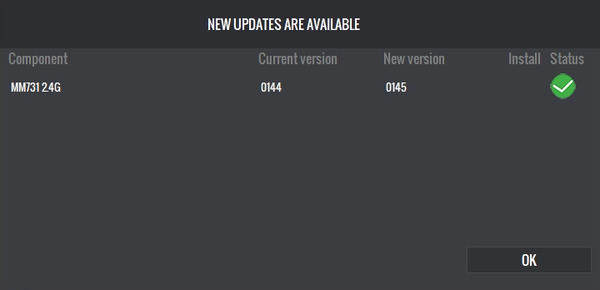
Il lira automatiquement la version actuelle du FW et affichera la fenêtre vous invitant à mettre à jour le FW. Appuyez sur « Install » pour mettre à nouveau à jour le firmware.
STEP 4
Veuillez suivre les instructions de mise à jour. Une fois le firmware de la MM712 et du dongle mis à jour, la MM712 est prête à être utilisée normalement.
Si ce n'est pas le cas, veuillez nous contacter pour obtenir plus d'aide.
SITUATION 3
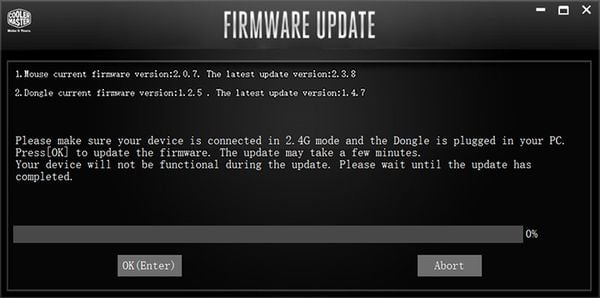
Si vous êtes bloqué sur la fenêtre ci-dessous et que la MM712 a perdu la connexion au dongle après la fin de la mise à jour du firmware du dongle, veuillez suivre les instructions ci-dessous pour poursuivre le processus de mise à jour du firmware de la souris MM712.
STEP 1
Appuyez sur la touche Entrée du clavier pour passer au processus suivant.
STEP 2
Assurez-vous que la MM712 est connectée en mode 2,4 GHz avec le dongle branché sur le PC, et débranchez le câble USB. La fenêtre de mise à jour ci-dessous s'affichera.
STEP 3
Basculez le commutateur inférieur du mode 2,4 GHz au mode filaire.
STEP 4
Rebasculez le commutateur inférieur du mode filaire au mode 2,4 GHz.
STEP 5
Après être revenu en mode 2,4 GHz, la MM712 commencera automatiquement à mettre à jour le firmware de la MM712.
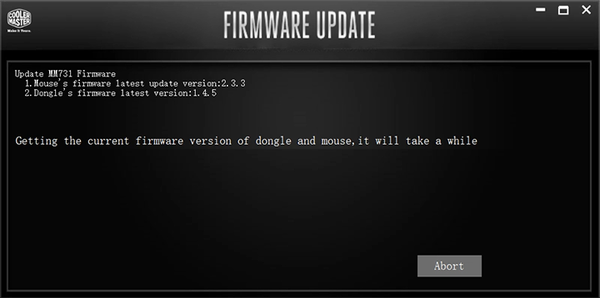
Si vous lancez le processus de mise à jour et que le message « Récupération de la version actuelle du firmware du dongle et de la MM712, cela prendra un moment » s'affiche pendant plus d'1 minute, veuillez suivre les étapes ci-dessous pour le résoudre.
STEP 1
Assurez-vous que la MM712 est connectée avec succès en mode 2,4 GHz. Veuillez vérifier que le commutateur inférieur de la MM712 est bien réglé sur le mode 2,4 GHz et que la MM712 est connectée avec succès au dongle.
Remarque : Assurez-vous que la MM712 est connectée en mode 2,4 GHz, sans câble USB relié au PC.
STEP 2
Débranchez et rebranchez le dongle sur le port USB. Cette étape peut résoudre le problème.
Si ce n'est pas le cas, veuillez nous contacter pour obtenir plus d'aide.
Pour connecter le logiciel MasterPlus+ et mettre à jour le FW de la MM712 vers la dernière version, basculez le commutateur inférieur en mode 2,4 GHz et assurez-vous que le dongle est branché sur le PC.
Le logiciel MasterPlus+ lira automatiquement la version actuelle du FW de la MM712 lorsque la MM712 est connectée en mode sans fil 2,4 GHz, et affichera l'invitation à mettre à jour le FW.
Malheureusement, la MM712 NE PEUT PAS mettre à jour le FW en mode filaire. À l'ouverture du logiciel MasterPlus+, il lira automatiquement la version actuelle du FW de la MM712 et affichera l'instruction de mise à niveau ci-dessous.
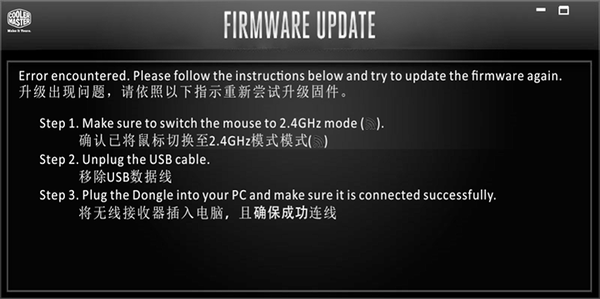
Veuillez ne pas fermer la fenêtre de mise à jour du firmware et suivre les instructions affichées dans la fenêtre pour mettre à nouveau à jour le firmware.
STEP 1
Basculez le commutateur inférieur en mode 2,4 GHz
STEP 2
Débranchez le câble USB
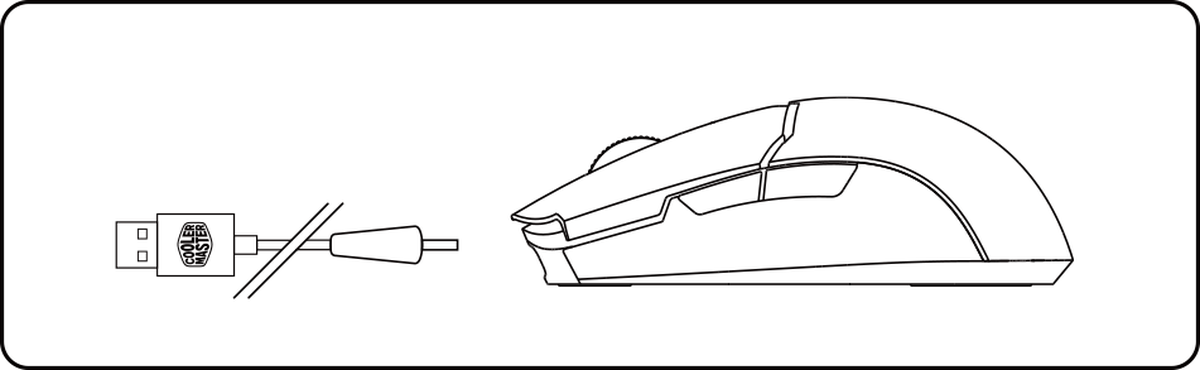
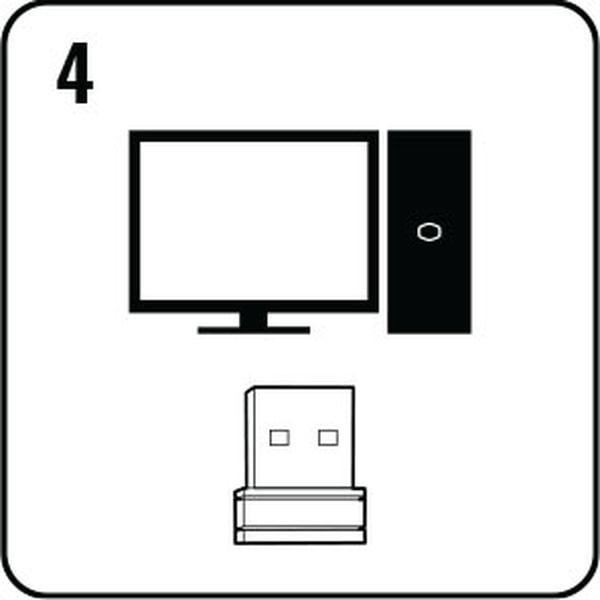
STEP 3
Branchez le dongle sur votre PC et assurez-vous que la MM712 est connectée en mode 2,4 GHz.
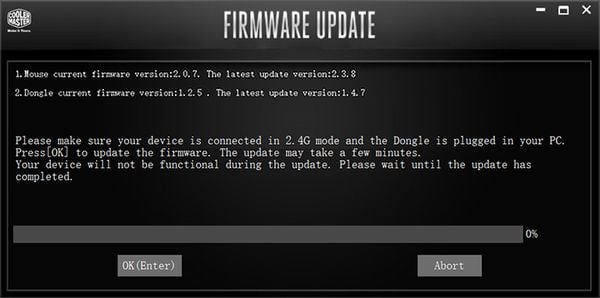
STEP 4
Lorsque la fenêtre de mise à jour du firmware apparaît, cliquez sur « OK » ou appuyez sur la touche Entrée pour démarrer la mise à jour. Veuillez suivre les instructions tout au long du processus de mise à jour.
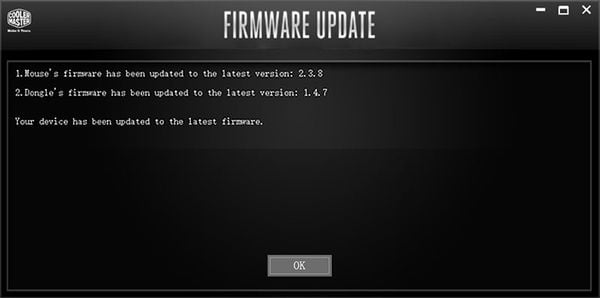
STEP 5
Une fois la configuration du firmware de la MM712 et du dongle terminée, la MM712 est entièrement mise à jour et prête à être utilisée normalement.
Si vous rencontrez les problèmes de connexion indiqués ci-dessous en mode 2,4 GHz, voici quelques suggestions de dépannage :
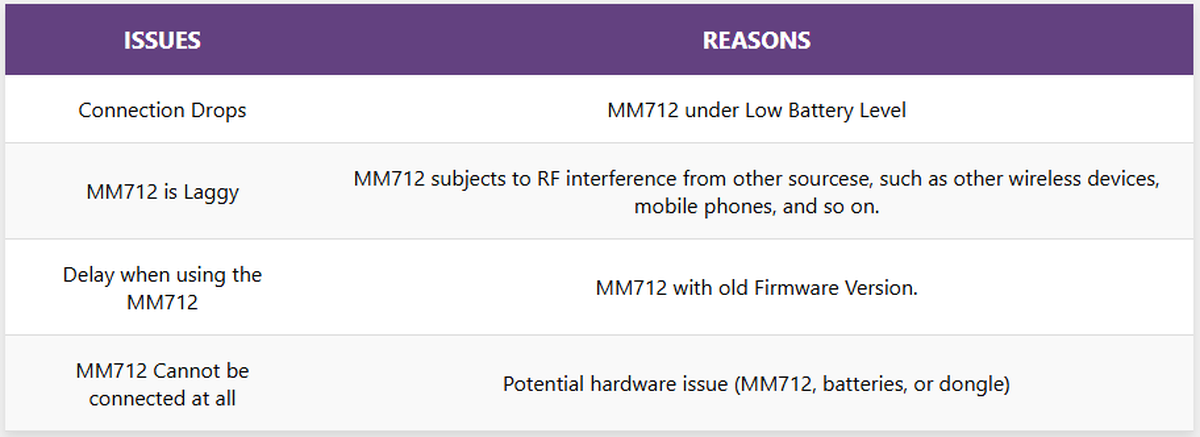
Dépannage de la connexion de la MM712
• Mettez à jour vers la dernière version du firmware via le logiciel MasterPlus+. Pour des instructions détaillées, voir ici.
• Rapprochez le dongle de la MM712 et branchez-le directement sur le PC.
• Tenez les autres appareils sans fil éloignés de la MM712 ou du dongle pour éviter les interférences RF.
• Déplacez le dongle de l'arrière du PC vers un port à l'avant pour une meilleure connexion.
• Réappairez la MM712 en suivant les étapes indiquées ici.
Pour obtenir plus d'aide, veuillez nous contacter pour obtenir plus d'aide.
Veuillez suivre les étapes ci-dessous ou regarder le tutoriel vidéo Dépannage du système - Sneaker X.
Aucune alimentation
Assurez-vous que le système est correctement raccordé à une source d'alimentation. Vérifiez le câble d'alimentation et les éventuels interrupteurs.
Le système ne démarre pas
Vérifiez que tous les composants internes sont solidement connectés, y compris la carte mère, la RAM et la carte graphique.
Aucun affichage
Vérifiez que le moniteur est allumé et correctement connecté à la carte graphique
Testez avec un autre moniteur ou câble pour écarter les problèmes d'affichage.
Tout d'abord, téléchargez et installez le logiciel MasterPlus depuis le site web de Cooler Master. En cas de mises à jour du logiciel ou du firmware, vous recevrez des notifications automatiques lors de la connexion. Pour plus de détails sur la connexion de la souris et le réglage des paramètres, regardez la vidéo Réglages du firmware et de l'éclairage MasterPlus.
Étape 1 : Téléchargez le logiciel MasterPlus
Étape 2. Installez le logiciel MasterPlus
Étape 3. Mettez à niveau le logiciel MasterPlus
Étape 4. Mettez à niveau le firmware MasterPlus
Étape 5. Mode sans fil 2,4G
Cliquez sur l'appareil affiché en haut à gauche de la page
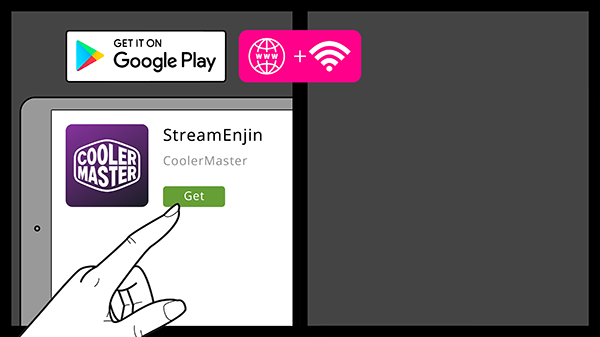
1. Veuillez télécharger et installer l'application StreamEnjin sur votre appareil Android depuis Google Play. Veuillez activer le Wifi sur votre appareil Android.
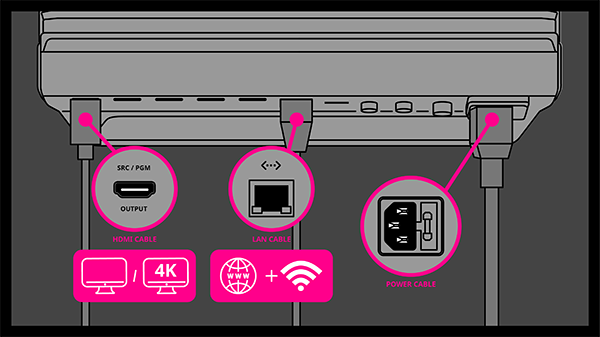
2. Connectez le moniteur de sortie SRC/PGM, le câble Ethernet et l'alimentation au StreamEnjin
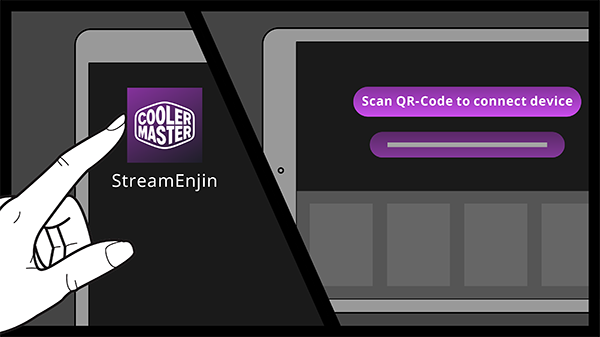
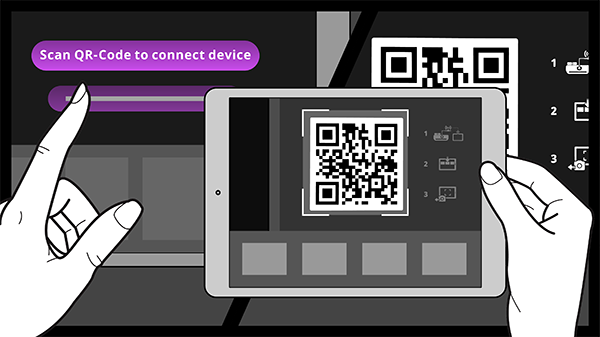
3. Ouvrez l'application StreamEnjin. Le message « Scannez le QR-Code pour connecter l'appareil » s'affichera sur votre appareil Android.
4. Maintenez enfoncé le bouton SRC/PGM du StreamEnjin pour afficher le QR-Code sur votre moniteur de sortie SRC/PGM.
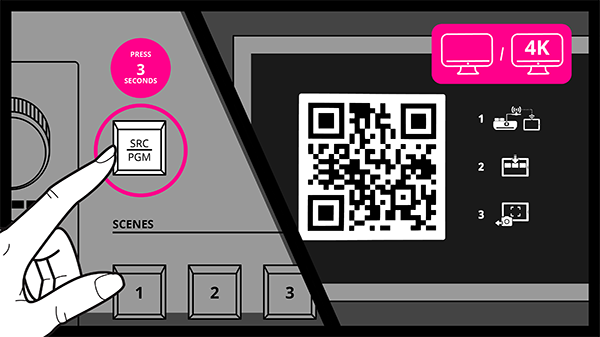
5. Scannez le QR-Code affiché avec votre appareil Android pour vous connecter au StreamEnjin.
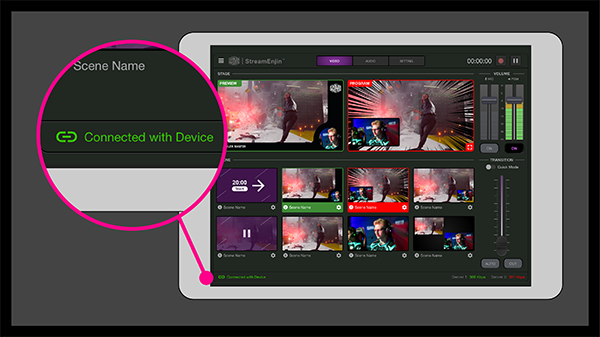
6. Une fois la connexion réussie, le statut « Connecté à l'appareil » s'affichera en bas à gauche de l'application.
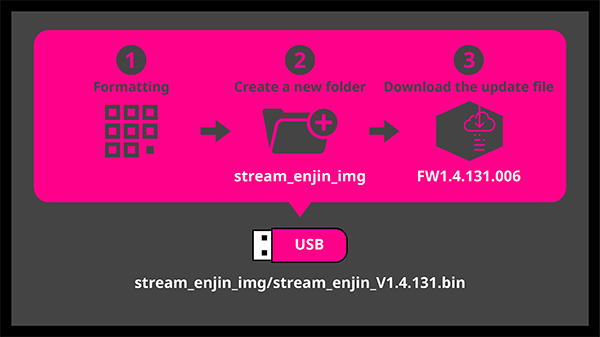
1. Téléchargez le fichier du firmware sur votre clé USB. Connectez la clé USB au port USB de votre StreamEnjin.
*Le format USB doit être FAT, FAT32 ou exFAT
2. Appuyez simultanément sur les boutons Mute, Pause et Cut.
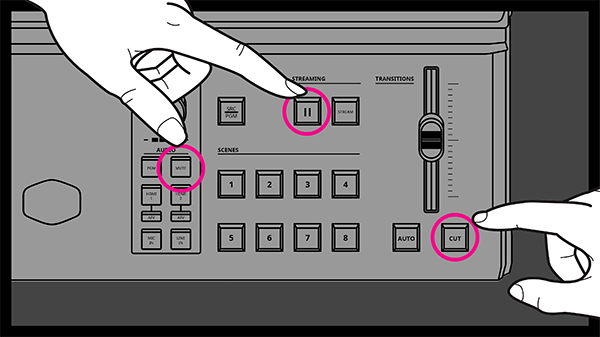
3. Les voyants des boutons Mute, Pause et Cut s'allument lorsqu'on appuie dessus.
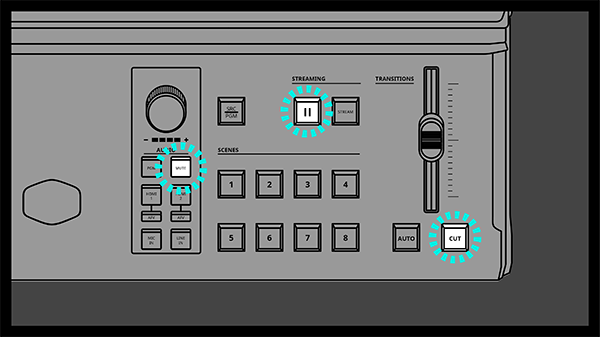
4. Tous les voyants du StreamEnjin affichent des LED de couleur blanche.
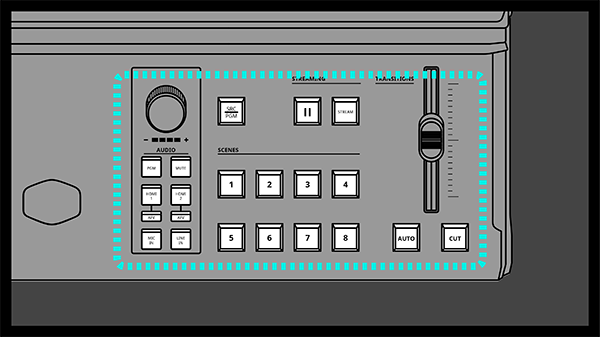
5. Les voyants LED Volume s'allument et défilent dans la séquence suivante pour indiquer que la mise à niveau du firmware est en cours. La mise à niveau du firmware prendra plusieurs minutes.
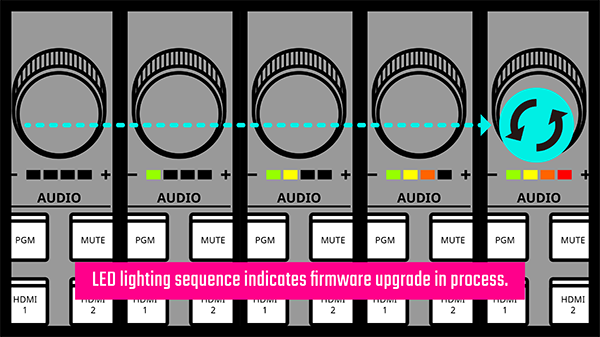
6. Veuillez patienter plusieurs minutes le temps que la mise à niveau du firmware se termine.

7. Le voyant LED Volume vert se met à clignoter une fois la mise à niveau du firmware terminée. Le StreamEnjin redémarrera ensuite.
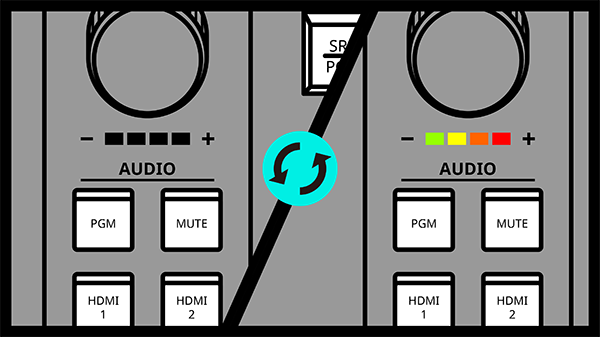
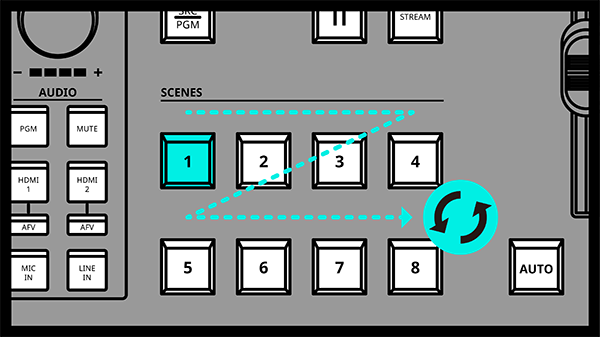
8. Les voyants Scenes défilent dans l'ordre de 1 à 8
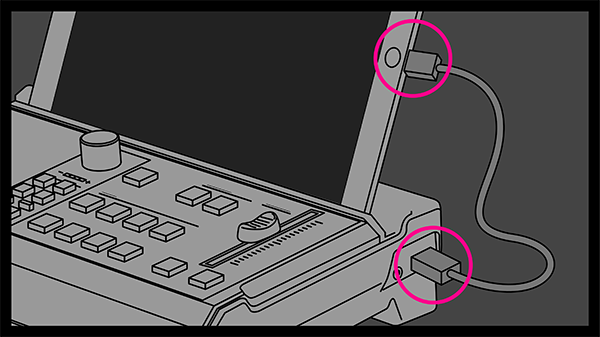
9. Connectez votre appareil au StreamEnjin
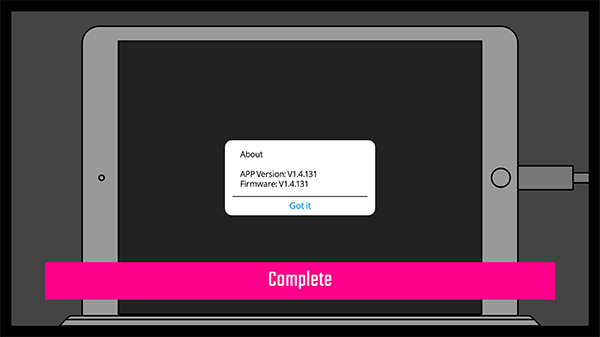
10. Accédez au menu de l'application StreamEnjin et entrez dans About
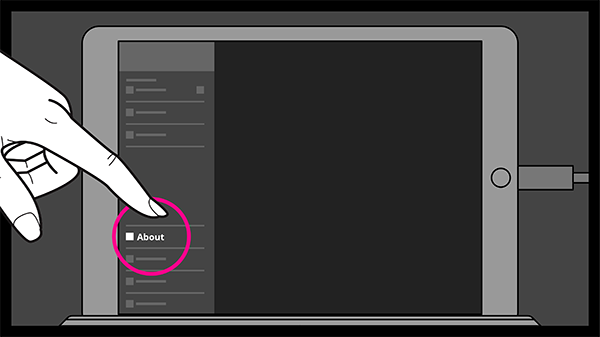
11. Vérifiez les informations de l'appareil pour confirmer la version du firmware. La mise à niveau du firmware est maintenant terminée
Regardez le tutoriel vidéo StreamEnjin - Réglages / Vidéos tutorielles - Ep3.
Regardez le tutoriel vidéo StreamEnjin - Préréglages de scène / Vidéos tutorielles - Ep2.
Regardez le tutoriel vidéo StreamEnjin - Préréglages de scène / Vidéos tutorielles - Ep1.
Vous pouvez utiliser jusqu'à 2 sources d'entrée vidéo pendant votre live stream. Les scènes peuvent être personnalisées via l'éditeur de scènes, ce qui vous permet d'organiser la disposition de votre vidéo. Les sources peuvent être réglées en mode plein écran, incrustation d'image (PiP) et image par image (PbP), et chaque source vidéo peut être redimensionnée ou recadrée.
En raison de limitations techniques, vous ne pouvez sélectionner que l'entrée A ou B comme source de sortie pour HDMI 2.
Le micro et l'entrée ligne ont des sensibilités différentes (mic in : -70 dB ~ -40 dB, aux in (line in) : -40 dB ~ 0 dB). Vous pouvez régler le gain de l'audio dans l'application StreamEnjin. Le réglage de gain maximal est de 30 dB.
Veuillez mettre à jour le firmware et l'application vers les dernières versions. Maintenez le bouton AUTO ou CUT enfoncé pendant 3 secondes pour activer ou désactiver le mode de commutation rapide. Vous pouvez également activer/désactiver le mode de commutation rapide via l'application.
Veuillez mettre à jour le firmware et l'application vers les dernières versions. Cliquez sur l'icône en bas à droite de l'aperçu PGM pour redimensionner.
Veuillez suivre les étapes ci-dessous et veiller à utiliser le câble d'alimentation correspondant à votre carte graphique. Pour plus d'informations, regardez le tutoriel vidéo Installation de la carte graphique et différents types de câbles d'alimentation.
Étape 1 Éteignez l'ordinateur et débranchez-le de la source d'alimentation
Étape 2 Assurez-vous que la carte graphique est correctement installée et bien verrouillée
Étape 3 Insérez le câble d'alimentation
Étape 4 Assurez-vous que le câble d'alimentation est correctement branché à la carte graphique
Un profil colorimétrique ICC calibré est fourni avec le pilote pour une meilleure précision des couleurs en mode Standard par rapport à la valeur par défaut, grâce à un faible dE moyen obtenu en ajustant les valeurs LUT (Look-Up Table). Veuillez télécharger le pilote de profil colorimétrique calibré ici.
Dans cette vidéo, nous indiquons l'emplacement des numéros de série à la fois sur l'emballage et sur les produits eux-mêmes. Cela aide les clients à trouver facilement les numéros de série nécessaires à l'enregistrement, aux réparations et à d'autres besoins.
Comment trouver le numéro de série de mon produit Cooler Master ?
Alimentations
Boîtiers PC
Docks de refroidissement pour ordinateur portable
Refroidisseurs liquides CPU
Refroidisseurs à air CPU
Ventilateurs de boîtier
Sneaker X
Cooling X
Shark X
Moniteurs
Chaise & table gaming
Accessoires gaming / Souris
Accessoires gaming / Clavier
Casque gaming
ORB X
Vous pouvez facilement joindre notre équipe d'assistance client via la page Nous contacter de notre site web.
Remplissez le formulaire avec vos coordonnées et indiquez-nous comment nous pouvons vous aider.
Nous sommes toujours là pour vous accompagner et vous garantir une expérience formidable !
Vous pouvez facilement joindre notre équipe d'assistance client via la page Nous contacter de notre site web.
Remplissez le formulaire avec vos coordonnées et indiquez-nous comment nous pouvons vous aider.
Nous sommes toujours là pour vous accompagner et vous garantir une expérience formidable !
En Europe :
Au cours des 2 premières années suivant l'achat, veuillez retourner votre produit défectueux à votre revendeur ou distributeur pour un remplacement/remboursement. Si votre boîtier Cooler Master était livré avec l'une de nos alimentations préinstallées, veuillez ne retourner que l'alimentation défectueuse.
Si le produit a été acheté il y a plus de 2 ans mais est toujours sous garantie, veuillez joindre notre équipe d'assistance client via la page Nous contacter de notre site web. Remplissez le formulaire avec vos coordonnées et indiquez-nous comment nous pouvons vous aider.
Nous sommes toujours là pour vous accompagner et vous garantir une expérience formidable !
Remarque ! Cooler Master n'acceptera aucun retour sans accord préalable et numéro RMA.
Pour les utilisateurs finaux, tout produit encore sous garantie présentant un défaut doit être retourné au magasin d'origine où vous avez acheté le produit pour demander un échange. Si vous avez acheté l'article en ligne, veuillez contacter leur support client pour obtenir de l'aide.
Si la garantie du magasin a expiré ou si le revendeur d'origine n'existe plus, n'hésitez pas à contacter notre équipe d'assistance client via la page Nous contacter de notre site web. Nous vous fournirons alors les coordonnées du distributeur qui assurera la garantie.
Si vous vous trouvez dans un pays comptant plusieurs distributeurs, nous vous prions de contacter d'abord notre équipe d'assistance client, car le distributeur qui n'a pas importé votre produit pourrait ne pas être en mesure de vous aider.
Nous sommes toujours là pour vous accompagner et vous garantir une expérience formidable !