グローバル本社
No. 398, Xinhu 1st Rd, 内湖区, 台北市, 114, 台湾

ARGBコネクタとマザーボードのコネクタを確認してください。以下の手順に従うか、動画チュートリアル 水冷クーラー ARGB機能しないをご覧ください。
A. ARGBコネクタを確認する
ステップ1:ARGBケーブルが接続されているか確認する
ステップ2:水冷クーラーのケーブルをARGBコントローラーハブに接続する
ステップ3:ARGBコントローラーハブをSATA電源コネクタに接続する
B. マザーボードのコネクタを確認する
ステップ1:ARGBケーブルが接続されているか確認する
ステップ2:水冷クーラーのケーブルをARGBコントローラーハブに接続する
ステップ3:マザーボードのARGBコネクタを接続する
ウォーターポンプがマザーボードに接続されているか確認するか、BIOSに入って確認してください。以下の手順に従うか、動画チュートリアル“ウォーターポンプは正常に動作していますか”をご覧ください。
ステップ1:マザーボードのウォーターポンプコネクタを確認する
ステップ2:コンピューターの電源を入れ、ファンクションキーを押してBIOSに入る
ステップ3:BIOSに入り、CPUファンの回転数とポンプを確認する
動画チュートリアル 水冷クーラー ARGB機能しないをご覧ください。
動画チュートリアル ポンプの動作確認をご覧ください。
動画チュートリアル MasterLiquid 360 Atmos を詳しく見るをご覧ください。
動画チュートリアル MasterAir MA624 Stealth INTEL・AMD 取り付け動画をご覧ください。
動画チュートリアル MasterAir MA612 Stealth ARGB 取り付け動画をご覧ください。
動画チュートリアル MasterAir MA612 Stealth 取り付け動画をご覧ください。
コンピューターの動作中に、ケースファン、水冷ヘッド、水冷ファンの電源ケーブルを順番に抜いて、異音の発生源を特定してください。以下の手順に従うか、動画チュートリアル 異音をご覧ください。
ステップ1:ケースファンの電源ケーブルを抜く
ステップ2:水冷ヘッドの電源ケーブルを抜く
ステップ3:水冷ファンの電源ケーブルを抜く
最もよくお問い合わせいただくIRISパラメーター調整は、マルチディスプレイ、カスタム動画のアップロード、ケースARGBの調整の3つです。以下の手順に従うか、動画チュートリアル MasterPlusでのパラメーター調整方法 - HAF 700 EVO LCDディスプレイ(IRIS)をご覧ください。
ステップ1 ハードウェアの取り付け
ステップ2 MasterPlusのダウンロードとインストール
ステップ3 IRISディスプレイのキャリブレーションを行う / I. マルチディスプレイ
ステップ3 IRISディスプレイのキャリブレーションを行う / II. カスタム動画のアップロード
注:動画サイズは480×480ピクセル以下にしてください
ステップ3 IRISディスプレイのキャリブレーションを行う / III. ARGBの変更
MasterPlusをアップグレードする
動画チュートリアル Qube 500 ケースで次のPCを組み立てる方法をご覧ください。
動画チュートリアル Qube 500 でのPC組み立てをご覧ください。
00 準備
STEP 0-1
当社ウェブサイトから Iris LCDアップデートファイル をダウンロードしてください。
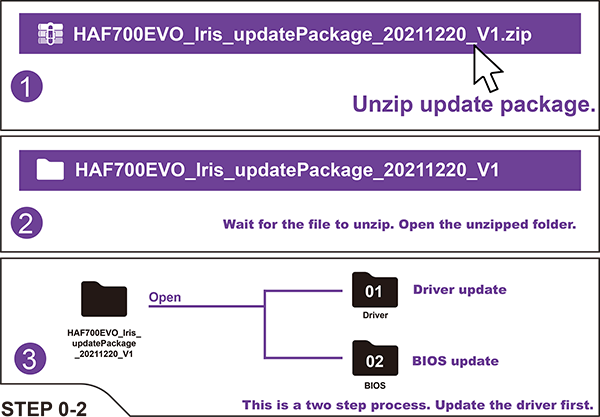 続いて STEP 01 ドライバーのインストールに進みます。
01 ドライバーのインストール
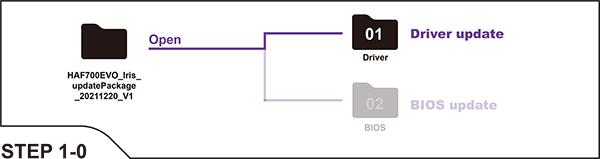
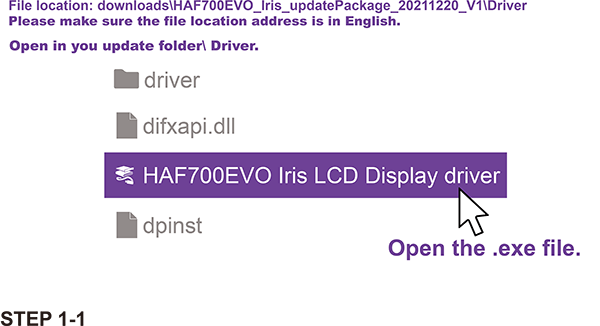
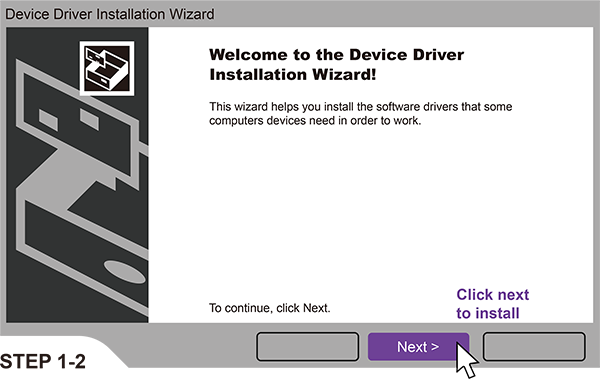
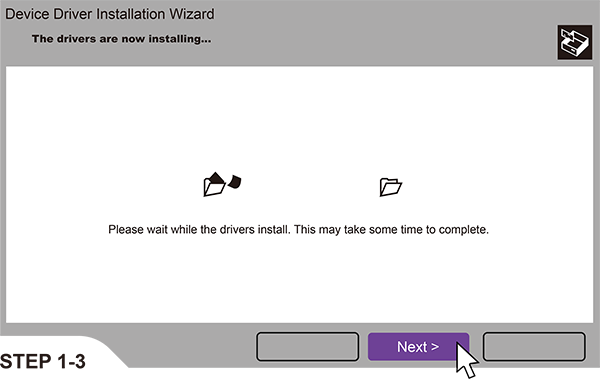
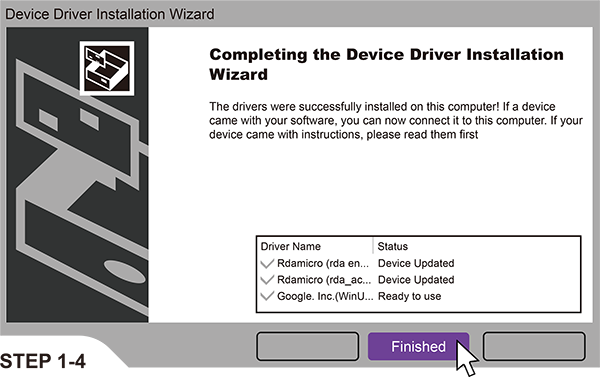
続いてステップ 02 LCD BIOSアップデートの準備に進みます。
02 LCD BIOSアップデートの準備
1. ピンホールを探します。
2. 5秒間押し続け、LCDが消えるまで待ちます。
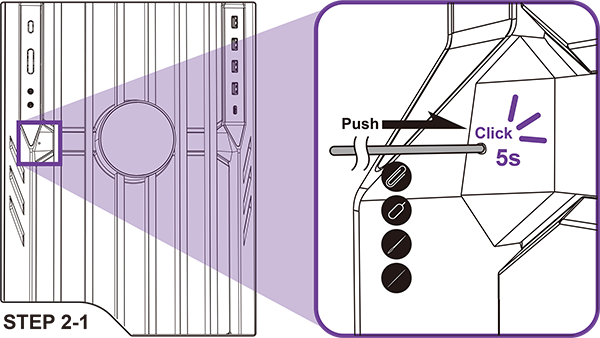
続いてステップ 03 BIOSアップデートに進みます。
03 BIOSアップデート
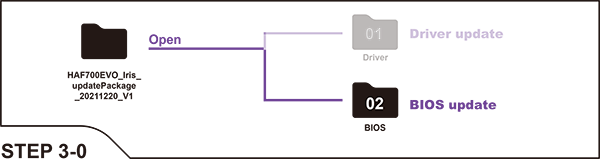
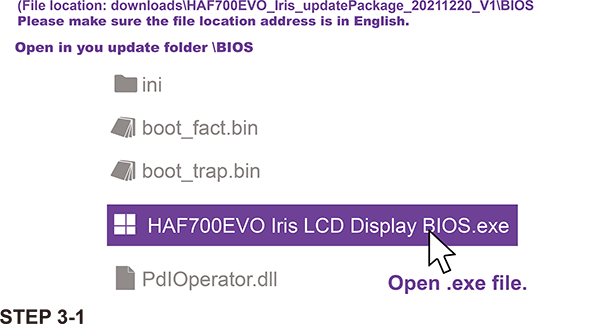
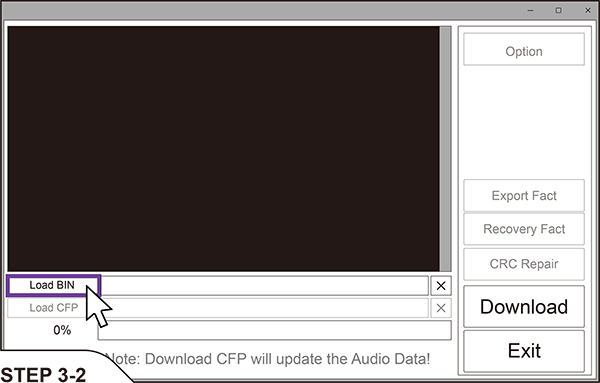
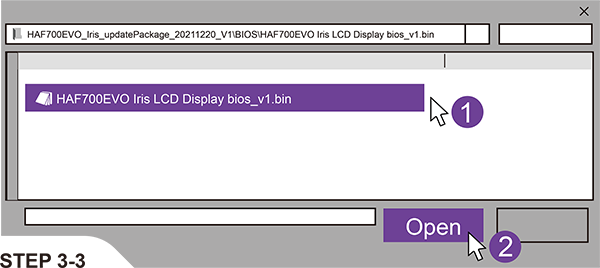
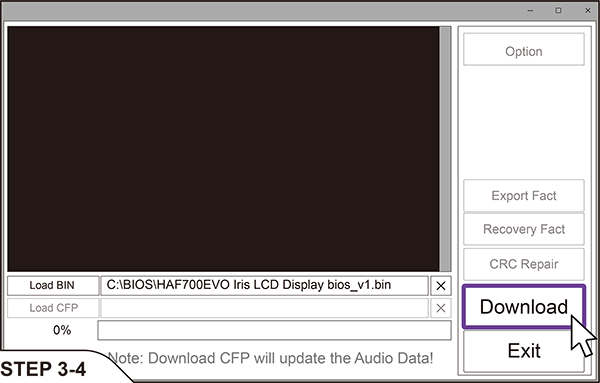
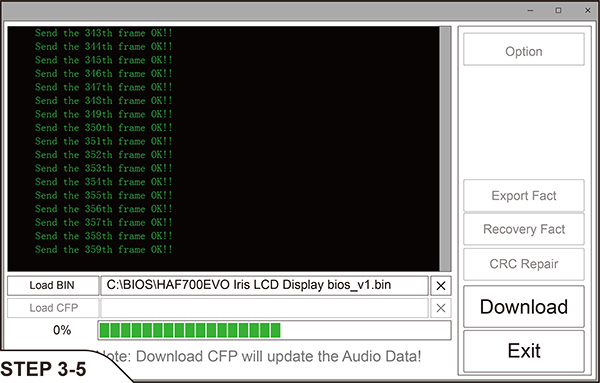
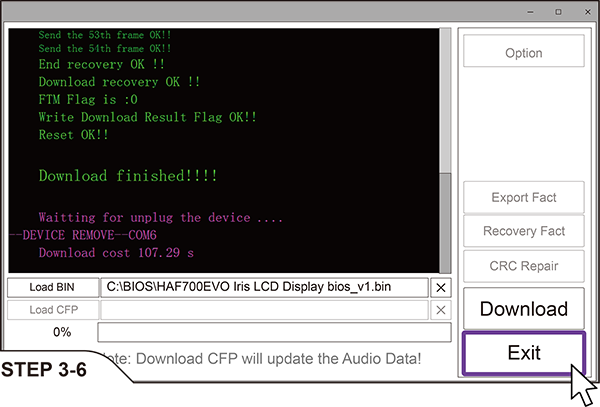
完了!! LCDが自動的に再起動します。
LCDの再起動後、MasterPlus+を再起動してください。
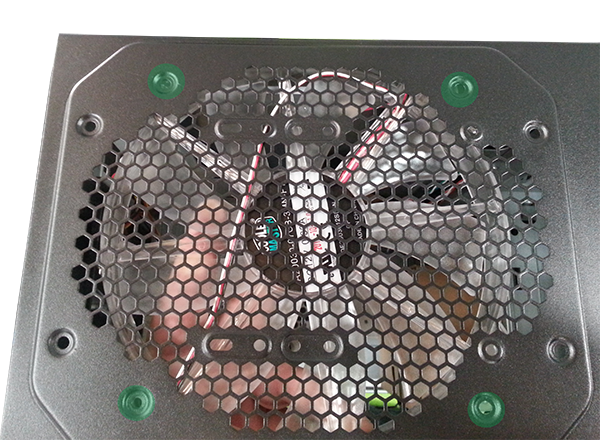
1. 下図のようにファンを正しい穴に合わせます
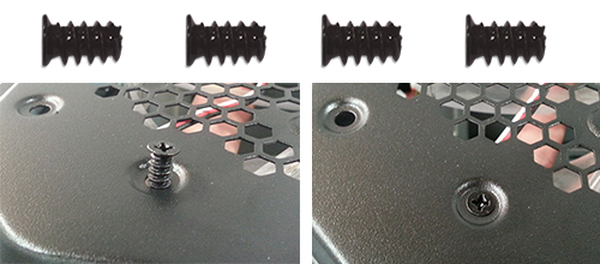
2. ファンに付属の標準ケースファンネジでファンを固定します。
付属の90° 12V-2×6ケーブルで取り付けや互換性の問題が発生した場合は、以下の手順に従ってサポートをご依頼ください。
ステップ1。コネクタの向きがGPUの電源ポートと干渉していないか確認します。
ステップ2。 お問い合わせフォーム から当社カスタマーサービスにご連絡いただき、詳細をお知らせください。
ステップ3。当社サポートチームが、お使いの構成に完全に対応できるよう、180° 12V-2×6ケーブルを無償でご手配いたします。
以下の手順に従ってトラブルシューティングを行うか、動画チュートリアル PSUの電源が入らないをご覧ください。
ステップ1. AC電源コードを確認する
ステップ2. 電源スイッチがオンになっているか確認する
ステップ3. すべての電源コネクタを接続する
まず、コンピューターのハードウェア仕様を事前にご用意いただき、無料のオンラインツール「電源容量計算ツール」をお試しください。以下の手順に従うか、動画チュートリアル オンラインPSU計算ツールで必要なワット数を計算する方法をご覧ください。
コンピューターのハードウェア仕様を事前にご用意ください
そしてBuilder's Zone > 電源容量計算ツールをクリックします
必要な最小電力ワット数
当社が推奨する電源ソリューション
最適なPSUモデルを見つけましょう!
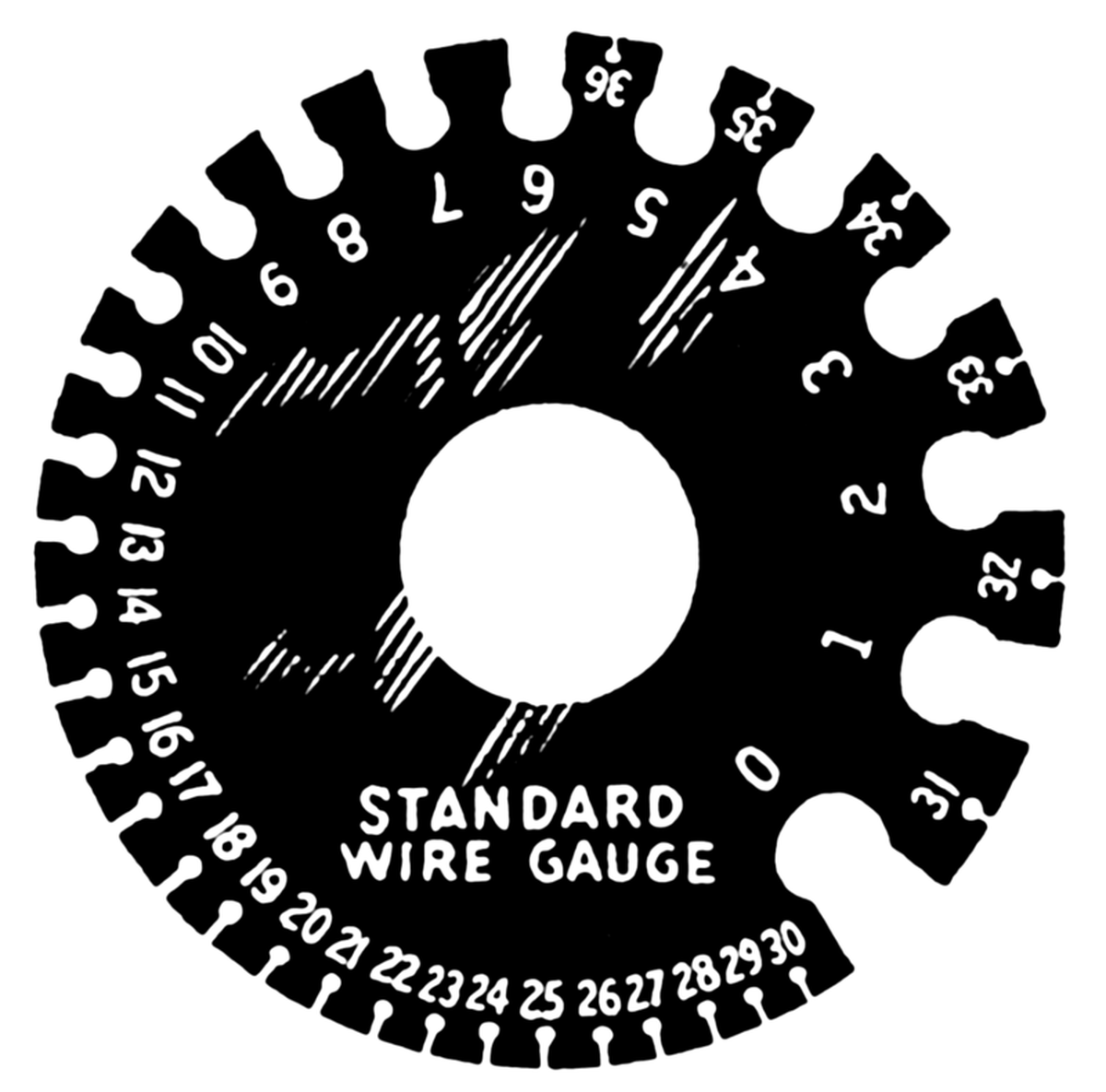
American Wire Gauge(AWG)は、主に北米で使用される電線の幅の規格です。この規格は電線の直径の幅を規定しており、範囲は0000から40までです。ワイヤーゲージの番号が大きくなるほど、直径は小さくなります。
使用するケーブルが太いほど問題なく耐えられる温度が高くなるため、これは電源ユニットを購入する際に評価すべき重要な要素です。

ほとんどの場合、電流ノイズは通常使用時には大きな要因にはなりません。これは通常、他のコンポーネントや回転するファンの音にかき消されるためです。しかし、他のコンポーネントがオフになるアイドルモードでは、電流ノイズが目立ち、気になることがあります。これは、電源が通常動作には実際には影響しない問題を引き起こすことを意味するため、かなり奇妙な状況です。この問題は、使用しないときにコンピューターをシャットダウンするだけで簡単に解決できますが、多くの人にとってそれは受け入れられる選択肢ではありません。
現在、メーカーが電流ノイズを低減できるのは、主に次の3つの方法だけです。
A. ト��ンスをワニス塗料に長く浸し、微細な隙間をすべて埋めることで、電流が通過する際のスイッチング音を低減する。
B. トランスの内部には主要な電気の柱が3本あり、通常は中央の柱が短くなっています。トランス内部の3本の主要な柱のうち、中央の柱は通常、他の2本より短くなっています。エンジニアはこの隙間を接着剤で埋めることが多く、これは電流ノイズの低減に明確な効果があります。
C. 一次および二次の銅線の巻き方を変えて電流の流れを調整する。
ブランドはメーカーにこうした工程をいくら要求できても、最終的には工場の従業員が時間をかけて実施するかどうかにかかっています。3つの方法はいずれもノイズ低減に良い効果がありますが、ノイズ問題を完全に解決する抜本的な解決策ではないため、コスト削減と生産時間短縮のためにしばしば省略されます。
HDMI接続、電源ケーブル、RAMの順に確認してください。以下の手順に従うか、動画チュートリアル 表示なしをご覧ください。
ステップ1:グラフィックカードにHDMIケーブルを接続する
ステップ2:HDMIケーブルのもう一方の端をモニターに接続する
ステップ3:モニターの電源ケーブルが接続されているか確認する
ステップ4:RAM(Random Access Memory)を取り外す
ステップ5:消しゴムで接触端子を拭く
ステップ6:RAMを取り付ける
モニターから音が出ない一般的な原因には、設定の誤り、ケーブルの不良、ハードウェアの問題などがあります。以下の手順に従ってトラブルシューティングを行うか、動画チュートリアル モニター 音が出ないをご覧ください。
ステップ1. オーディオソースを再生する
ステップ2. 画面のオーディオソースがオンになっているか確認する
ステップ3. 出力ケーブルが正しく接続されているか確認する
ステップ4. 初期設定にリセットする
キーボードのバッテリー残量が十分な状態で、キーボードの接続を確認し、キーボードを再起動または清掃し、キーボードの設定を確認できます。問題を段階的に解決できるよう、動画 キーボードのキーが正常に動作しない もご用意しています。
ステップ1. キーボードのバッテリー残量が十分か確認する
ステップ2. キーボードを初期設定にリセットする
ステップ3. キーボードをコンピューターと再度ペアリングする(Bluetooth / 有線 / 2.4 GHz)
充電ケーブルに損傷がないか確認し、正しく接続されているか確認してください(製品に付属の充電ケーブルのご使用を推奨します)。コネクタの両端を清掃し、キーボードを再起動することもできます。以下の手順に従ってトラブルシューティングを行うか、動画チュートリアル キーボードが充電できないをご覧ください。キーボードの充電状態とワイヤレス接続手順の確認方法を説明します。
ステップ1. キーボードをコンピューターに接続する
ステップ2. キーボードの充電機能を確認する
ステップ3. ワイヤレスモードに切り替えて使用する
マクロをその場で記録するのは簡単です。
1. FN+F11を押してマクロの記録を開始します
• C(Caps Lock)LEDインジケーターが点滅し始めます
2. マクロを記録するキーを選択します
• C(Caps Lock)LEDインジケーターが点灯したままになります
• S(Scroll Lock)LEDインジケーターが点滅し始めます
3. 入力を開始してマクロを記録します。Pro Lの場合、各プロファイルで最大20個のマクロを記録でき、各マクロには最大200文字を保存できます。
• C(Caps Lock)LEDインジケーターが点灯したままになります
• S、G(Scroll Lock・Win Lock)LEDインジケーターが両方とも点滅し始めます
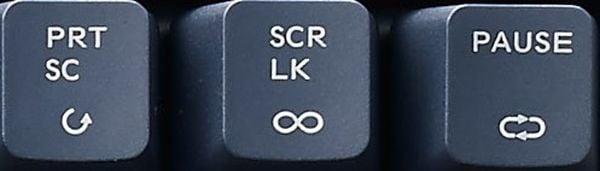
4. 記録が完了したら、 FN+PRT SC または FN+SCR
LK または FN+PAUSE を押してマクロ繰り返しモードを選択します
• C(Caps Lock)LEDインジケーターが再び点滅し始めます
注:繰り返しモードはそれぞれOnce、Toggle、Cycleです。
• Once:マクロキーを押すたびにマクロが1回実行されます。
• Toggle:マクロキーを押すまでマクロが無限に実行され、再度マクロキーを押すと実行を再開します。
• Cycle:マクロキーを押している間、マクロが実行されます。
5. FN+ESCを押して保存して終了します
マクロの削除も簡単です。
1. FN+F12を押します
2. マクロを削除したいキーをすべて選択します。
3. FN+ESCを押して保存して終了します
すべてのキーを初期状態に戻すには
C、S、G LEDインジケーターがすべて4回点滅するまで、またはFN+Eを5秒間押し続けて、すべてのキーをリセットし、保存されているすべてのマクロを削除します。
MasterKeys Pro S/M/L – クイックマクロ記録ガイド
マクロをその場で記録するのは簡単です。
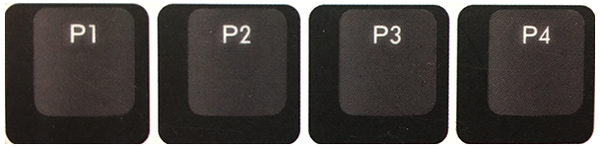
1. プロファイルのあるモデルでは、まずプロファイルを選択��る必要があります(Pro LはP1、P2、P3、P4、Pro M/SはFN+1、2、3、4)。
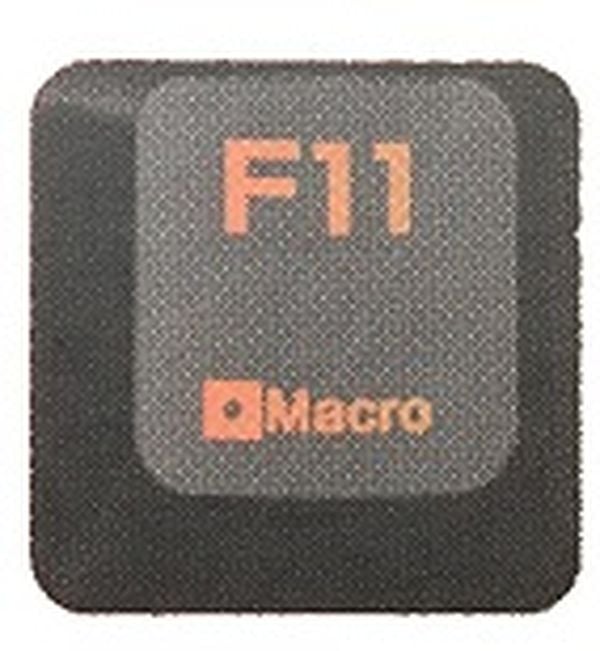
 2. FN+F11を押してマクロの記録を開始します
3. マクロを記録するキーを選択します
PRO LED WHITEの場合、記録可能なキーが点灯し、キーを押すと選択したキーが明るく点灯します。
すでにマクロが記録されているキーは明るく点灯します。すでにマクロが記録されているキーを選択してマクロを上書きすることもできます。
Pro RGBの場合:記録可能なキーは青色、すでにマクロが記録されているキーは赤色です。すでにマクロが記録されているキーを選択してマクロを上書きすることもできます。
4. 入力を開始してマクロを記録します。Pro Lの場合、各プロファイルで最大20個のマクロを記録でき、各マクロには最大200文字を保存できます。
5. 記録が完了したら、 FN+PRT SC または FN+SCR
LK または FN+PAUSE を押してマクロ繰り返しモードを選択します。
注:繰り返しモードはそれぞれ Once、 Toggle、 Cycle です。
Once:マクロキーを押すたびにマクロが1回実行されます。
Toggle:マクロキーを押すまでマクロが無限に実行され、再度マクロキーを押すと実行を再開します。
Cycle:マクロキーを押している間、マクロが実行されます。
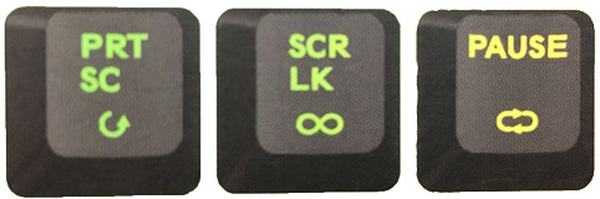
6. FN+ESCを押して保存して終了します(記録が成功しても視覚的な確認表示はありません)。
7. 記録したマクロを実行するには、記録したキーを押すだけです。
マクロの削除も簡単です。
1. プロファイルを選択します(Pro LはP1、P2、P3、P4、Pro M/SはFN+1、2、3、4)。
2. FN+F12を押します
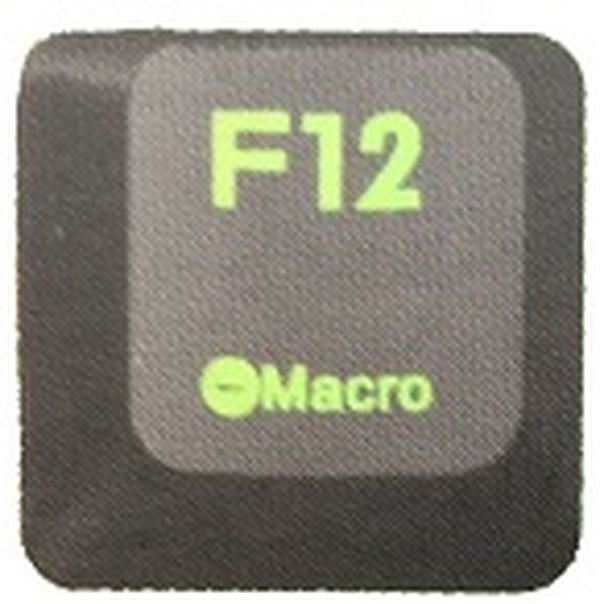 3. マクロを削除したいキーをすべて選択します。
PRO LED WHITEの場合、すでにマクロが記録されているキーは薄く点灯します。
Pro RGBの場合:すでにマクロが記録されているキーは赤色です。
4. FN+ESCを押して保存して終了します
ステップ2に従って作動しないスイッチを取り外し、ペンチを使ってピンをまっすぐに整えます。
ピンがまっすぐになったら、スイッチの再取り付けを試みることができます。

STEP 1
キーキャッププラーでキーキャップを取り外す
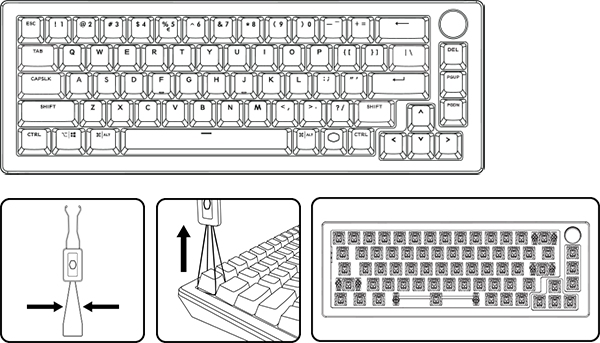
無理に引っ張らず、キーキャッププラーを使って左右に優しく揺らしながらゆっくり引き上げてください。
STEP 2
スイッチプラーでスイッチを取り外す
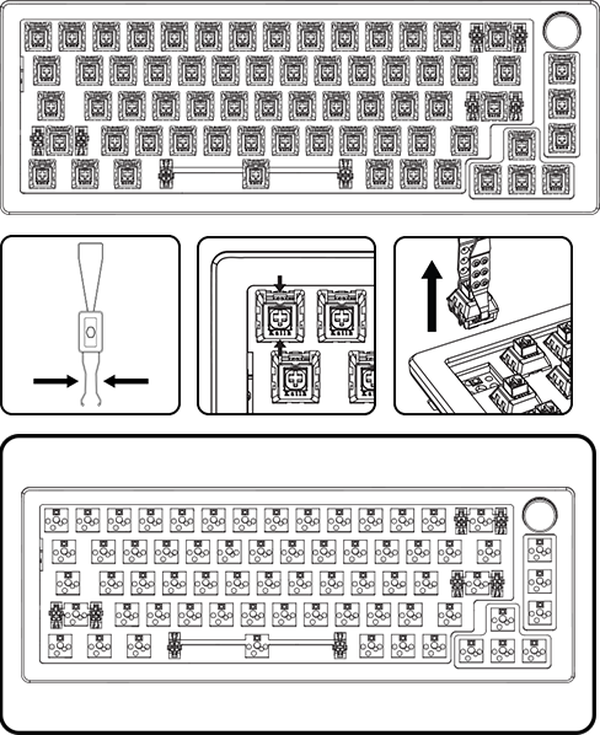
スイッチの根元の上下を引っ掛け、スイッチ側面の2つのプラスチックタブが押し込まれるまでスイッチプラーを締めます。
緩むまで優しく引っ張りながら揺らしてください。
STEP 3
新しいスイッチをPCBに優しく押し込む
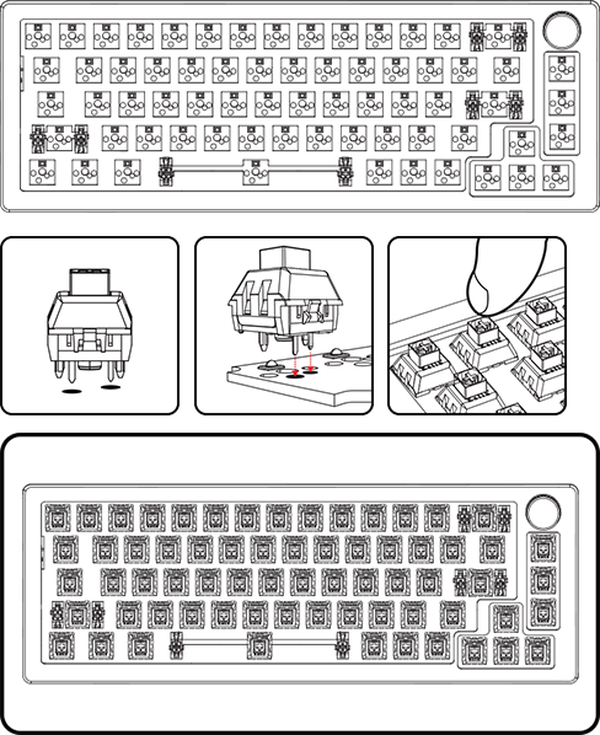
スイッチのピンをキーボードのソケットに合わせ、スイッチが固定されるまで優しく押し込みます。
STEP 4
キーボードを接続し、スイッチが動作するかテストする
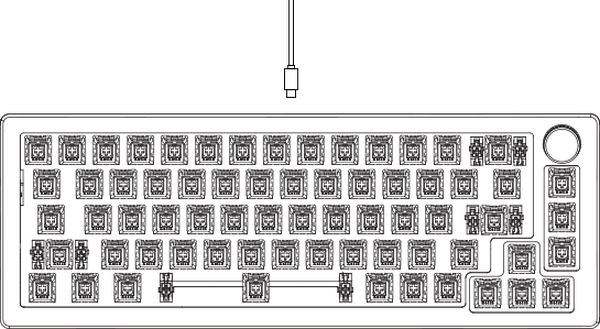
キーキャップを戻す前に、無料のオンラインテスターで確認してください。作動しないキーがある場合、取り付け中にピンが曲がった可能性があります。
ファームウェアアップデート後にMM712の接続が切れた場合は、次のトラブルシューティングをご確認ください。
• ドングルをPCから抜き差しし、MM712を2.4 GHzモードで再度接続してください。
• こちらの手順でMM712を再ペアリングしてください。
• MM712が最新バージョンに完全にアップデートされているか再確認してください。
これらの手順で問題が解決する場合がありますが、解決しない場合は お問い合わせ から詳しいサポートを受けてください。
アップデート処理を開始して次のウィンドウでしばらく止まってしまった場合は、次の手順に従ってアップデート処理を続行してください。
状況1
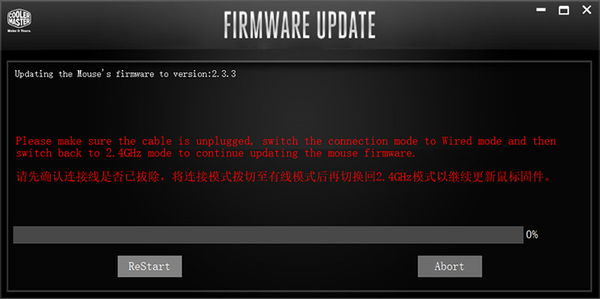
上記のウィンドウで止まった場合は、アップデートを続行するために次の手順を実行する必要があります。
注:手順の実行中はドングルを抜かないでください。
STEP 1
ドングルをPCに挿した状態でMM712が2.4 GHzモードで接続されているか確認し、USBケーブルを抜きます。
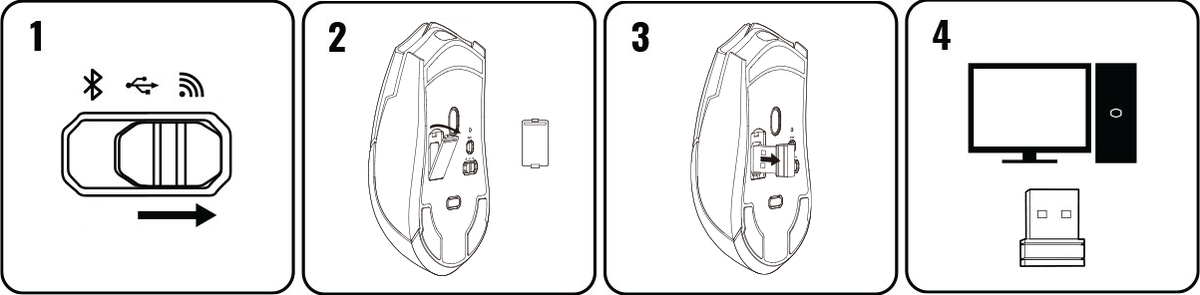
STEP 2
底面のスイッチを2.4 GHzモードから有線モードに切り替えます。
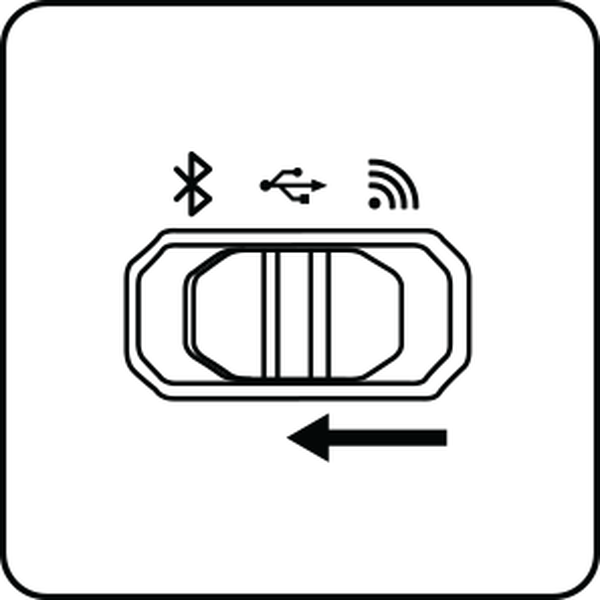
STEP 3
底面のスイッチを有線モードから2.4 GHzモードに戻します。
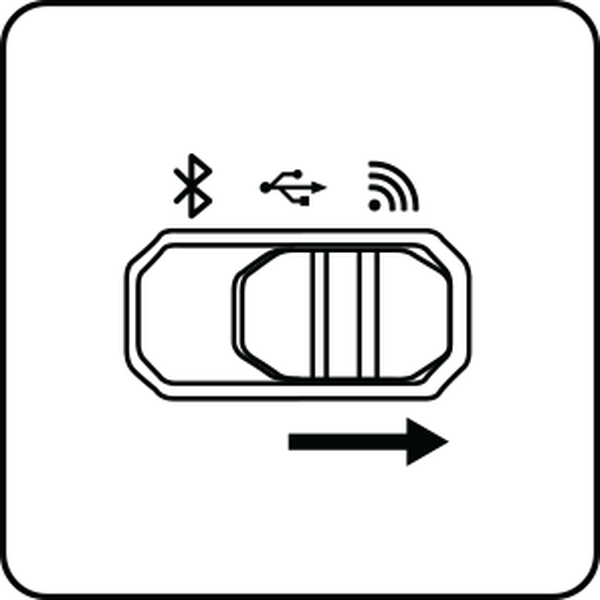
STEP 4
2.4 GHzモードに戻すと、MM712が自動的にMM712のファームウェアアップデートを開始します。
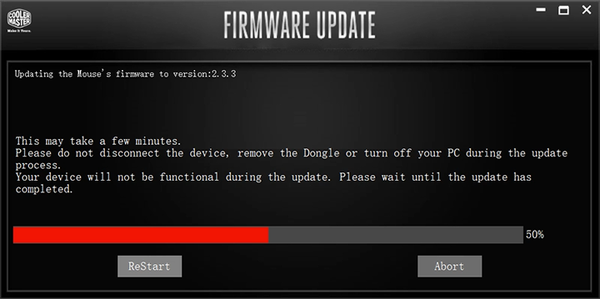
状況2
MM712のファームウェアアップデート処理が5分以上止まっている場合は、次の手順に従って解決してください。
注:手順の実行中はドングルをPCに挿し、MM712が2.4 GHzモードで接続されていることを確認してください。
STEP 1
「Abort」を押してアップデート処理を終了するか、「タスクマネージャー」を開いてタスク「RENEW」を終了します。
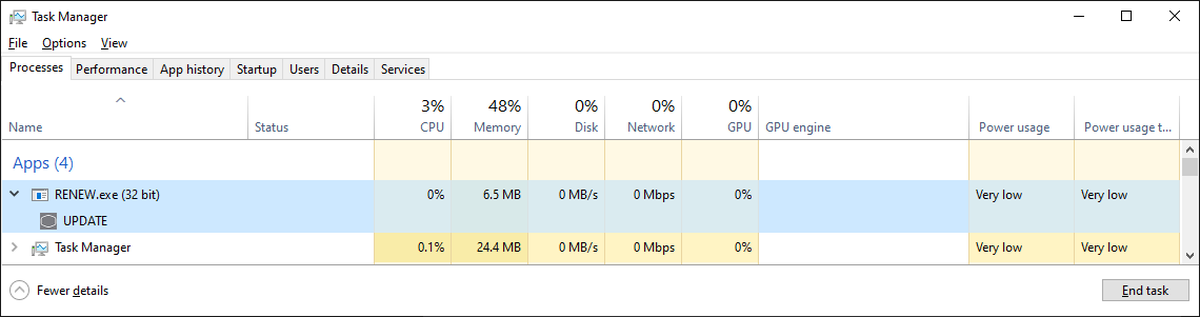
STEP 2
まずMasterPlus+ソフトウェアを終了し、MasterPlus+ソフトウェアを再度開きます。
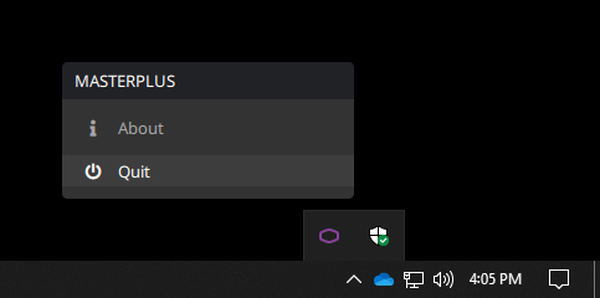
STEP 3
現在のファームウェアバージョンが自動的に読み込まれ、ファームウェアをアップデートするよう促すウィンドウが表示されます。「Install」を押してファームウェアを再度アップデートします。
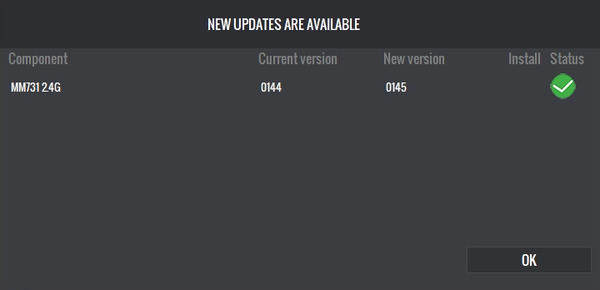
STEP 4
アップデートの指示に従ってください。MM712とドングルのファームウェアがどちらもアップデートされると、MM712が通常どおり使用できる状態になります。
解決しない場合は お問い合わせ から詳しいサポートを受けてください。
状況3
ドングルのファームウェアアップデート完了後、下記のウィンドウで止まり、MM712がドングルとの接続を失った場合は、次の手順に従ってMM712マウスのファームウェアアップデート処理を続行してください。
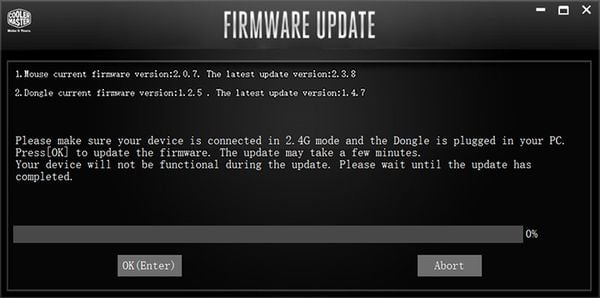
STEP 1
キーボードのEnterキーを押して次の処理に進みます。
STEP 2
ドングルをPCに挿した状態でMM712が2.4 GHzモードで接続されているか確認し、USBケーブルを抜きます。下記のアップデートウィンドウに進みます。
STEP 3
底面のスイッチを2.4 GHzモードから有線モードに切り替えます。
STEP 4
底面のスイッチを有線モードから2.4 GHzモードに戻します。
STEP 5
2.4 GHzモードに戻すと、MM712が自動的にMM712のファームウェアアップデートを開始します。
アップデート処理を開始して「ドングルとMM712の現在のファームウェアバージョンを取得しています。しばらくお待ちください」が1分以上表示される場合は、次の手順に従って解決してください。
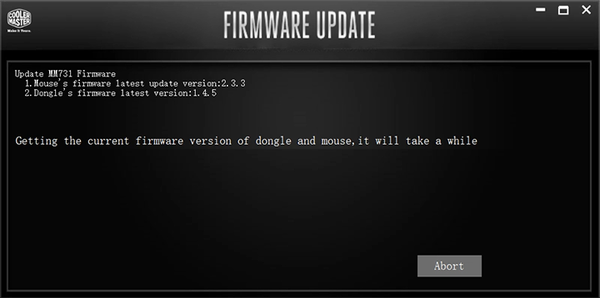
STEP 1
MM712が2.4 GHzモードで正常に接続されているか確認します。MM712の底面のスイッチが2.4 GHzモードに切り替わっており、MM712がドングルに正常に接続されているか確認してください。
注:USBケーブルをPCに接続せず、MM712が2.4 GHzモードで接続されていることを確認してください。
STEP 2
ドングルをUSBポートから抜き差しします。この手順で問題が解決する場合があります。
解決しない場合は お問い合わせ から詳しいサポートを受けてください。
MasterPlus+ソフトウェアを接続してMM712のファームウェアを最新バージョンにアップデートするには、底面のスイッチを2.4 GHzモードに切り替え、ドングルがPCに挿されていることを確認してください。
MM712が2.4 GHzワイヤレスモードで接続されると、MasterPlus+ソフトウェアがMM712の現在のファームウェアバージョンを自動的に読み込み、ファームウェアをアップデートするよう促すウィンドウを表示します。
残念ながら、MM712は有線モードではファームウェアをアップデートできません。MasterPlus+ソフトウェアを開くと、MM712の現在のファームウェアバージョンが自動的に読み込まれ、下記のアップグレード手順が表示されます。
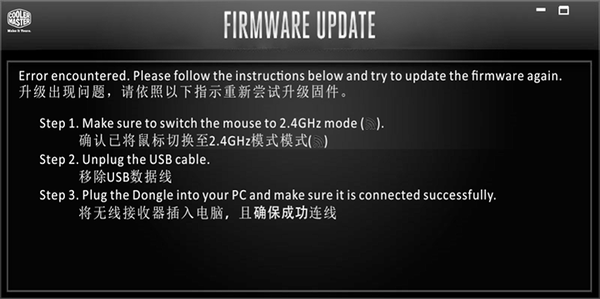
ファームウェアアップデートウィンドウを閉じずに、ウィンドウに表示される手順に従ってファームウェアを再度アップデートしてください。
STEP 1
底面のスイッチを2.4 GHzモードに切り替えます
STEP 2
USBケーブルを抜きます
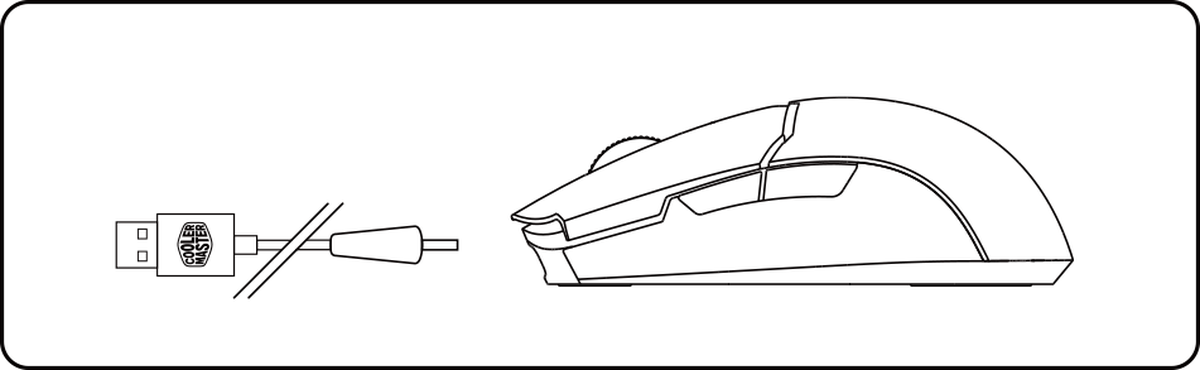
STEP 3
ドングルをPCに挿し、MM712が2.4 GHzモードで接続されているか確認します。
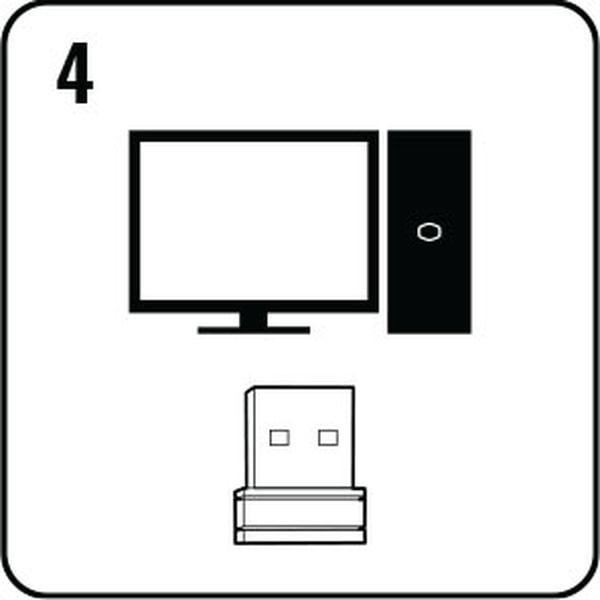
STEP 4
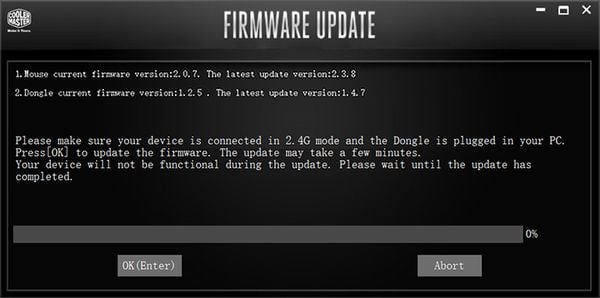
ファームウェアアップデートウィンドウが表示されたら、「OK」をクリックするかEnterキーを押してアップデートを開始します。アップデート処理全体を通して必ず指示に従ってください。
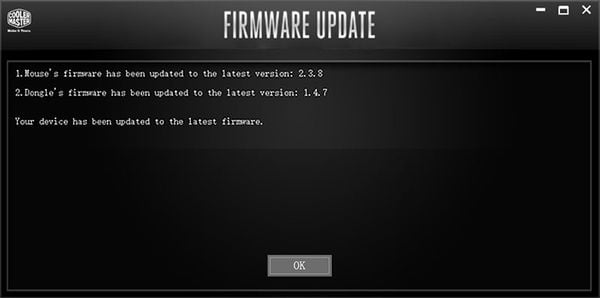
STEP 5
MM712とドングルのファームウェア設定がどちらも完了すると、MM712が完全にアップデートされ、通常どおり使用できる状態になります。
2.4 GHzモードで下記のような接続の問題が発生している場合は、次のトラブルシューティングをご参考ください。
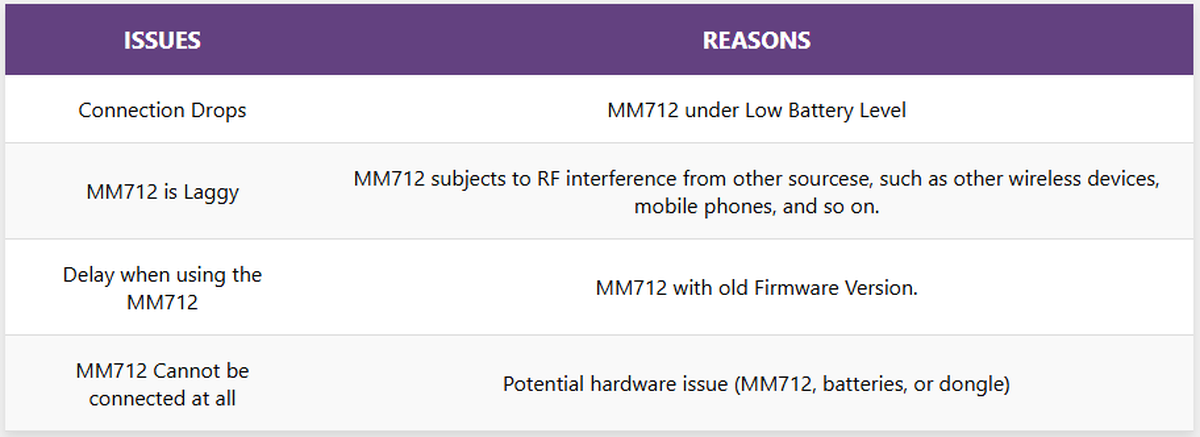
MM712の接続トラブルシューティング
• MasterPlus+ソフトウェアで最新のファームウェアバージョンにアップデートしてください。詳しい手順はこちらをご覧ください。
• ドングルをMM712に近づけ、PCに直接接続してください。
• RF干渉を避けるため、他のワイヤレス機器をMM712やドングルから離してください。
• より良い接続のため、ドングルをPCの背面から前面ポートに移してください。
• こちらの手順でMM712を再ペアリングしてください。
さらにサポートが必要な場合は お問い合わせ から詳しいサポートを受けてください。
以下の手順に従うか、動画チュートリアル システムのトラブルシューティング - Sneaker Xをご覧ください。
電源が入らない
システムが電源に正しく接続されているか確認してください。電源ケーブルと電源スイッチを確認します。
システムが起動しない
マザーボード、RAM、グラフィックカードを含むすべての内部コンポーネントがしっかり接続されているか確認してください。
表示なし
モニターの電源が入っており、グラフィックカードに正しく接続されているか確認してください
別のモニターやケーブルでテストして、ディスプレイの問題を切り分けてください。
まず、Cooler MasterのウェブサイトからMasterPlusソフトウェアをダウンロードしてインストールしてください。ソフトウェアやファームウェアにアップデートがある場合は、ログイン時に自動的に通知が届きます。マウスの接続方法とパラメーターの調整方法の詳細については、動画 MasterPlus ファームウェアとライティングの調整をご覧ください。
ステップ1:MasterPlusソフトウェアをダウンロードする
ステップ2. MasterPlusソフトウェアをインストールする
ステップ3. MasterPlusソフトウェアをアップグレードする
ステップ4. MasterPlusファームウェアをアップグレードする
ステップ5. 2.4Gワイヤレスモード
ページ左上に表示されているデバイスをクリックします
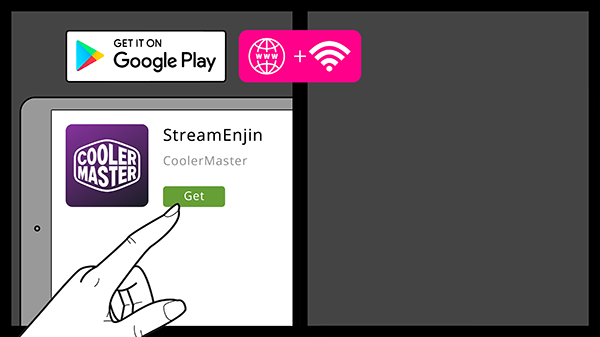
1. Google PlayからAndroidデバイスにStreamEnjinアプリをダウンロードしてインストールしてください。AndroidデバイスでWifiを有効にしてください。
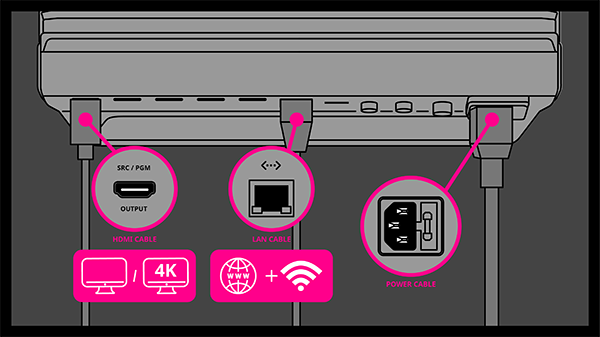
2. SRC/PGM出力モニター、イーサネットケーブル、電源をStreamEnjinに接続します
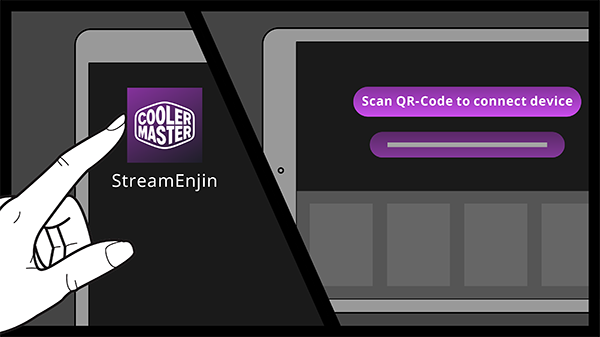
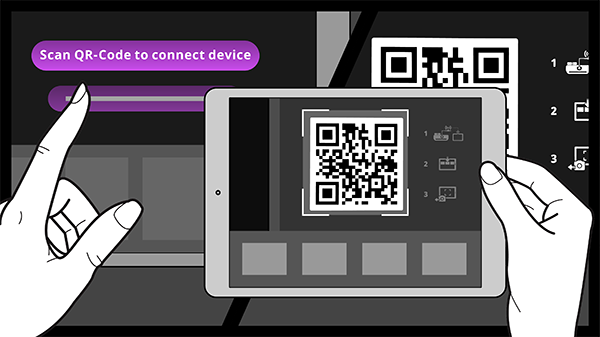
3. StreamEnjinアプリを開きます。Androidデバイスに「QRコードをスキャンしてデバイスを接続」というメッセージが表示されます。
4. StreamEnjinのSRC/PGMボタンを長押しして、SRC/PGM出力モニターにQRコードを表示します。
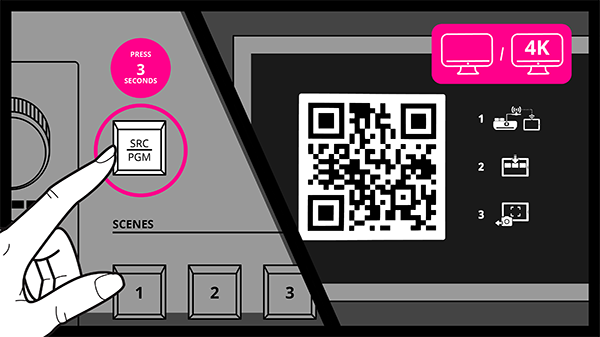
5. Androidデバイスで表示されたQRコードをスキャンして、StreamEnjinに接続します。
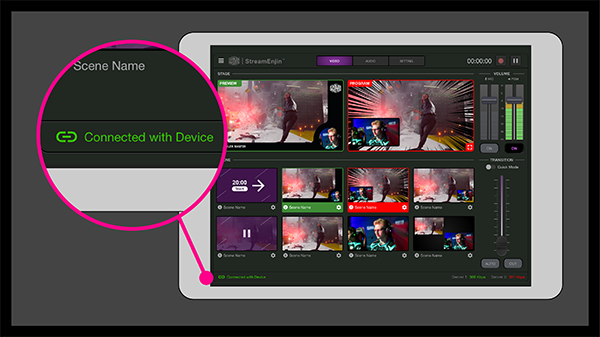
6. 正常に接続されると、アプリの左下に「デバイスと接続済み」のステータスが表示されます。
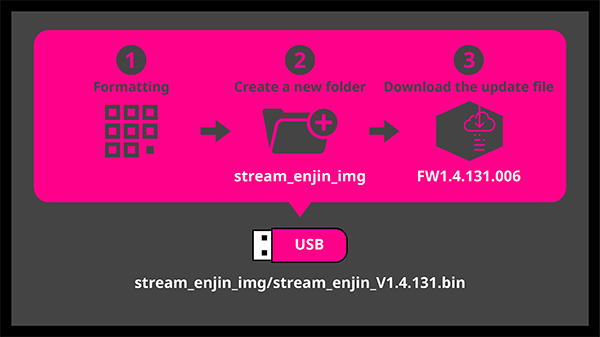
1. ファームウェアファイルをUSBドライブにダウンロードします。USBドライブをStreamEnjinのUSBポートに接続します。
*USBのフォーマットはFAT、FAT32、またはexFATである必要があります
2. Mute、Pause、Cutボタンを同時に押します。
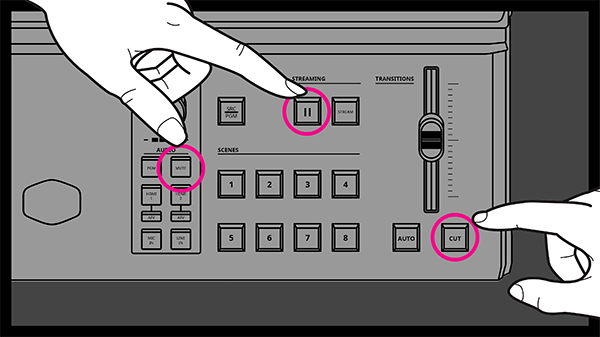
3. 押すとMute、Pause、Cutボタンのライトが点灯します。
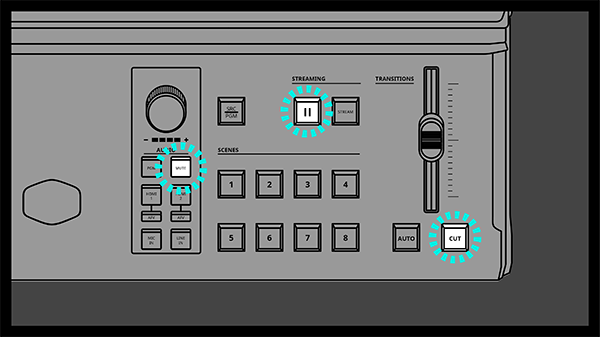
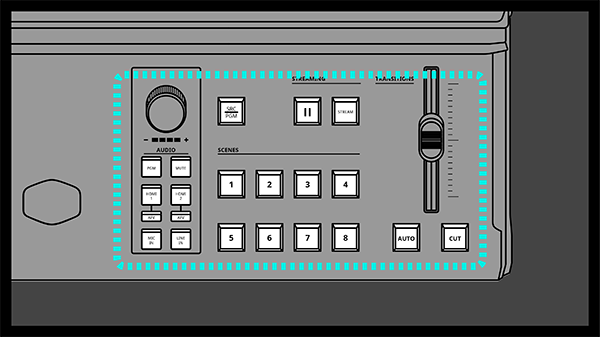
4. StreamEnjinのすべてのライトが白色LEDで表示されます。
5. Volume LEDライトが点灯し、次の順序で循環してファームウェアのアップグレードが進行中であることを示します。ファームウェアのアップグレードには��分かかります。
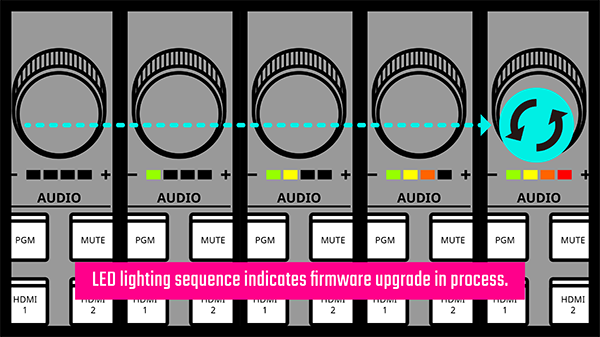
6. ファームウェアのアップグレードが完了するまで数分お待ちください。

7. ファームウェアのアップグレードが完了すると、緑色のVolume LEDライトが点滅し始めます。その後、StreamEnjinが再起動します。
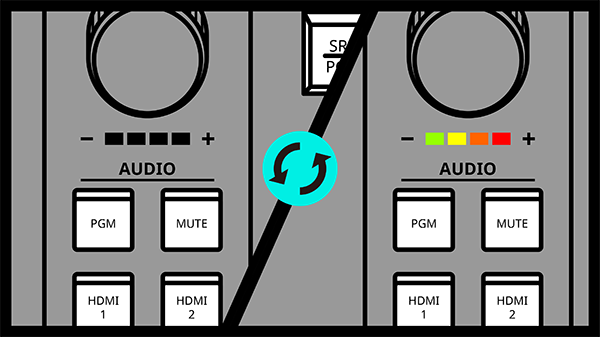
8. Scenesライトが1から8まで順番に循環します
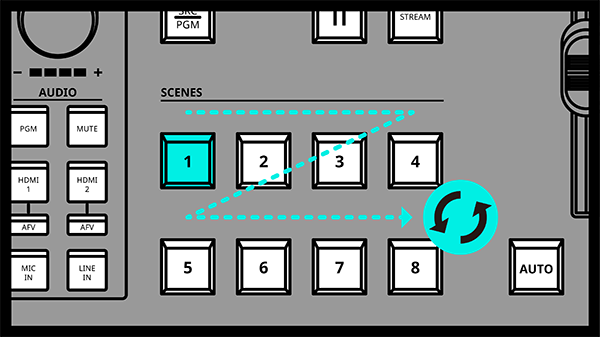
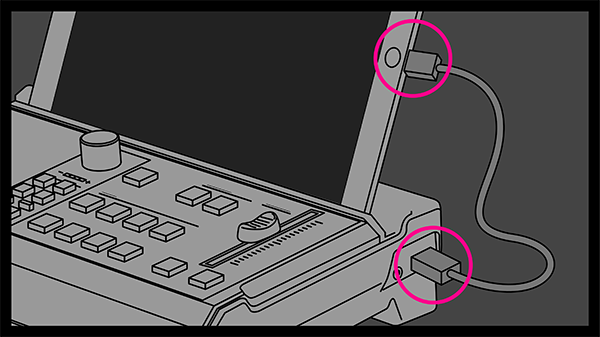
9. デバイスをStreamEnjinに接続します
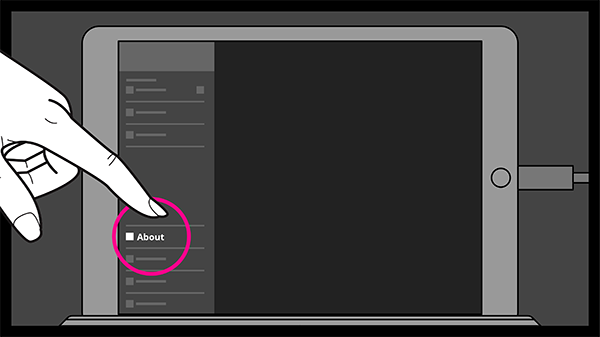
10. StreamEnjinアプリのメニューに入り、Aboutを選択します
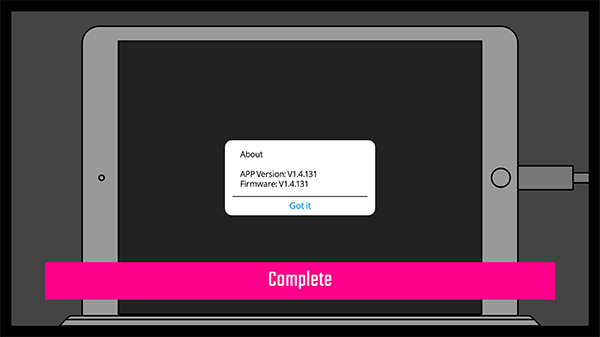
11. デバイス情報を確認してファームウェアバージョンを確認します。ファームウェアのアップグレードが完了しました
動画チュートリアル StreamEnjin - 設定 / チュートリアル動画 - Ep3をご覧ください。
動画チュートリアル StreamEnjin - シーンプリセット / チュートリアル動画 - Ep2をご覧ください。
動画チュートリアル StreamEnjin - シーンプリセット / チュートリアル動画 - Ep1をご覧ください。
ライブストリーミング中に最大2つのビデオ入力ソースを使用できます。シーンはシーンエディターでカスタマイズでき、ビデオレイアウトを配置できます。ソースはフルスクリーン、ピクチャーインピクチャー、ピクチャーバイピクチャーの各モードに設定でき、各ビデオソースのサイズ変更やトリミングができます。
仕様上の制限により、HDMI 2の出力ソースとして入力AまたはBのいずれか一方しか選択できません。
マイクとライン入力は感度の定格が異なります(mic in:-70db ~ -40db、aux in(line in):-40db ~ 0db)。StreamEnjinアプリでオーディオのゲインを調整できます。最大ゲイン設定は30dBです。
ファームウェアとアプリを最新バージョンにアップデートしてください。AUTOまたはCUTボタンを3秒間長押しして、クイックスイッチモードを有効または無効にします。アプリからもクイックスイッチモードを有効/無効にできます。
ファームウェアとアプリを最新バージョンにアップデートしてください。PGMプレビュー右下のアイコンをクリックしてサイズを変更します。
以下の手順に従い、グラフィックカードに合った電源ケーブルを使用してください。詳しくは動画チュートリアル グラフィックカードの取り付けとさまざまな種類の電源ケーブルをご覧ください。
ステップ1 コンピューターの電源を切り、電源から抜く
ステップ2 グラフィックカードが正しく取り付けられ、しっかりロックされているか確認する
ステップ3 電源ケーブルを挿入する
ステップ4 電源ケーブルがグラフィックカードに正しく接続されているか確認する
ドライバーには校正済みのICCカラープロファイルが付属しており、LUT(Look-Up Table)値を調整して低い平均dEを実現することで、初期値と比べてStandardモードでより優れた色精度を提供します。校正済みカラープロファイルドライバーは こちらからダウンロードしてください。
この動画では、パッケージと製品本体の両方でのシリアル番号の位置をご案内します。これにより、お客様は登録、修理、その他の用途に必要なシリアル番号を簡単に見つけられます。
Cooler Master製品のシリアル番号はどこで見つけられますか?
電源ユニット
PCケース
ノートPC用クーリングドック
CPU水冷クーラー
CPU空冷クーラー
ケースファン
Sneaker X
Cooling X
Shark X
モニター
ゲーミングチェア・テーブル
ゲーミングアクセサリー / マウス
ゲーミングアクセサリー / キーボード
ゲーミングヘッドセット
ORB X
当社ウェブサイトの お問い合わせ ページから、当社カスタマーサポートチームに簡単にご連絡いただけます。
フォームに必要事項をご記入の上、ご要望をお知らせください。
私たちは、お客様をサポートし、素晴らしい体験をお届けするために常にここにいます!
当社ウェブサイトの お問い合わせ ページから、当社カスタマーサポートチームに簡単にご連絡いただけます。
フォームに必要事項をご記入の上、ご要望をお知らせください。
私たちは、お客様をサポートし、素晴らしい体験をお届けするために常にここにいます!
ヨーロッパの場合:
ご購入後最初の2年以内は、不具合のある製品を販売店またはリセラーに返品して交換/返金を受けてください。Cooler Masterのシャーシに当社の電源があらかじめ搭載されていた場合は、故障した電源のみを返品してください。
ご購入から2年以上経過していても保証期間内の場合は、当社ウェブサイトの お問い合わせ ページから当社カスタマーサポートチームにご連絡ください。フォームに必要事項をご記入の上、ご要望をお知らせください。
私たちは、お客様をサポートし、素晴らしい体験をお届けするために常にここにいます!
注!Cooler Masterは、事前の承認とRMA番号がない返品はお受けできません。
エンドユーザーの方は、CM製品に不具合がある場合、保証期間内の製品はご購入元の店舗に返品して交換をご依頼ください。オンラインでご購入の場合は、各カスタマーサポートにお問い合わせください。
店舗保証が終了している場合や、元の小売店が営業していない場合は、当社ウェブサイトの お問い合わせ ページから当社カスタマーサポートチームにご連絡ください。その後、保証サービスを行う販売代理店の連絡先をご案内します。
複数の販売代理店がある国にお住まいの場合、お客様の製品を輸入していない代理店ではサポートできないことがあるため、まず当社カスタマーサポートチームにご連絡くださいますようお願いいたします。
私たちは、お客様をサポートし、素晴らしい体験をお届けするために常にここにいます!