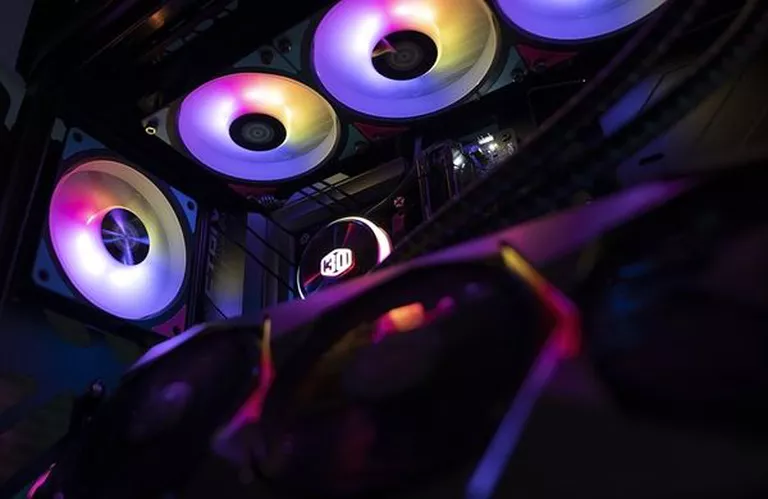
PC を構築するためにすべての部品を選択し、マザーボードに CPU を取り付ける作業は順調に進みました。次のステップはおそらくクーラーの設置でしょう。水冷クーラーと空冷クーラーに関する前回の記事を読み、水冷クーラーが自分にとって正しい選択であると判断した場合は、水冷クーラーの取り付け方法に関する詳細な手順を読み続けてください。ビルドに最適な水冷オプションを探したい場合は、Cooler Master の MasterLiquid Atmos をチェックしてください。
ステップ 1: インテルか AMD か?バックプレートかクリップか?
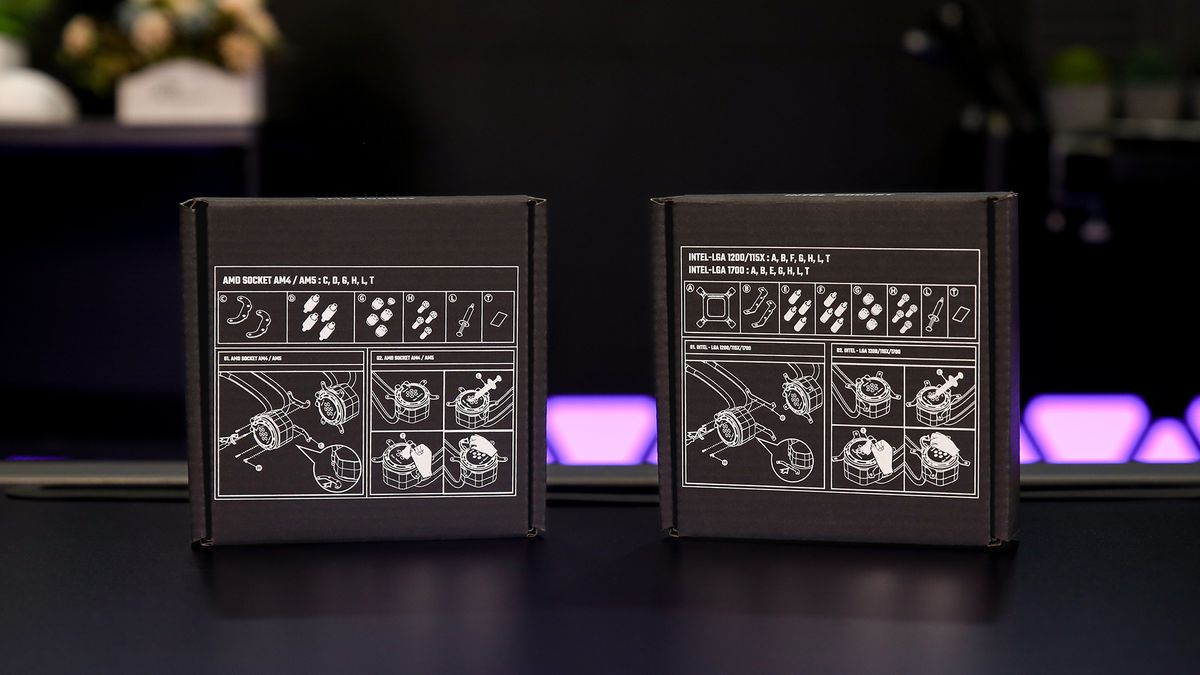
クーラーのポンプを取り付けるために、AMD ソケットまたはバックプレートにマザーボードのクリップを使用する必要があるかどうかを判断します。 Intel ビルドにはクリップは含まれておらず、バックプレートのみが必要であることに注意してください。バックプレートの場合は、クーラーに付属の説明書に従ってバックプレートを適切に組み立てて準備し、必要に応じてクリップを取り外します。バックプレートの角のネジ穴を、CPU ソケットの周囲の対応するマザーボードの穴と位置合わせするように注意してください。位置を合わせたら、マザーボードを置きます。
ステップ 2: 取り付けブラケット
ポンプの取り付けブラケットがまだ取り付けられていない場合は、今すぐ取り付けてください。ほとんどのクーラーには複数の Intel および AMD ブラケットが付属しているため、ビルドに正しいブラケットを使用していることを三重に確認してください。
ステップ 3: サーマルペースト
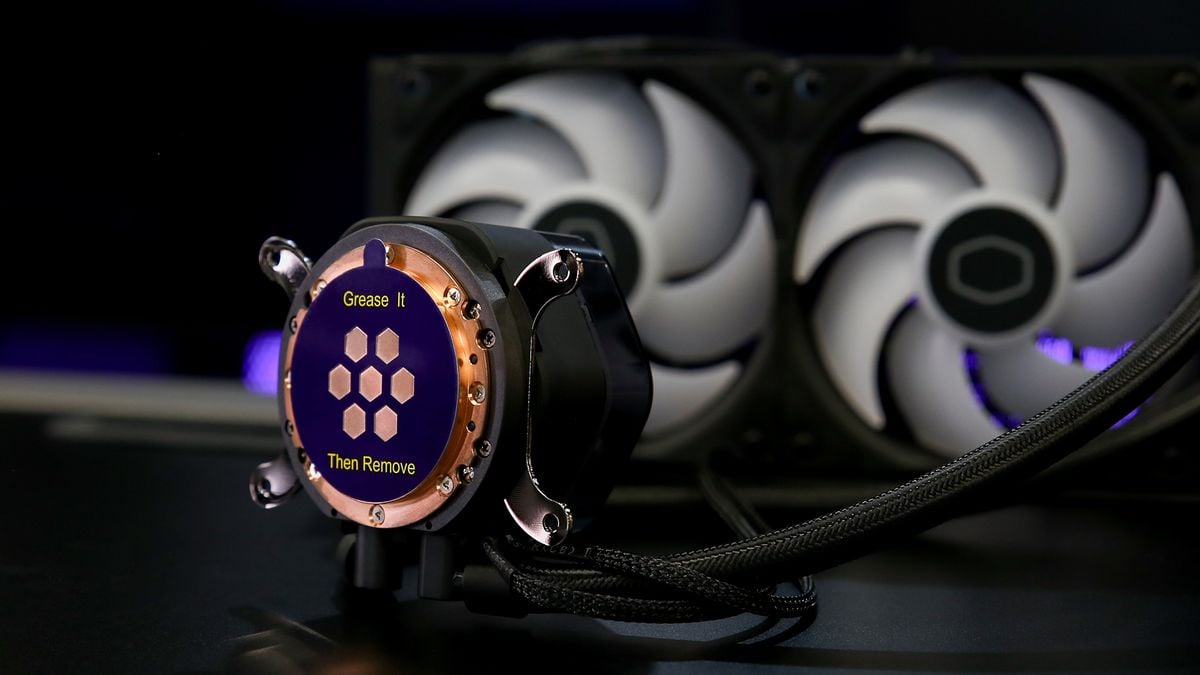
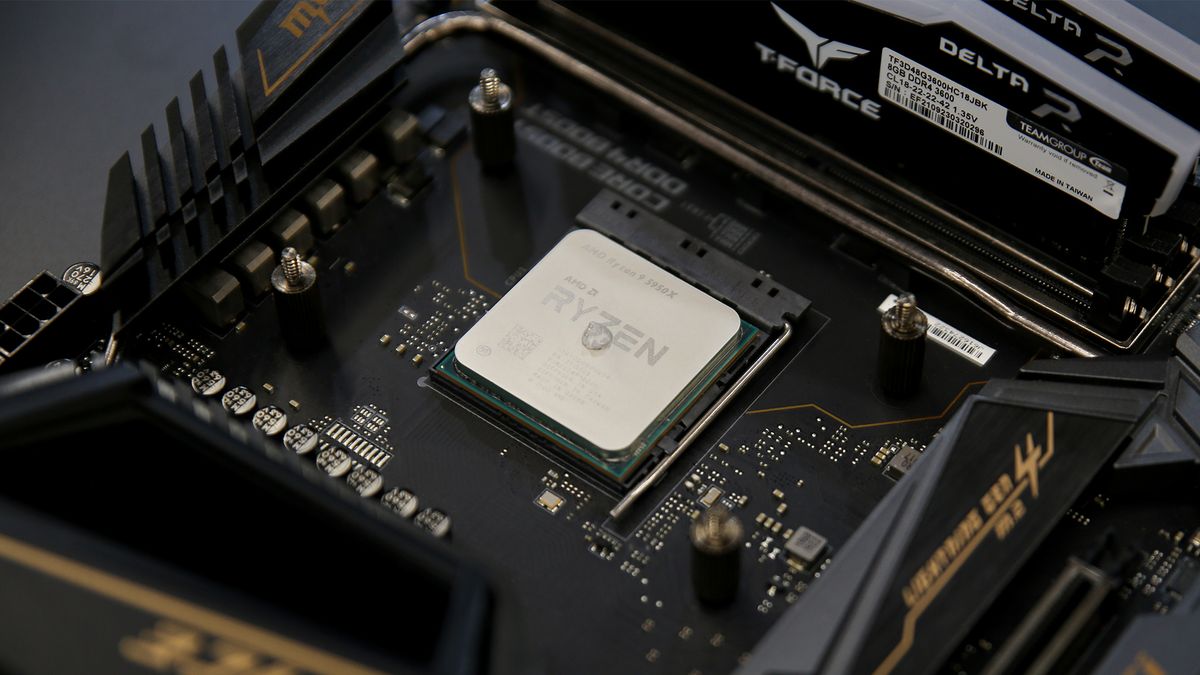
サーマルペーストを CPU に直接塗布します。ヒマワリの種くらいの大きさで、それほど多くは必要ありません。ポンプを配置したときにペーストがポンプの圧力によって CPU の表面全体に均一に広がるように、CPU の中央に押し込みます。
ステップ 4: ポンプを設置する
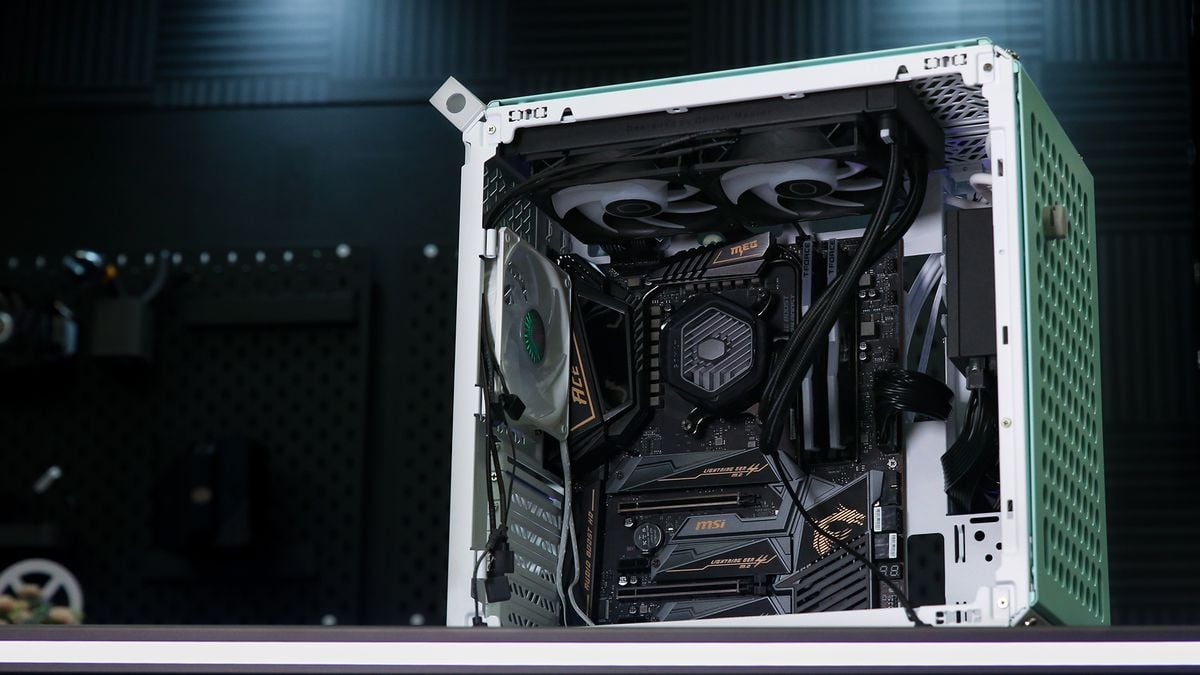
実際にポンプを設置する前に、設置可能なすべての場所をテストし、ファンとチューブが正しい方向を向くように配置できることを確認する必要があります。取り付けた後に初めてチューブが希望どおりに動いていないことに気づくことは望ましくありません。さらに、位置を最終的に決定する前に、ファンの方向と配置が正しいことを確認し、接触面を覆っている保護フィルムを剥がすことを忘れないでください。ラジエーターは適合する限りどこにでも配置できますが、最高のパフォーマンスを得るためにケースの上部に配置することをお勧めします。このステップはステップ 6 と 7 と入れ替えることができることに注意してください。必要に応じて、最初にマザーボードを取り付けることもできます。
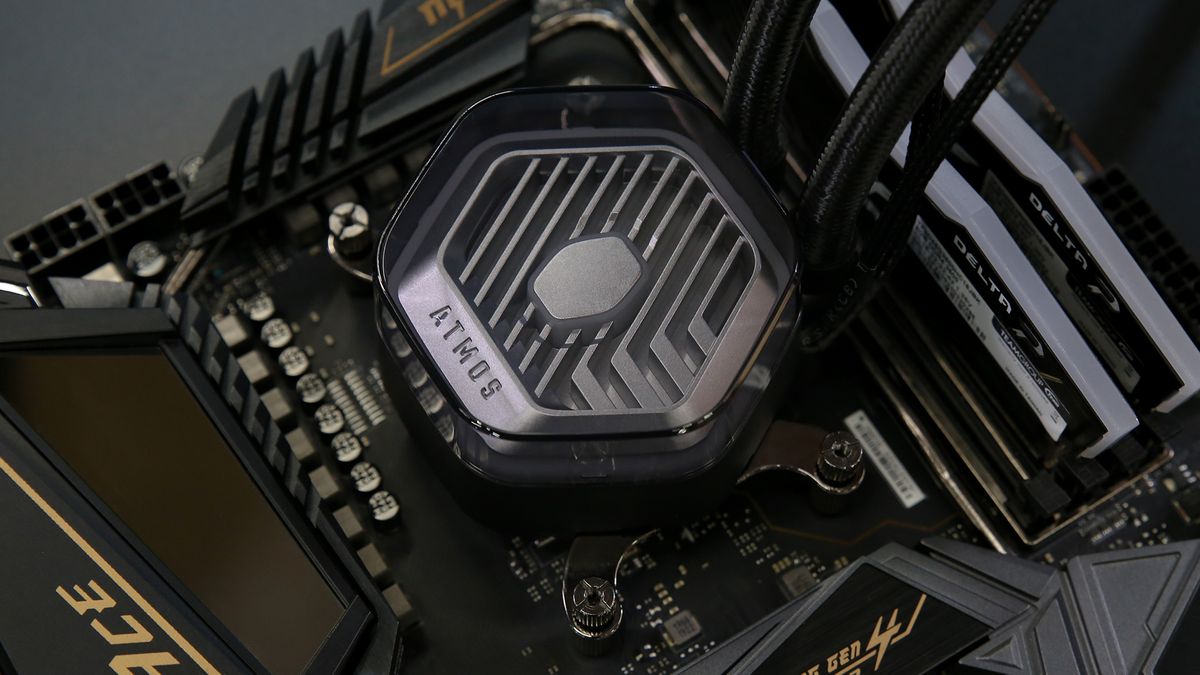
AMD ビルドを使用している場合は、設置場所が決まり、チューブとファンの方向が決まったら、ポンプを所定の位置にクリップして、対応するつまみネジを締めるだけです。バックプレートがある場合は、この時点でスタンドオフを取り付ける必要がある可能性が高くなります。次に、つまみネジまたはライザーとネジを使用してポンプを CPU に配置します。ポンプを所定の位置にねじ込む際には、覚えておくべき重要な点がいくつかあります。 1) ポンプが前面にある場合は、つまみネジがぴったりと合っており、前面パネルの配置を妨げないことを確認してください。 2) 各ネジを少しずつ締めて、CPU に均等に圧力がかかり、放熱グリスが均等に広がるようにします。構築プロセス全体を通じて、気泡の形成を防ぎ、後で静かなパフォーマンスを確実に得るために、AIO ラジエーターをポンプよりも高く保つことをお勧めします。
ステップ 5: ポンプケーブルを接続する
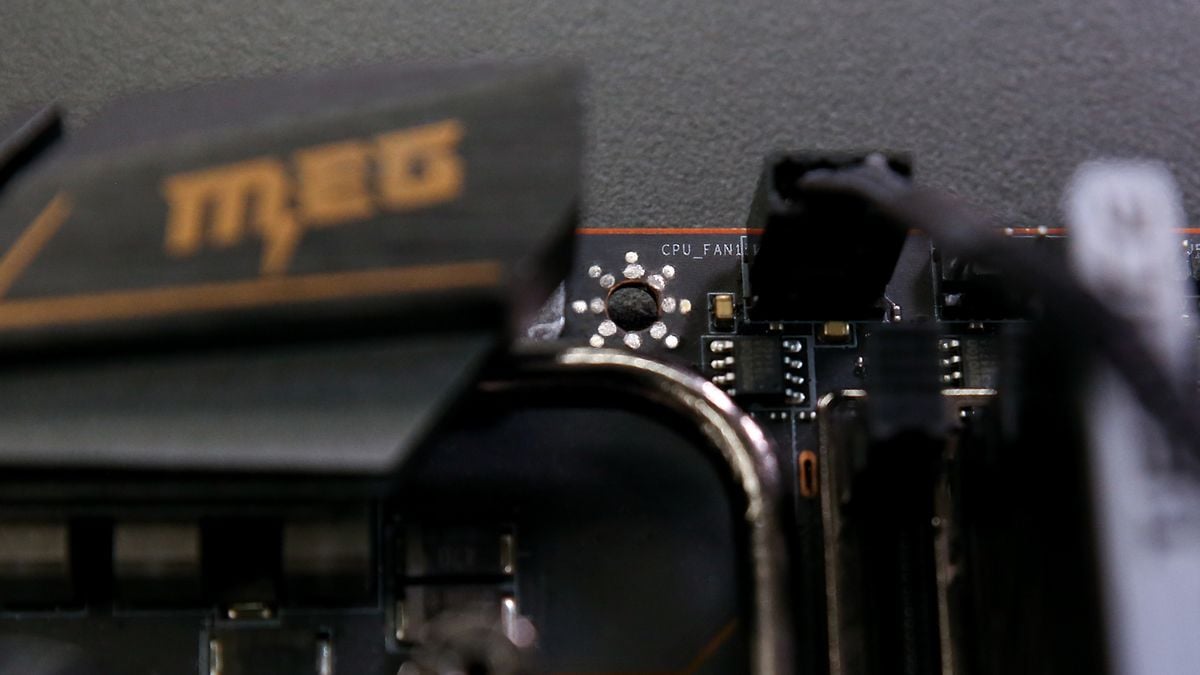
ポンプから出ている 3 ピン ケーブルを、ポンプに付属している RGB、ARGB、または USB ケーブルとともに、CPU_OPT または AIO_PUMP マザーボード ヘッダーに接続します。
ステップ 6: マザーボードを取り付ける
ポンプが適切に取り付けられたので、ケースにマザーボードが取り付けられるまでビルドを続行するのが最善です。この時点で、液体クーラーの取り付けは完了です。
ステップ 7: ラジエーターとファンを取り付ける
ラジエーターの位置とファンの方向性は非常に重要です。ファンは冷気を吸入したり、熱気を排出したりすることでラジエーターを冷却します。
ラジエーターをケースの前面に配置したい場合は、ファンをラジエーターとケースの間に配置し、ファンが外部から冷たい空気を吸い込むように配置する必要があります。長いネジを使用してファンとラジエーターをケースに取り付けます。すべての穴の位置が揃っていることを確認し、ラジエーターが適切に配置された状態で 1 本のネジを完全に取り付けてから、残りのネジに進みます。
ラジエーターをケースの背面に配置する場合は、ファンとケースの間にラジエーターを配置し、ファンが熱風をラジエーターからケースの外に押し出すようにします。クーラーのファンがあらかじめ取り付けられていない場合は、最初に長いネジを使用してラジエーターの排気構成にファンを取り付け、次に短いネジを使用してラジエーターをケースに取り付けることができます。
ステップ 8: すべてのケーブルを接続する
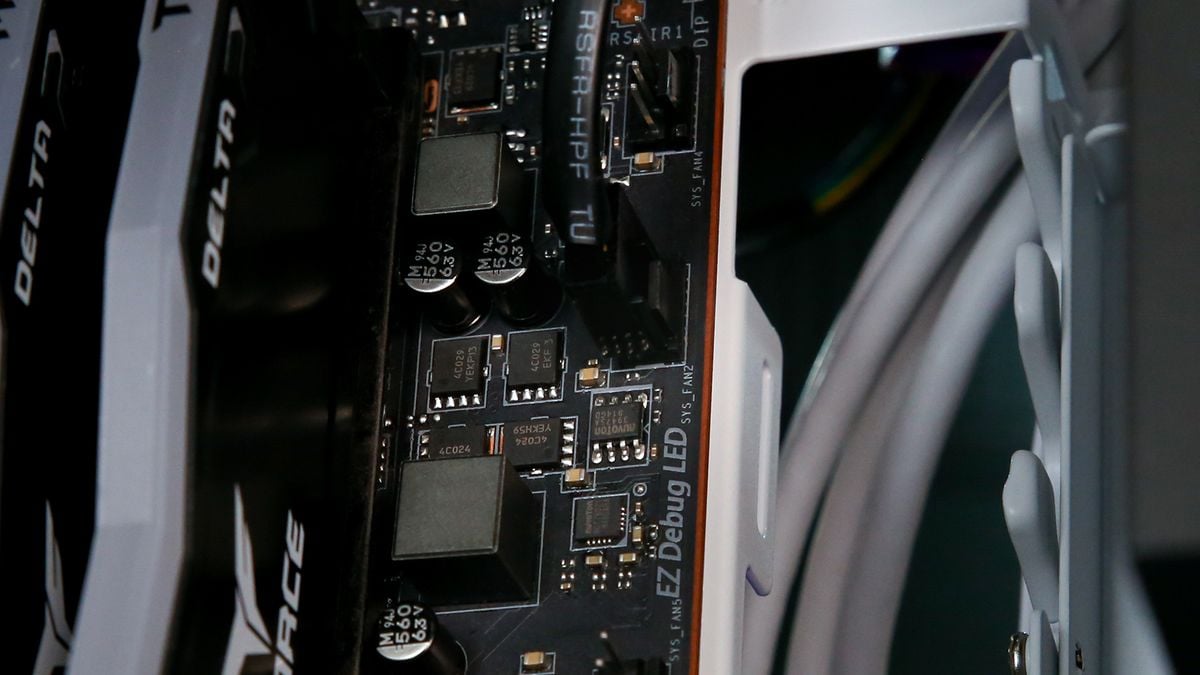
最後のステップでは、残りのケーブルを接続するだけです。 1 つのファン コネクタをマザーボードの CPU_FAN ヘッダーに接続し、可能であれば複数のファンにスプリッターを使用するか、必要に応じて追加のファン コネクタを SYS_FAN ヘッダーに接続することもできます。その後、RGB ケーブルが対応するマザーボード ヘッダーに正しく接続されていること、および SATA 電源ケーブルが PSU に接続されていることを確認します。
クーラーを初めて使用するときは、ポンプから多少の騒音が発生する場合がありますので、ご注意ください。これは正常な現象であり、数分後に消えるはずです。
ほら、ありますよ!これが、PC を自作するときに水冷クーラーを取り付ける方法です。 Cooler Master 独自の水冷クーラーの一部については、当社の Web サイトをご覧ください。