Global Headquarters
No. 398, Xinhu 1st Rd, Neihu District, Taipei City, 114, Taiwan

檢查ARGB連接器和主機板連接器。請依照以下步驟操作或觀看影片教學 水冷散熱器ARGB無功能
A. 檢查ARGB連接器
步驟1:檢查ARGB線材是否已連接
步驟2:將水冷散熱器線材連接到ARGB控制盒
步驟3:將ARGB控制盒連接到SATA電源連接器
B. 檢查主機板連接器
步驟1:檢查ARGB線材是否已連接
步驟2:將水冷散熱器線材連接到ARGB控制盒
步驟3:連接主機板的ARGB連接器
檢查水泵與主機板的連接,或進入BIOS查看。請依照以下步驟操作或觀看影片教學「水泵是否正常運作」
步驟1:檢查主機板上的水泵連接器
步驟2:開啟電腦並按下功能鍵進入BIOS
步驟3:進入BIOS後檢查CPU風扇轉速及水泵
觀看影片教學 水冷散熱器ARGB無功能
觀看影片教學 水泵功能檢查
觀看影片教學 MasterLiquid 360 Atmos 深入剖析
觀看影片教學 MasterAir MA612 Stealth 安裝影片
在電腦運作時,依序拔除機殼風扇、水冷頭及水冷風扇的電源線,以找出噪音來源。請依照以下步驟操作或觀看影片教學 異常噪音
步驟1:拔除機殼風扇的電源線
步驟2:拔除水冷頭的電源線
步驟3:拔除水冷風扇的電源線
最常被詢問的三項IRIS參數調整為:多重顯示、上傳自訂影片及調整機殼ARGB。請依照以下步驟操作或觀看影片教學 如何在MasterPlus中調整參數 - HAF 700 EVO LCD顯示器(IRIS)
步驟1 硬體安裝
步驟2 下載並安裝MasterPlus
步驟3 執行IRIS顯示器校準 / I. 多重顯示
步驟3 執行IRIS顯示器校準 / II. 上傳自訂影片
備註:影片尺寸需為480x480像素或更小
步驟3 執行IRIS顯示器校準 / III. 變更ARGB
升級MasterPlus
觀看影片教學 如何使用Qube 500機殼組裝您的下一台電腦
觀看影片教學 使用Qube 500組裝電腦
00 準備工作
步驟 0-1
從我們的網站下載 Iris LCD更新檔案。
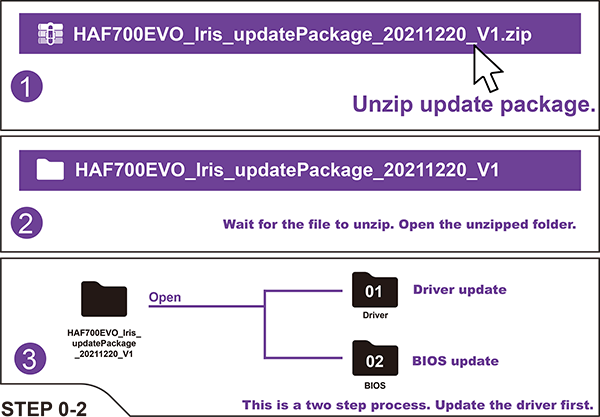 繼續進行至 步驟 01 安裝驅動程式。
01 安裝驅動程式
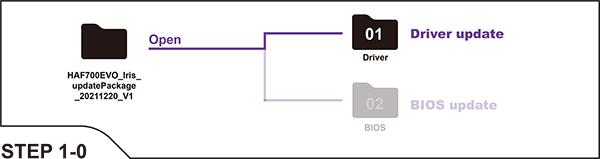
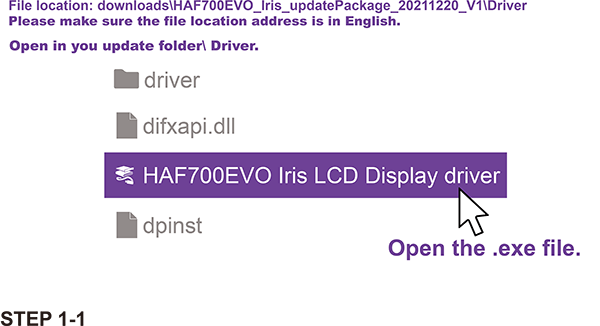
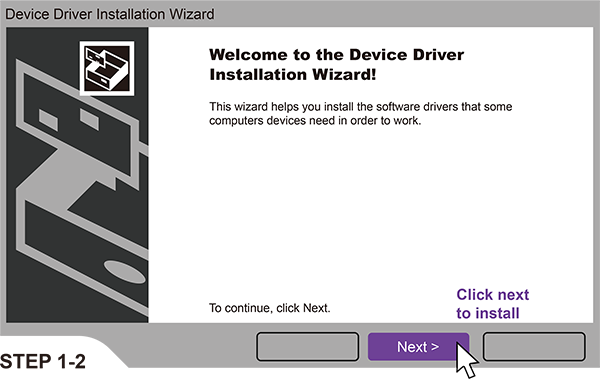
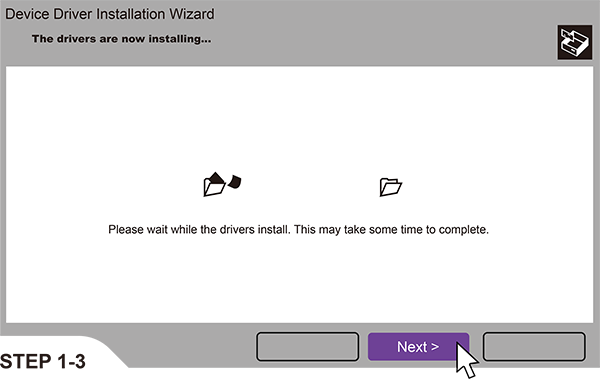
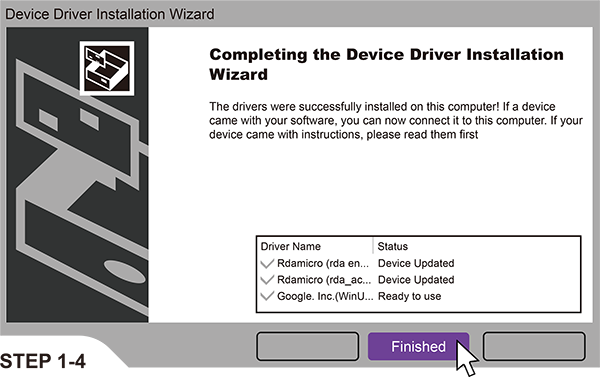
繼續進行至步驟 02 準備LCD BIOS更新。
02 準備LCD BIOS更新
1. 找到針孔。
2. 按住5秒鐘,等待LCD變暗。
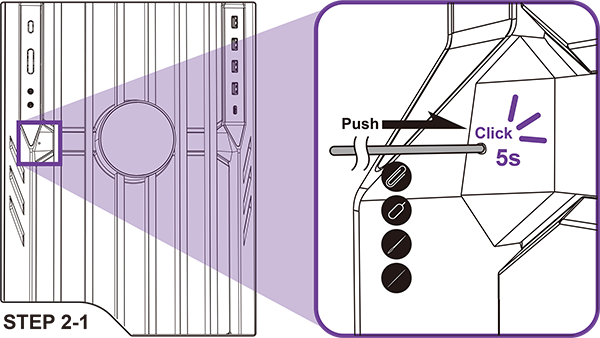
繼續進行至步驟 03 BIOS更新。
03 BIOS更新
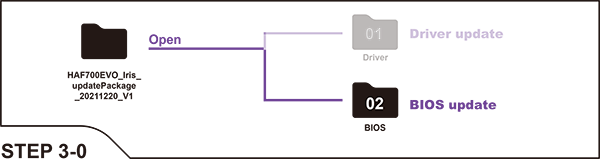
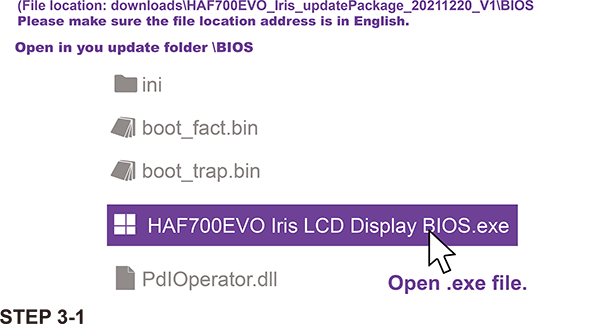
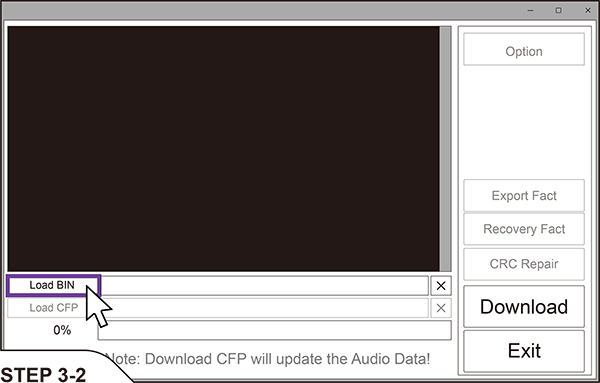
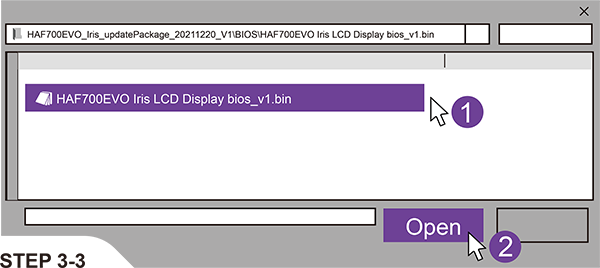
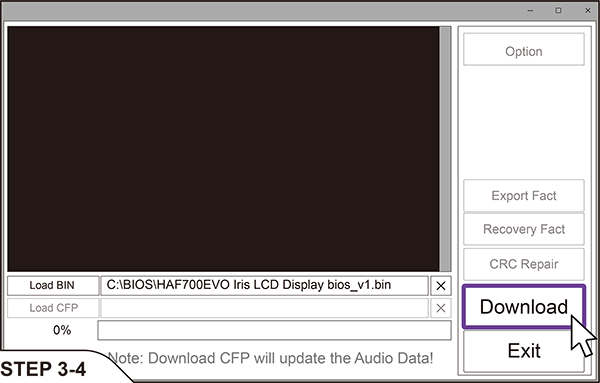
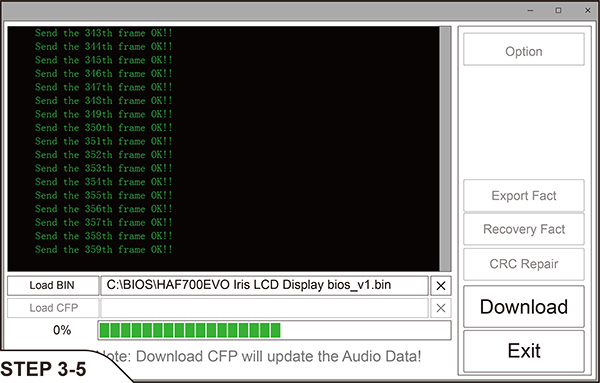
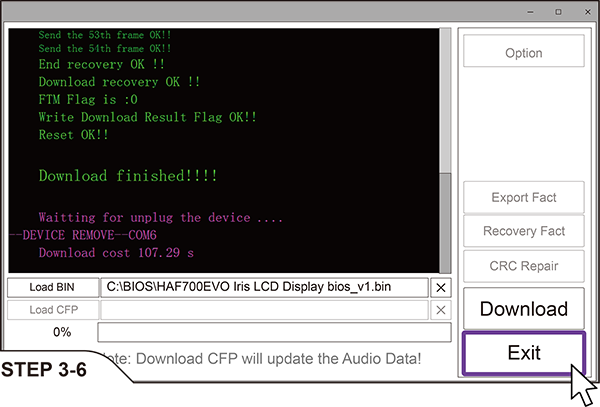
完成!! LCD將會自動重新啟動。
LCD重新啟動後,請重新啟動MasterPlus+。
1. 如下圖所示將風扇對準正確的孔位
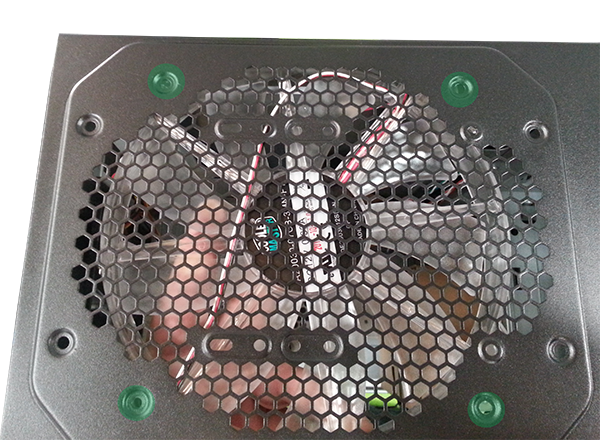
2. 使用風扇隨附的標準機殼風扇螺絲固定風扇。
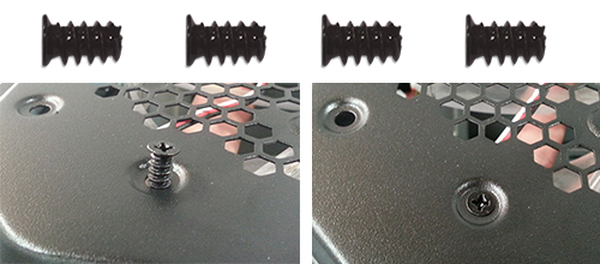
如果您在安裝或相容性方面遇到隨附的90° 12V-2×6連接線的問題,請依照以下步驟申請支援。
步驟1。確認連接器方向是否與您的GPU電源埠發生衝突。
步驟2。透過 與我們聯絡表單 聯繫我們的客服,並提供詳細資訊。
步驟3。我們的支援團隊將為您安排一條免費的180° 12V-2×6連接線,以確保與您的系統完全相容。
請依照以下步驟進行故障排除,或觀看影片教學 電源供應器無電源
步驟1. 檢查AC電源線
步驟2. 檢查電源開關是否開啟
步驟3. 連接所有電源連接器
首先,您需要準備好電腦硬體規格,然後試用我們的免費線上工具-「電源供應器計算機」。請依照以下步驟操作或觀看影片教學 如何使用線上PSU計算機計算所需瓦數
事先準備好您的電腦硬體規格
然後點選 Builder's Zone > 電源供應器計算機
所需的最低電源瓦數
我們建議的電源供應器解決方案
找到您理想的PSU型號!
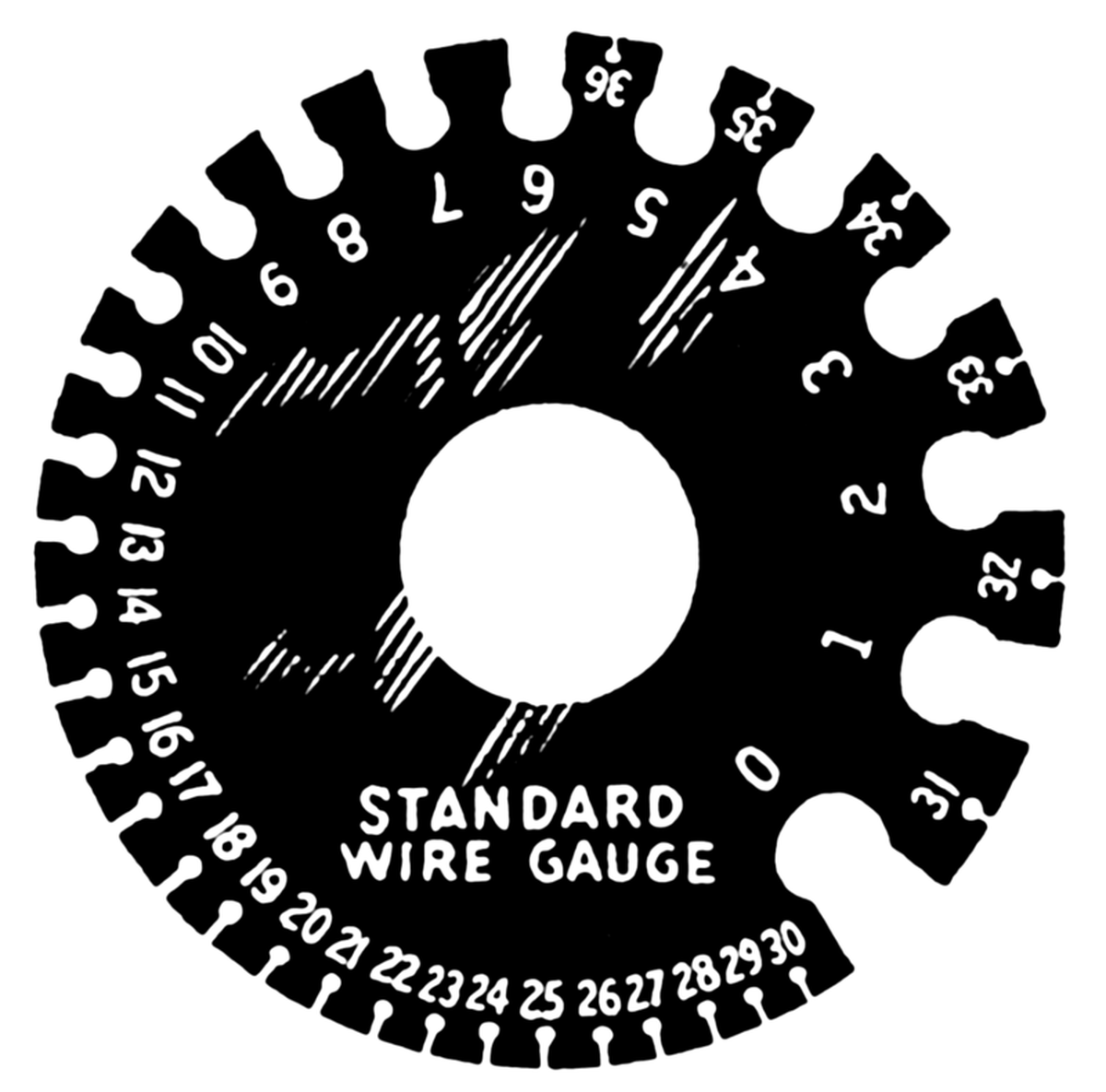
AWG(美國線規)是一種主要用於北美的電線寬度標準。該標準規定了電線直徑的寬度,範圍從0000到40。線規數字越大,直徑越小。
在選購電源供應器時,這是一個重要的評估因素,因為使用的線材越粗,能夠承受的溫度就越高,較不易發生問題。

在大多數情況下,電流噪音在正常使用時並不是一個大問題,因為它通常會被其他元件和風扇的運轉聲所掩蓋。但在待機模式下,當其他元件關閉時,電流噪音就會變得明顯且令人困擾。這是一個相當特殊的情況,因為它意味著電源供應器造成了一個不影響正常運作的問題。這個問題可以透過在電腦不使用時將其關機來輕鬆解決,但對許多人來說,這並不是一個可接受的選項。
目前,製造商主要可以透過以下三種方法來降低電流噪音:
A. 將變壓器浸泡在絕緣漆中更長時間,以填補每個微小的裂縫,從而降低電流通過時的開關聲音。
B. 變壓器內部有三個主要的電氣柱,通常中間的那個較短。工程師經常使用膠水來填補這個間隙,這對降低電流噪音有明顯的效果。
C. 透過改變初級和次級銅線的纏繞方式來調整電流的流動。
品牌商可以要求製造商執行這些製程,但最終還是取決於工廠員工是否願意花時間來做。雖然這三種方法對降噪都有正面效果,但沒有一種是能夠徹底解決噪音問題的根本解決方案,因此經常被忽略以節省成本並縮短生產時間。
依序檢查HDMI連接、電源線及RAM。請依照以下步驟操作或觀看影片教學 無顯示
步驟1:使用HDMI線連接顯示卡
步驟2:將HDMI線的另一端連接到螢幕
步驟3:確認螢幕電源線已連接
步驟4:移除RAM(隨機存取記憶體)
步驟5:使用橡皮擦擦拭金手指
步驟6:安裝RAM
螢幕無聲音的常見原因包括設定不正確、線材故障或硬體問題。請依照以下步驟進行故障排除,或觀看影片教學 無聲音
步驟1. 播放音訊來源
步驟2. 確認螢幕音訊來源已開啟
步驟3. 檢查輸出線材是否正確連接
步驟4. 恢復預設設定
在鍵盤電池電量充足的情況下,您可以檢查鍵盤連接、重新啟動或清潔鍵盤,並檢查鍵盤設定。我們也準備了一支影片 鍵盤按鍵故障 來協助您逐步排除問題。
步驟1. 確認鍵盤電量充足
步驟2. 將鍵盤重設為預設值
步驟3. 重新將鍵盤與電腦配對(藍牙/有線/2.4 GHz)
檢查充電線是否有任何損壞,並確保其連接正確(建議使用產品隨附的充電線)。您也可以清潔連接器的兩端,然後重新啟動鍵盤。請依照以下步驟進行故障排除,或觀看影片教學 鍵盤無法充電。我們將說明如何檢查鍵盤的充電狀態以及無線連線步驟。
步驟1. 將鍵盤連接到電腦
步驟2. 檢查鍵盤的充電功能
步驟3. 切換至無線模式使用
即時錄製巨集非常簡單。
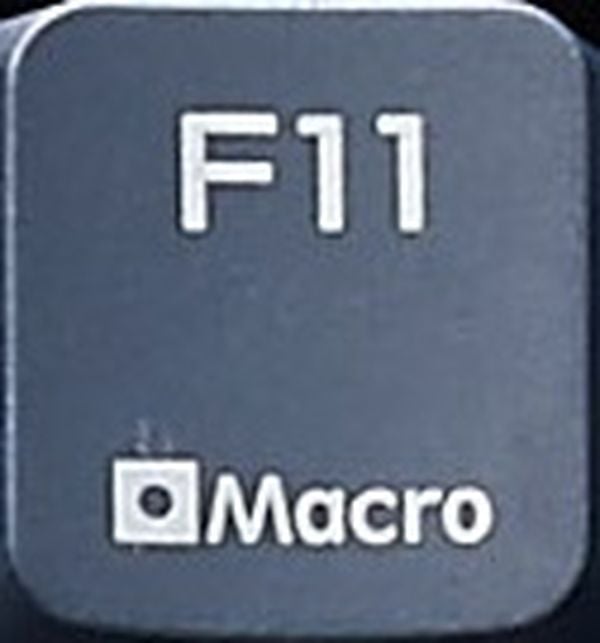
1. 按下 FN+F11 開始錄製巨集
• C(大寫鎖定)LED指示燈會開始閃爍
2. 選擇一個按鍵來錄製巨集
• C(大寫鎖定)LED指示燈會保持亮起
• S(滾動鎖定)LED指示燈會開始閃爍
3. 開始輸入以錄製巨集。對於Pro L,每個設定檔最多可錄製20個巨集,每個巨集最多可儲存200個字元。
• C(大寫鎖定)LED指示燈會保持亮起
• S、G(滾動鎖定和Win鎖定)LED指示燈會同時開始閃爍
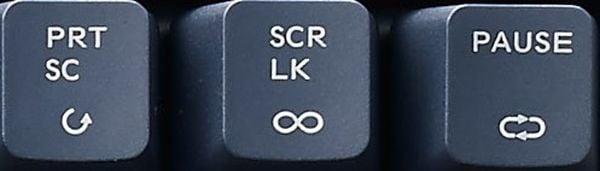
4. 錄製完成後,按下 FN+PRT SC 或 FN+SCR LK 或 FN+PAUSE 來選擇巨集重複模式
• C(大寫鎖定)LED指示燈會再次開始閃爍
備註:不同的重複模式分別為單次、循環和連續。
• 單次:每次按下巨集鍵時執行一次巨集。
• 循環:巨集會持續執行,直到再次按下巨集鍵,再次按下巨集鍵時會恢復執行。
• 連續:只要按住巨集鍵,巨集就會持續執行。
5. 按下 FN+ESC 儲存並退出
刪除巨集也很簡單。
1. 按下 FN+F12

2. 選擇所有您想要刪除巨集的按鍵。
3. 按下 FN+ESC 儲存並退出
將所有按鍵重設為預設值
按住 FN+E 約5秒,或直到C、S、G LED指示燈全部閃爍4次,即可重設所有按鍵並清除所有儲存的巨集。
MasterKeys Pro S/M/L – 快速巨集錄製指南
即時錄製巨集非常簡單。
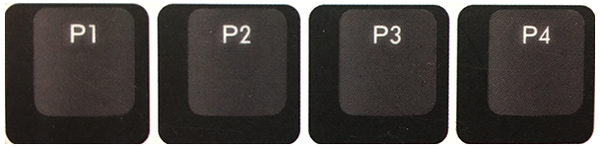
1. 對於具有設定檔的型號,必須先選擇一個設定檔(Pro L為P1、P2、P3或P4;Pro M/S為FN+1、2、3或4)。
 2. 按下 FN+F11 開始錄製巨集
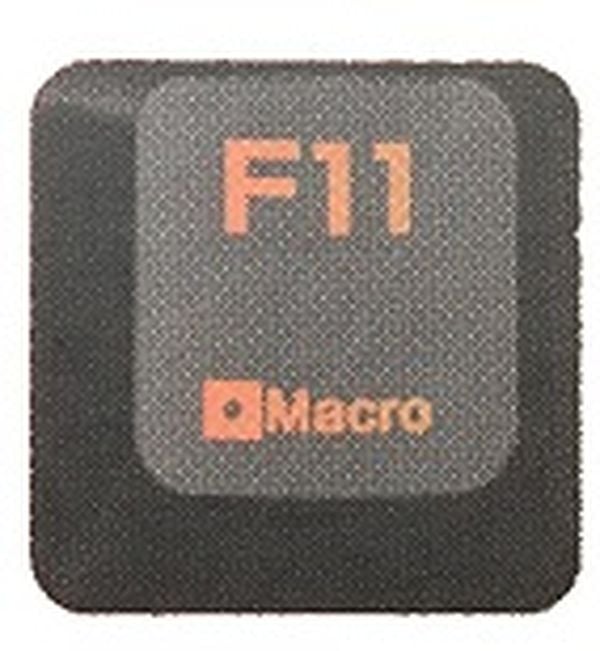
3. 選擇一個按鍵來錄製巨集
對於 PRO LED WHITE,可錄製的按鍵會亮起,按下按鍵後;所選按鍵會變得更亮。
已錄製巨集的按鍵會亮起;您仍然可以選擇已錄製巨集的按鍵來覆寫其巨集。
對於 Pro RGB:可錄製的按鍵為藍色;已錄製巨集的按鍵為紅色。您仍然可以選擇已錄製巨集的按鍵來覆寫其巨集。
4. 開始輸入以錄製巨集。對於Pro L,每個設定檔最多可錄製20個巨集,每個巨集最多可儲存200個字元。
5. 錄製完成後,按下 FN+PRT SC 或 FN+SCR LK 或 FN+PAUSE 來選擇巨集重複模式。
備註:不同的重複模式分別為 單次、 循環 和 連續。
單次:每次按下巨集鍵時執行一次巨集。
循環:巨集會持續執行,直到再次按下巨集鍵,再次按下巨集鍵時會恢復執行。
連續:只要按住巨集鍵,巨集就會持續執行。
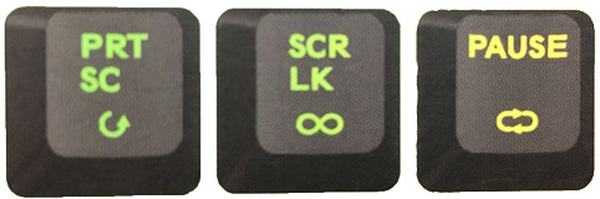
6. 按下 FN+ESC 儲存並退出(錄製成功時不會有視覺確認)。
7. 若要啟動您剛剛錄製的巨集,只需按下您錄製該巨集的按鍵即可。
刪除巨集也很簡單。
1. 選擇設定檔(Pro L為P1、P2、P3或P4;Pro M/S為FN+1、2、3或4)。
2. 按下 FN+F12
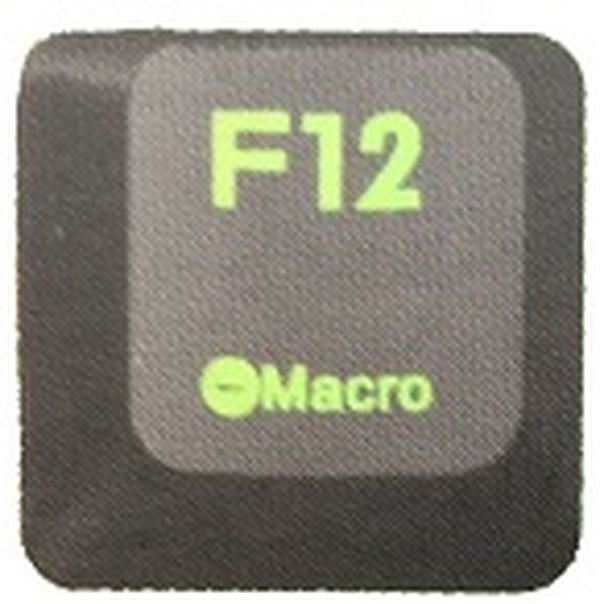 3. 選擇所有您想要刪除巨集的按鍵。
對於 PRO LED WHITE,已錄製巨集的按鍵會微微亮起。
對於 Pro RGB:已錄製巨集的按鍵為紅色。
4. 按下 FN+ESC 儲存並退出
依照步驟2取出沒有作動的軸體,然後使用鉗子將針腳扳直。
針腳扳直後,您可以嘗試重新安裝軸體。

步驟 1
使用拔鍵器移除鍵帽
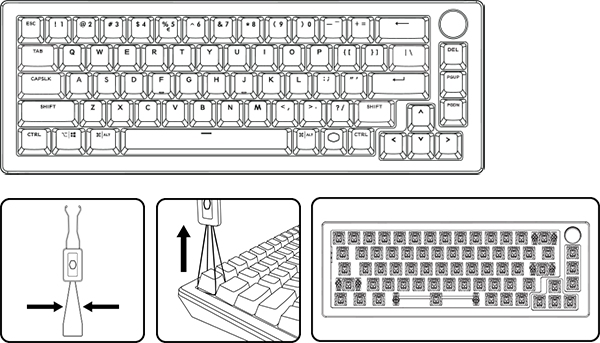
請勿用力拉扯,而是使用拔鍵器輕輕左右搖晃並緩慢向上拔出。
步驟 2
使用拔軸器移除軸體
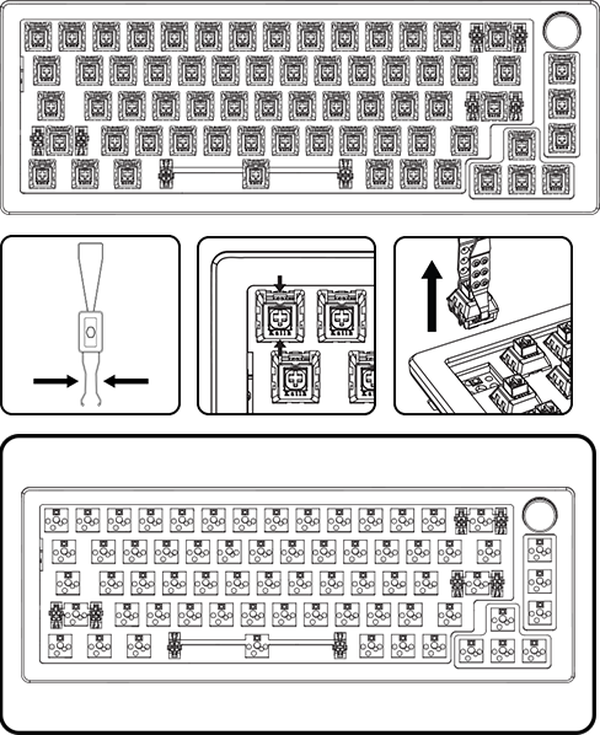
將拔軸器鉤住軸體底部的頂端和底端,然後夾緊拔軸器,直到軸體兩側的塑膠卡榫被壓縮。
輕輕拉動並搖晃,直到軸體鬆脫。
步驟 3
將新軸體輕輕按入PCB
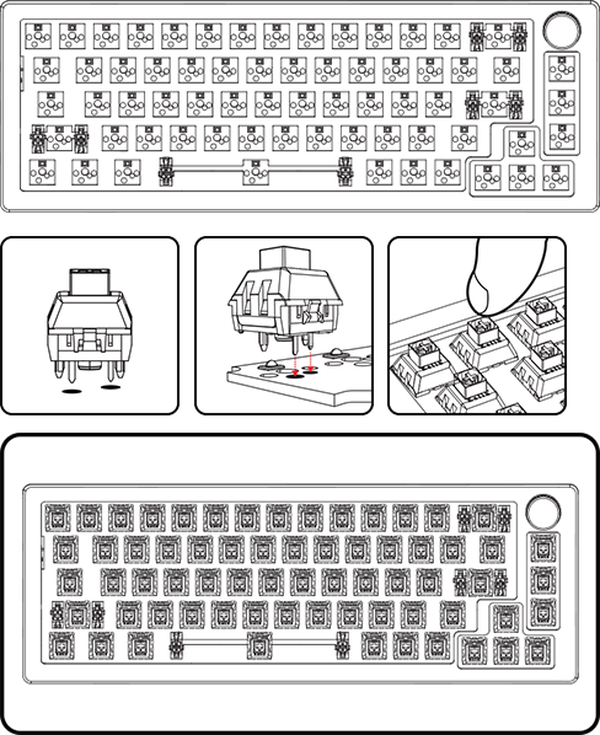
將軸體針腳對準鍵盤上的插座,然後輕輕按壓,直到軸體固定為止。
步驟 4
插入鍵盤並測試軸體是否正常運作
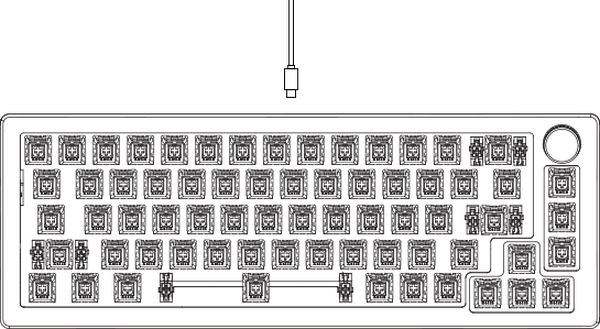
在裝回鍵帽之前,請使用免費的線上測試工具進行檢查。如果有任何按鍵沒有作動,可能是安裝時針腳彎曲了。
如果MM712在韌體更新後斷開連線,請檢查以下故障排除建議:
• 拔除接收器並重新插入電腦,然後再次以2.4 GHz模式連接MM712。
• 依照此處的步驟重新配對MM712。
• 再次確認MM712是否已完全更新至最新版本。
這些步驟可以解決問題,如果沒有解決,請 與我們聯絡 以獲得更多協助。
如果您開始更新程序並卡在以下視窗一段時間,請嘗試依照以下說明繼續更新程序。
情況 1
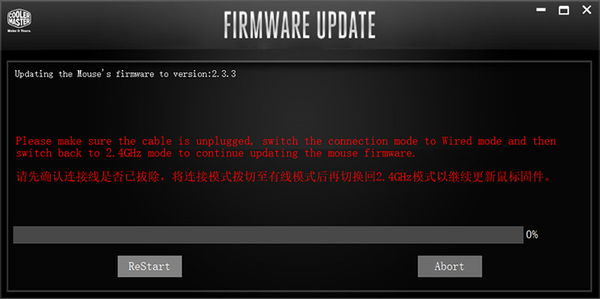
如果您卡在上方視窗,您需要執行以下步驟來繼續更新。
注意:請勿在步驟進行中拔除接收器。
步驟 1
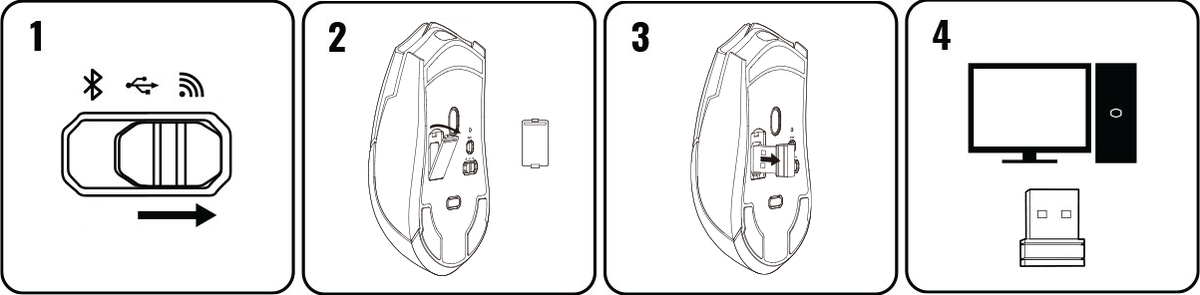
確認MM712已連接至2.4 GHz模式,且接收器已插入電腦,同時拔除USB線。
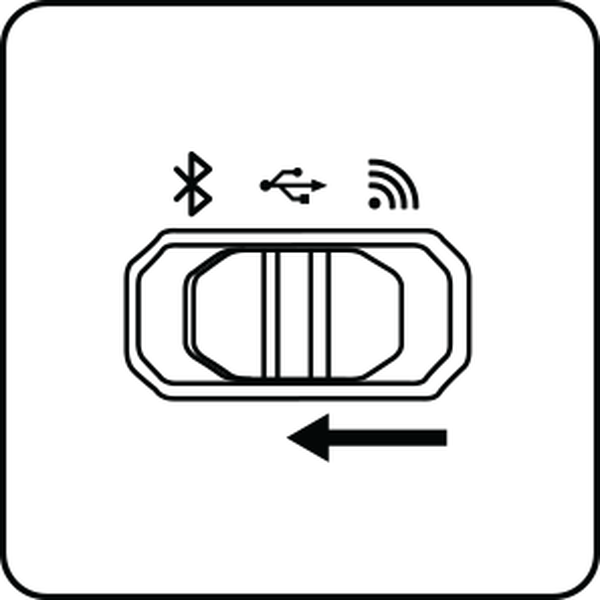
步驟 2
將底部開關從2.4 GHz模式切換至有線模式。
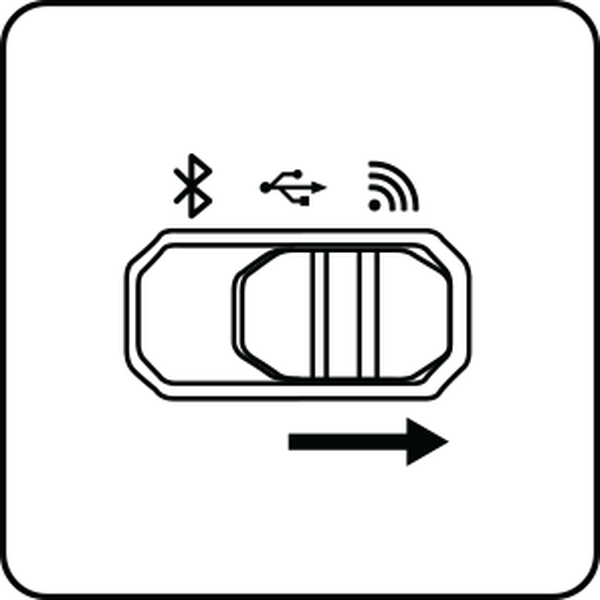
步驟 3
將底部開關從有線模式切換回2.4 GHz模式。
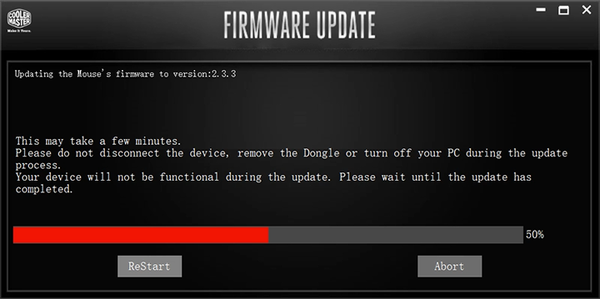
步驟 4
切換回2.4 GHz模式後,MM712會自動開始更新MM712韌體。
情況 2
如果您在MM712韌體更新過程中卡住超過5分鐘,請嘗試依照以下說明來解決。
注意:請確保接收器已插入電腦,且MM712在步驟進行中是以2.4 GHz模式連接。
步驟 1
按下「Abort」退出更新程序,或開啟「工作管理員」並結束「RENEW」工作。
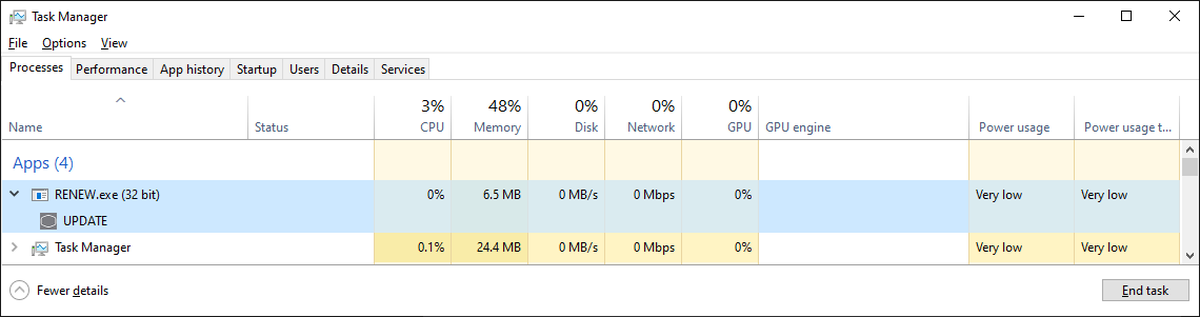
步驟 2
先退出MasterPlus+軟體,然後重新開啟MasterPlus+軟體。
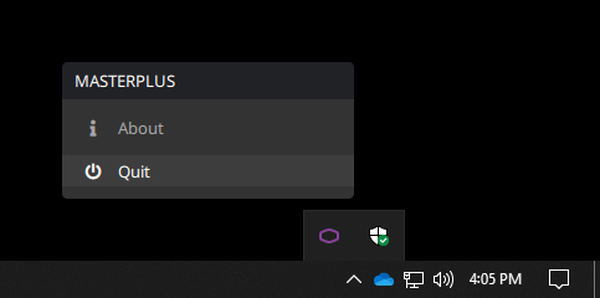
步驟 3
它會自動讀取目前的韌體版本,並跳出視窗通知您更新韌體。按下「Install」再次更新韌體。
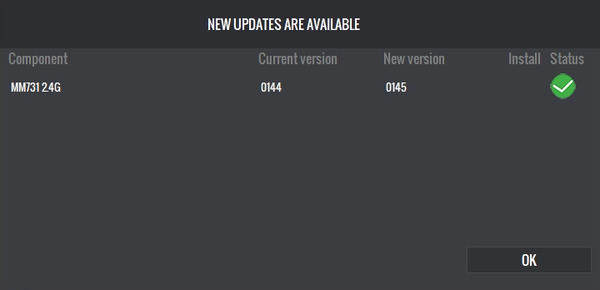
步驟 4
請依照更新說明操作。在MM712和接收器韌體都更新完成後,MM712即可正常使用。
如果沒有解決,請 與我們聯絡 以獲得更多協助。
情況 3
如果您卡在下方視窗,且在完成接收器韌體更新後MM712與接收器斷開連線,請嘗試依照以下說明繼續MM712滑鼠韌體更新程序。
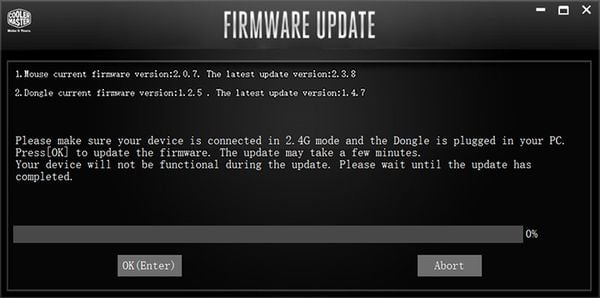
步驟 1
按下鍵盤Enter鍵繼續進行下一個程序。
步驟 2
確認MM712已連接至2.4 GHz模式,且接收器已插入電腦,同時拔除USB線。它會繼續顯示下方的更新視窗。
步驟 3
將底部開關從2.4 GHz模式切換至有線模式。
步驟 4
將底部開關從有線模式切換回2.4 GHz模式。
步驟 5
切換回2.4 GHz模式後,MM712會自動開始更新MM712韌體。
如果您開始更新程序,且顯示「正在取得接收器和MM712的目前韌體版本,這需要一些時間」超過1分鐘,請嘗試以下步驟來解決。
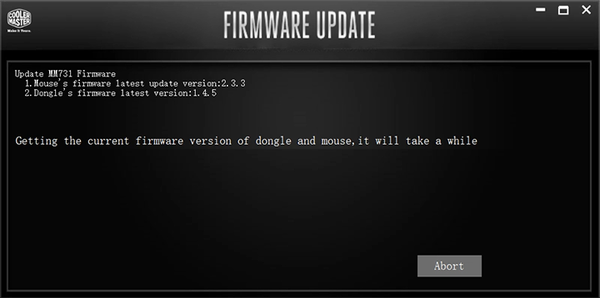
步驟 1
確認MM712已成功以2.4 GHz模式連接。請確認MM712的底部開關已切換至2.4 GHz模式,且MM712已成功連接到接收器。
注意:請確認MM712是以2.4 GHz模式連接,且未連接USB線到電腦。
步驟 2
拔除接收器並重新插入USB連接埠。此步驟可以解決問題。
如果沒有解決,請 與我們聯絡 以獲得更多協助。
若要連接MasterPlus+軟體並將MM712韌體更新至最新版本,請將底部開關切換至2.4 GHz模式,並確認接收器已插入電腦。
當MM712以2.4 GHz無線模式連接時,MasterPlus+軟體會自動讀取MM712的目前韌體版本,並跳出通知告訴您更新韌體。
很遺憾,MM712無法在有線模式下更新韌體。當您開啟MasterPlus+軟體時,它會自動讀取MM712的目前韌體版本,並跳出下方的升級說明。
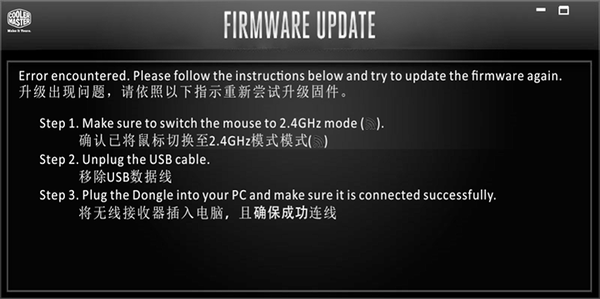
請勿關閉韌體更新視窗,並依照視窗上顯示的說明再次更新韌體。
步驟 1
將底部開關切換至2.4 GHz模式
步驟 2
拔除USB線
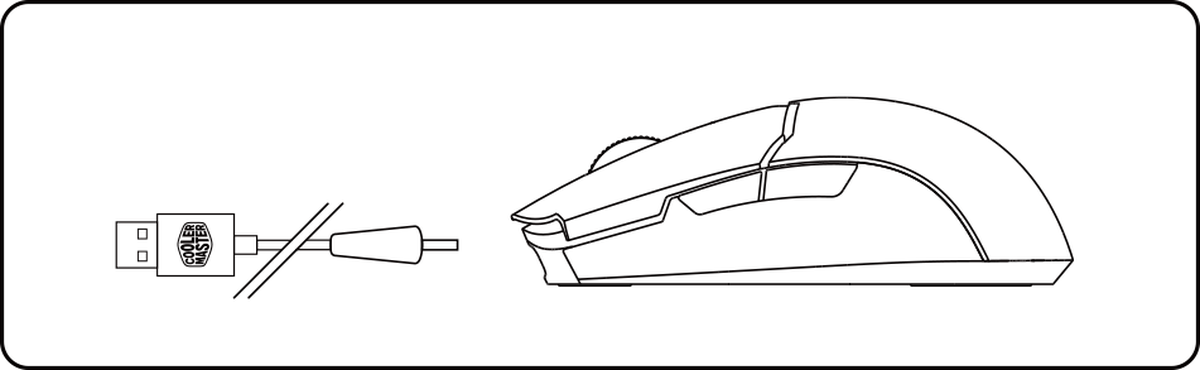
步驟 3
將接收器插入電腦,並確認MM712是以2.4 GHz模式連接。
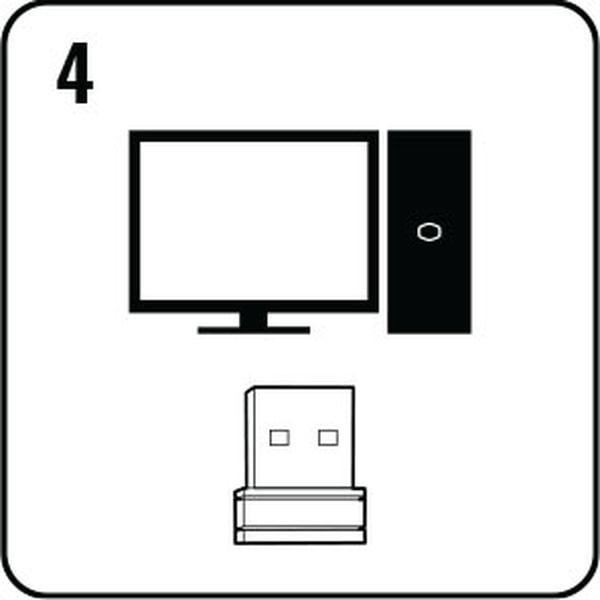
步驟 4
當韌體更新視窗跳出時,點選「OK」或按Enter鍵開始更新。請務必在整個更新過程中依照指示操作。
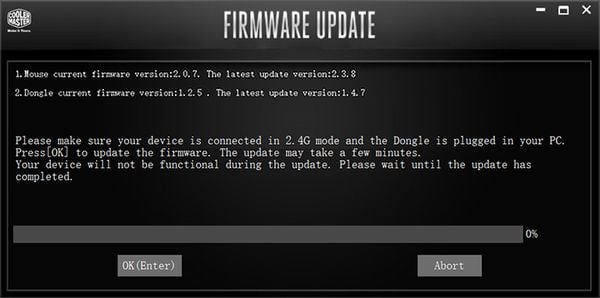
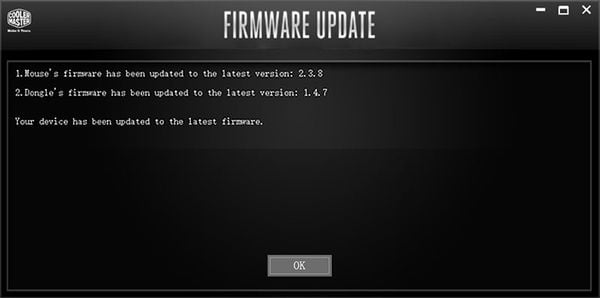
步驟 5
在MM712和接收器韌體都設定完成後,MM712即完成更新並可正常使用。
如果您在2.4 GHz模式下遇到以下連線問題,這裡有一些故障排除建議:
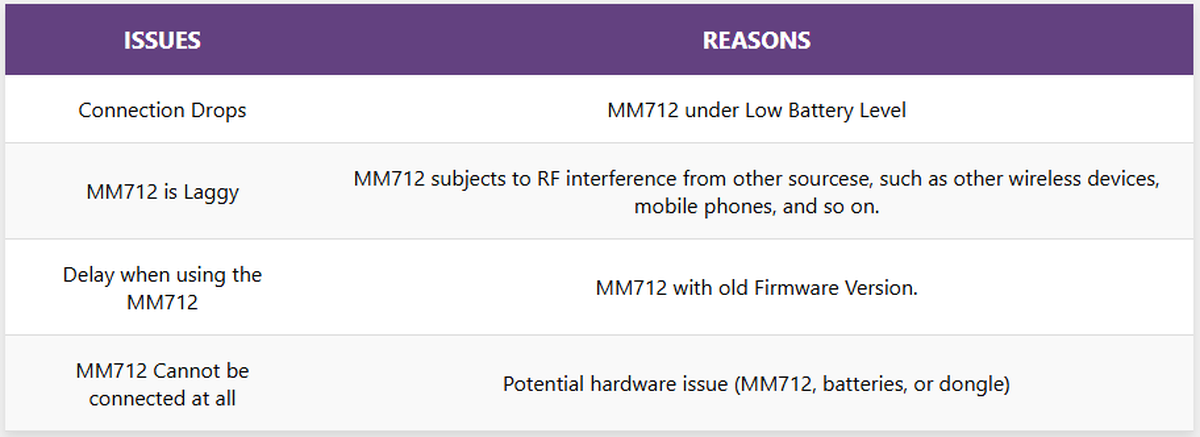
MM712連線故障排除
• 透過MasterPlus+軟體更新至最新韌體版本。詳細說明請參閱此處。
• 將接收器移近MM712,並直接連接到電腦。
• 將其他無線裝置遠離MM712或接收器,以避免射頻干擾。
• 將接收器從電腦背面移到前面連接埠,以獲得更好的連線品質。
• 依照此處的步驟重新配對MM712。
如需更多協助,請 與我們聯絡 以獲得更多協助。
請依照以下步驟操作或觀看影片教學 系統故障排除 - Sneaker X
無電源
確認系統已正確連接到電源。檢查電源線和所有電源開關。
系統無法開機
檢查所有內部元件是否確實連接,包括主機板、RAM和顯示卡。
無顯示
確認螢幕已開啟並正確連接到顯示卡
使用不同的螢幕或線材進行測試,以排除顯示問題。
首先,從Cooler Master網站下載並安裝MasterPlus軟體。如果有軟體或韌體的任何更新,登入時會收到自動通知。關於連接滑鼠和調整參數的詳細資訊,請觀看影片 MasterPlus韌體與燈光調整
步驟1:下載MasterPlus軟體
步驟2:安裝MasterPlus軟體
步驟3:升級MasterPlus軟體
步驟4:升級MasterPlus韌體
步驟5:2.4G無線模式
點選頁面左上角顯示的裝置
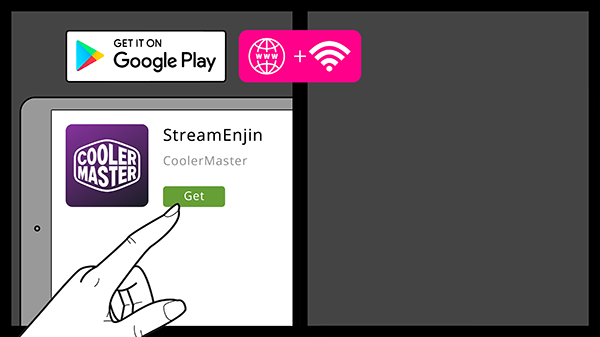
1. 請從Google Play下載並安裝StreamEnjin App到您的Android裝置。請在您的Android裝置上啟用Wi-Fi。
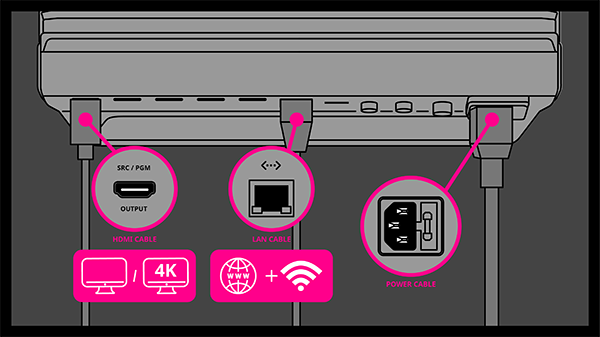
2. 將SRC/PGM輸出監視器、乙太網路線和電源連接到StreamEnjin
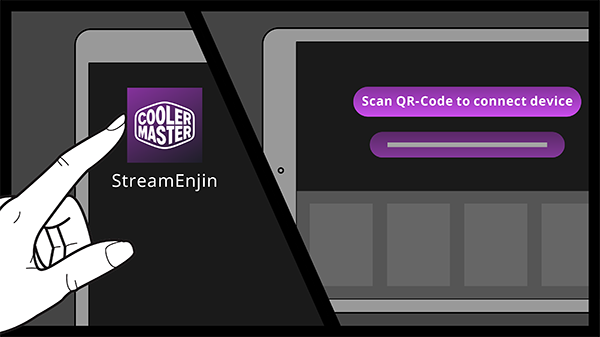
3. 開啟StreamEnjin App。您的Android裝置上會顯示「掃描QR-Code以連接裝置」的訊息。
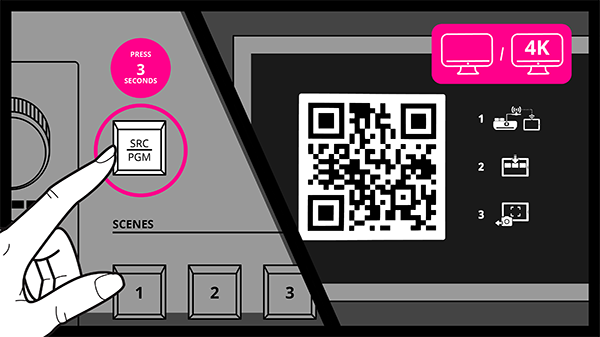
4. 按住StreamEnjin上的SRC/PGM按鈕,在SRC/PGM輸出監視器上顯示QR-Code。
5. 使用您的Android裝置掃描顯示的QR-Code以連接StreamEnjin。
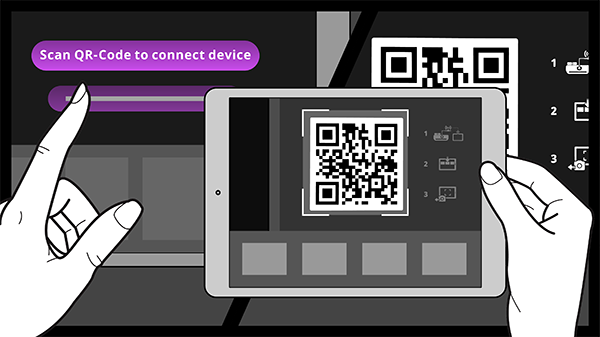
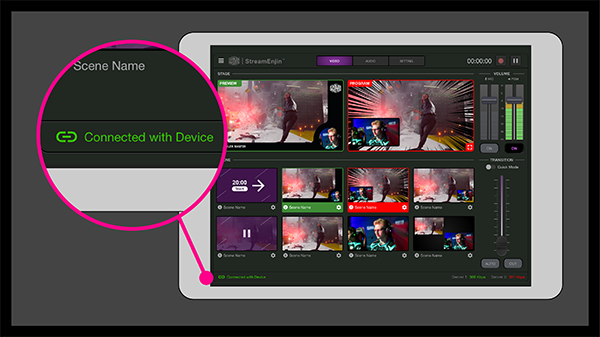
6. 連線成功後,您會在App左下角看到「已與裝置連線」的狀態。
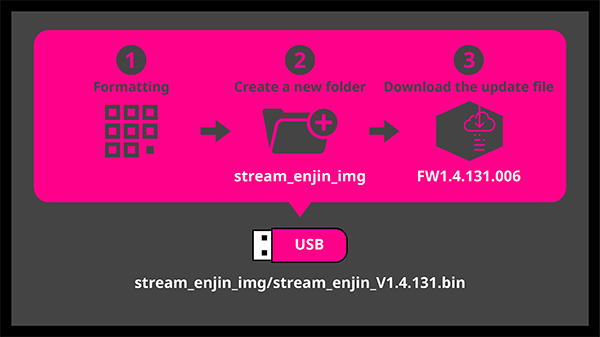
1. 將韌體檔案下載到您的USB隨身碟。將USB隨身碟連接到StreamEnjin上的USB連接埠。
*USB格式必須是FAT、FAT32或exFAT
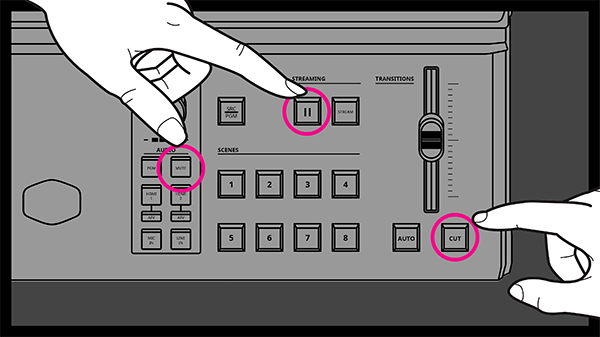
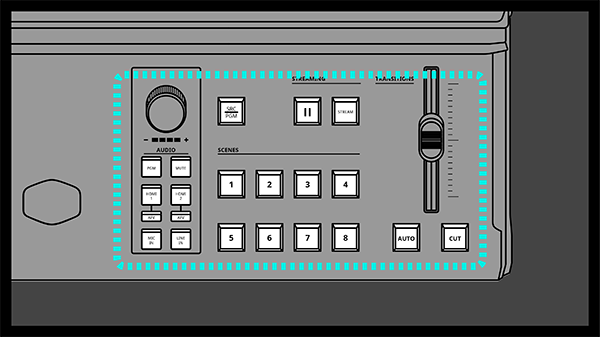
2. 同時按下Mute、Pause和Cut按鈕。
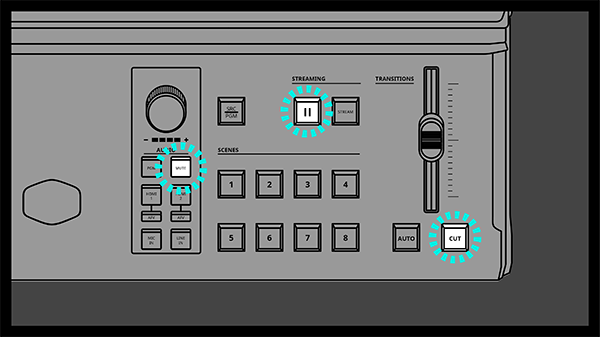
3. 按下時,Mute、Pause和Cut按鈕燈光會亮起。
4. StreamEnjin上的所有燈光會顯示白色LED。
5. Volume LED燈光會亮起並依下列順序循環,表示韌體升級正在進行中。韌體升級需要幾分鐘的時間。
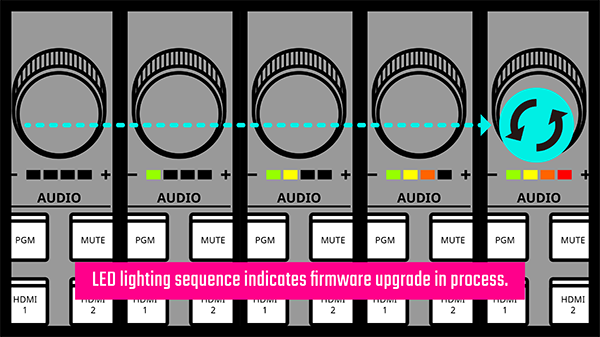
6. 請等待幾分鐘讓韌體完成升級。

7. 韌體升級完成後,綠色的Volume LED燈光會開始閃爍。接著StreamEnjin會重新啟動。
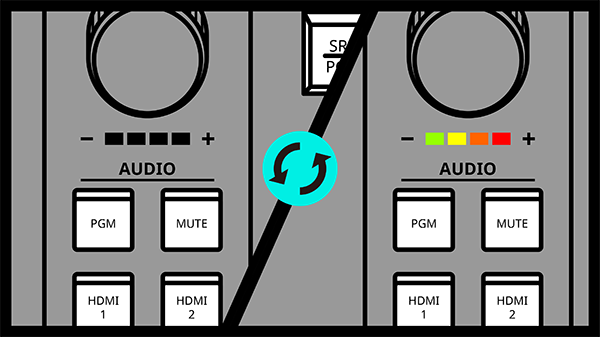
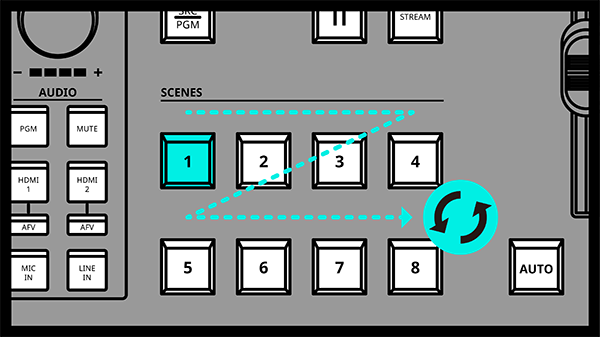
8. Scenes燈光會依序從1到8循環
9. 將您的裝置連接到StreamEnjin
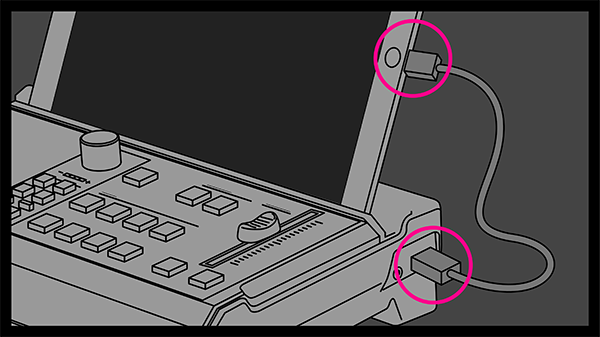
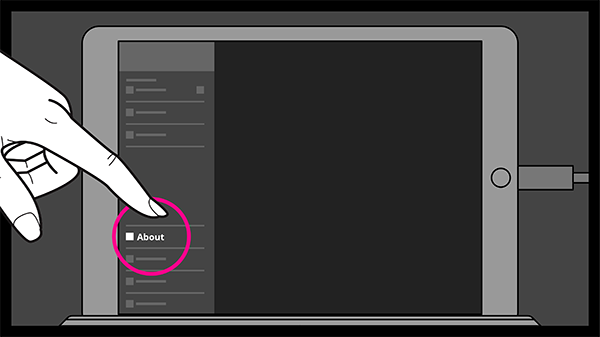
10. 進入StreamEnjin App選單,然後點選關於
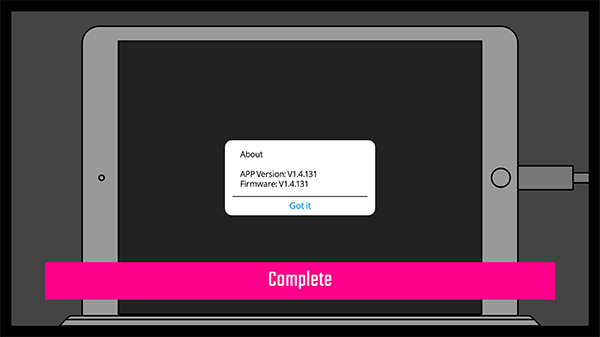
11. 檢查裝置資訊以確認韌體版本。韌體升級現已完成
觀看影片教學 StreamEnjin - 設定/教學影片 - 第3集
在直播過程中,您最多可以使用2個視訊輸入來源。場景可以透過場景編輯器進行自訂,讓您安排視訊版面配置。來源可以設定為全螢幕、子母畫面和並排畫面模式,每個視訊來源都可以調整大小或裁切。
由於規格限制,您只能選擇輸入A或B作為HDMI 2的輸出來源。
麥克風和線路輸入有不同的靈敏度等級(麥克風輸入:-70db ~ -40db,輔助輸入(線路輸入):-40db ~ 0db)。您可以在StreamEnjin App中調整音訊的增益。最大增益設定為30dB。
請將韌體和App更新至最新版本。按住AUTO或CUT按鈕3秒鐘即可啟用或停用快速切換模式。您也可以透過App啟用/停用快速切換模式。
請將韌體和App更新至最新版本。點選PGM預覽右下角的圖示即可調整大小。
請依照以下步驟操作,並確認您使用的電源線與顯示卡相符。如需更多資訊,請觀看影片教學 顯示卡安裝與不同類型的電源線。
步驟1 關閉電腦並拔除電源
步驟2 確認顯示卡已正確安裝並確實鎖緊
步驟3 插入電源線
步驟4 確認電源線已正確連接到顯示卡
驅動程式中提供了校準後的ICC色彩描述檔,透過調整LUT(查找表)數值,在標準模式下相較於預設值可獲得更好的色彩準確性,平均dE值較低。請 在此 下載校準後的色彩描述檔驅動程式。
在本影片中,我們將指出包裝和產品本體上序號的位置。這將有助於客戶輕鬆找到註冊、維修和其他需求所需的序號。
如何找到我的Cooler Master產品序號?
電源供應器
電腦機殼
筆記型電腦散熱墊
CPU水冷散熱器
CPU氣冷散熱器
機殼風扇
Sneaker X
Cooling X
Shark X
顯示器
電競椅與電競桌
電競配件/滑鼠
電競配件/鍵盤
電競耳機
ORB X
在歐洲:
購買後2年內,請將故障產品退回給您的經銷商或零售商進行更換/退款。如果您的Cooler Master機殼內已預先安裝我們的電源供應器,請僅退回故障的電源供應器。
如果產品購買超過2年但仍在保固期內,請透過我們網站上的 與我們聯絡 頁面聯繫我們的客戶支援團隊。填寫表單,提供您的詳細資訊,並告訴我們如何協助您。
我們隨時為您提供支援,確保您擁有美好的體驗!
注意!Cooler Master不接受未經事先批准且沒有RMA編號的退貨。
對於終端使用者,任何仍在保固期內的產品應退回至原購買商店要求更換(如果您的Cooler Master產品有缺陷)。如果您是在線上購買的商品,請聯繫他們的客戶支援尋求協助。
如果商店保固已過期或原零售商已停止營業,請隨時透過我們網站上的 與我們聯絡 頁面聯繫我們的客戶支援團隊。我們將提供負責保固服務的經銷商聯絡資訊。
如果您所在的國家有多家經銷商,我們懇請您先聯繫我們的客戶支援團隊,因為非進口您產品的經銷商可能無法為您提供協助。
我們隨時為您提供支援,確保您擁有美好的體驗!