Trụ sở toàn cầu
Số 398, Đường Xinhu 1st, Quận Nội Hồ, Thành phố Đài Bắc, 114, Đài Loan

Vui lòng kiểm tra đầu nối ARGB và đầu nối trên bo mạch chủ. Hãy làm theo các bước bên dưới hoặc xem video hướng dẫn Liquid Cooler ARGB No
Function
A. Kiểm tra đầu nối ARGB
Bước 1: Kiểm tra xem cáp ARGB đã được kết nối chưa
Bước 2: Kết nối cáp của bộ tản nhiệt nước vào cổng chia điều khiển ARGB (hub)
Bước 3: Kết nối cổng chia điều khiển ARGB với đầu cấp nguồn SATA
B. Kiểm tra đầu nối trên bo mạch chủ
Bước 1: Kiểm tra xem cáp ARGB đã được kết nối chưa
Bước 2: Kết nối cáp của bộ tản nhiệt nước vào cổng chia điều khiển ARGB (hub)
Bước 3: Kết nối đầu nối ARGB của bo mạch chủ
Vui lòng kiểm tra kết nối của bơm với bo mạch chủ, hoặc vào BIOS để kiểm tra. Hãy làm theo các bước bên dưới hoặc xem video hướng dẫn “Is The
Water Pump Functioning Normally”
Bước 1: Kiểm tra đầu nối của bơm trên bo mạch chủ
Bước 2: Khởi động máy tính và nhấn phím chức năng để vào BIOS
Bước 3: Vào BIOS và kiểm tra tốc độ của quạt CPU và bơm
Xem video hướng dẫn Liquid Cooler ARGB No Function
Xem video hướng dẫn Pump function check
Xem video hướng dẫn Deep dive into the MasterLiquid 360 Atmos
Xem video hướng dẫn MasterAir MA624 Stealth INTEL and AMD Installation Video
Xem video hướng dẫn MasterAir MA612 Stealth ARGB Installation Video
Xem video hướng dẫn MasterAir MA612 Stealth Installation Video
Khi máy tính đang hoạt động, hãy lần lượt rút dây nguồn của quạt case, đầu bơm tản nhiệt nước và quạt tản nhiệt nước để tìm ra nguồn gốc của tiếng ồn. Hãy làm theo các bước bên dưới hoặc xem video hướng dẫn Abnormal
Noise
Bước 1: Rút dây nguồn của quạt case
Bước 2: Rút dây nguồn của đầu bơm tản nhiệt nước
Bước 3: Rút dây nguồn của quạt tản nhiệt nước
Ba tùy chỉnh thông số IRIS thường được hỏi nhiều nhất là: hiển thị nhiều màn hình, tải lên video tùy chỉnh và điều chỉnh ARGB của case. Hãy làm theo các bước bên dưới hoặc xem video hướng dẫn How to Adjust Parameters in MasterPlus
- HAF 700 EVO LCD Display (IRIS)
Bước 1: Lắp đặt phần cứng
Bước 2: Tải xuống và cài đặt MasterPlus
Bước 3: Tiến hành hiệu chuẩn hiển thị IRIS / I. Hiển thị nhiều màn hình
Bước 3: Tiến hành hiệu chuẩn hiển thị IRIS / II. Tải lên video tùy chỉnh
Lưu ý: Kích thước video nên là 480x480 pixel hoặc nhỏ hơn
Bước 3: Tiến hành hiệu chuẩn hiển thị IRIS / III. Thay đổi ARGB
Nâng cấp MasterPlus
Xem video hướng dẫn How to Build Your Next PC with the Qube 500 Case
Xem video hướng dẫn PC Building with the Qube 500
00 Chuẩn bị
Bước 0-1
Tải xuống Tệp cập nhật Iris LCD từ trang web của chúng tôi
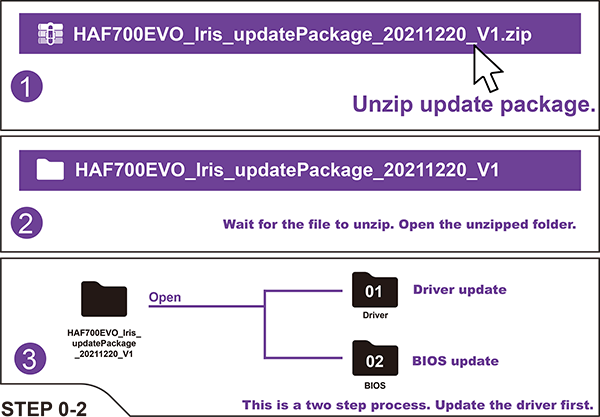 Tiếp tục đến Bước 01 Cài đặt Driver
01 Cài đặt Driver
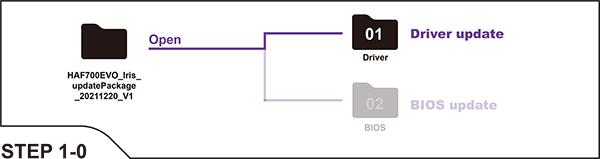
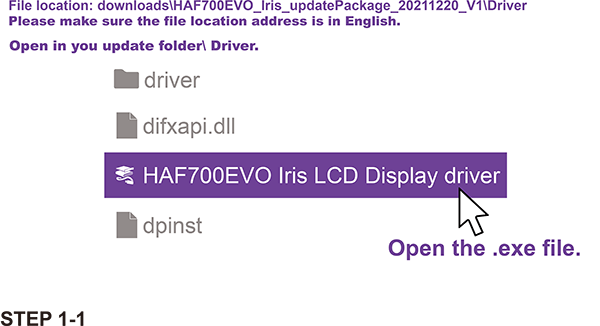
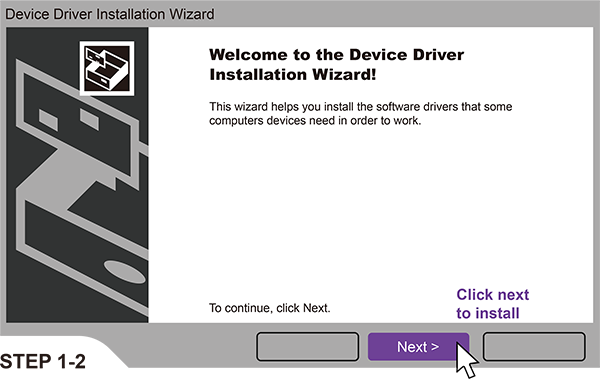
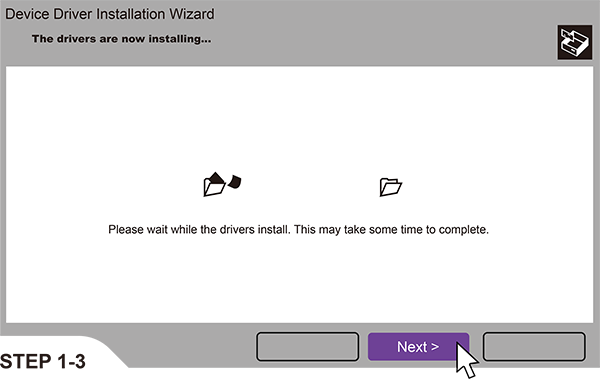
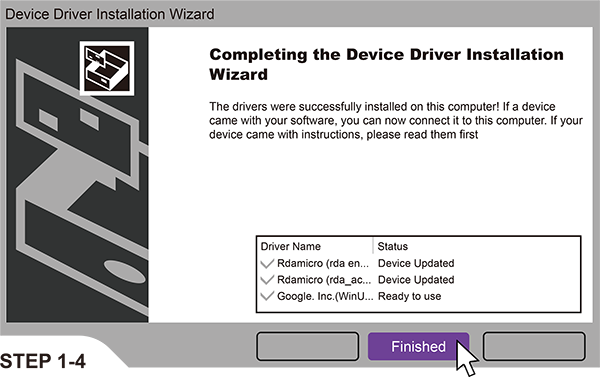
Tiếp tục đến bước 02 Chuẩn bị cập nhật firmware cho LCD
02 Chuẩn bị cập nhật firmware cho LCD
1. Tìm lỗ nút nhấn (hole)
2. Nhấn và giữ trong 5 giây, đợi màn hình LCD tắt
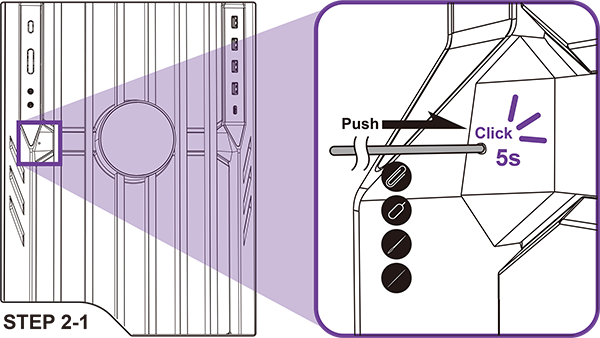
Tiếp tục đến bước 03 Cập nhật firmware
03 Cập nhật firmware
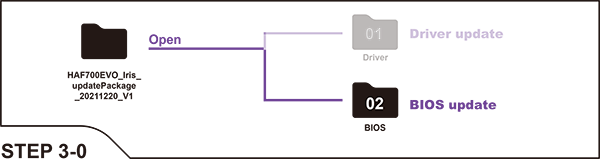
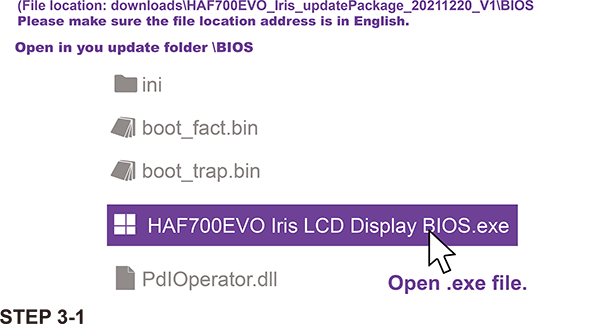
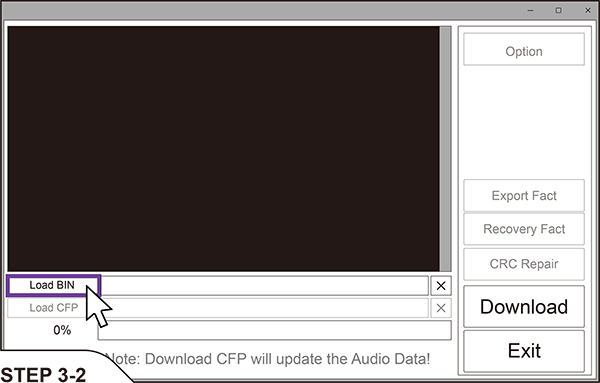
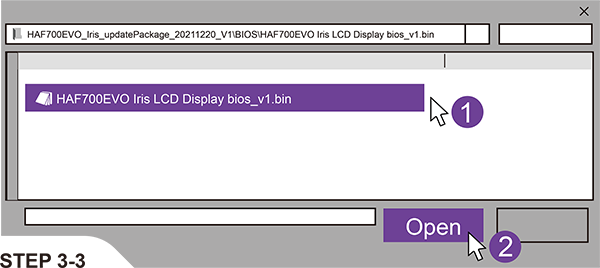
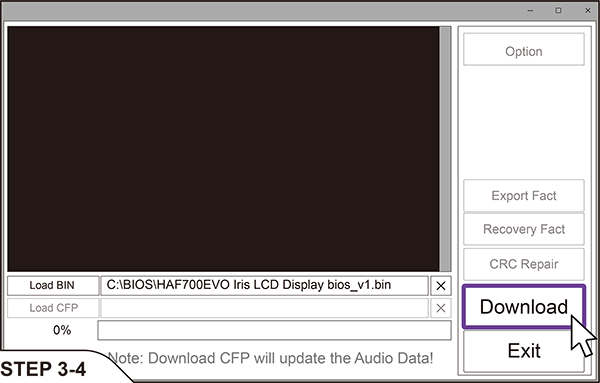
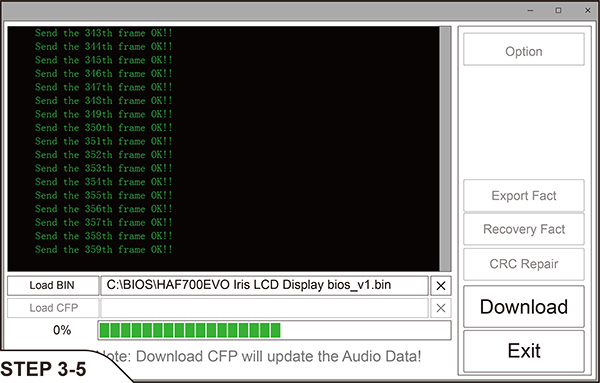
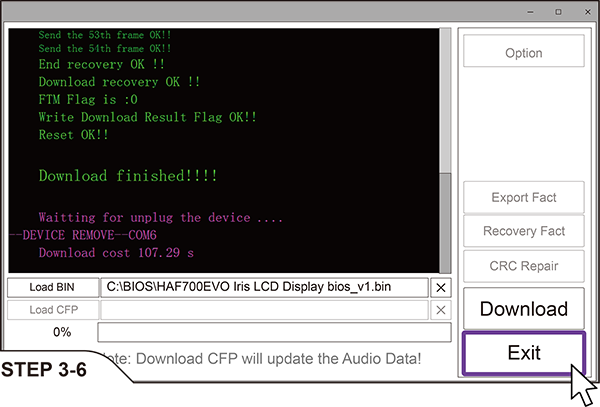
Hoàn thành!! Màn hình LCD sẽ tự động khởi động lại.
Vui lòng khởi động lại MasterPlus+ sau khi màn hình LCD đã khởi động lại.
1. Căn chỉnh quạt khớp với các lỗ chính xác như hình minh họa bên dưới
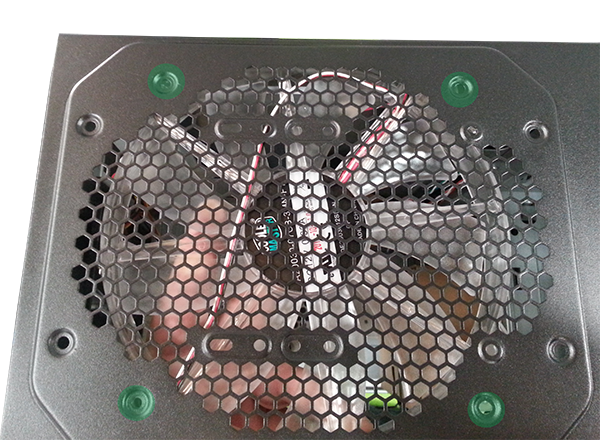
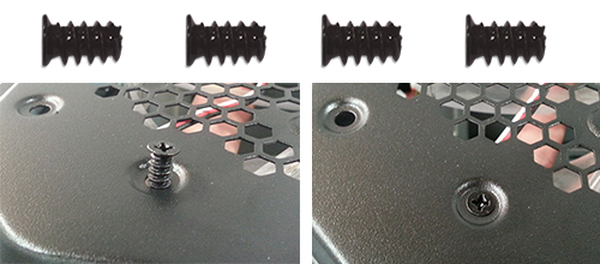
2. Cố định quạt bằng các ốc vít quạt case tiêu chuẩn đi kèm với quạt
Nếu bạn gặp sự cố khi lắp đặt hoặc vấn đề tương thích với cáp góc 90° 12V-2×6 đi kèm, vui lòng làm theo các bước bên dưới để nhận được sự hỗ trợ:
Bước 1. Kiểm tra xem hướng của đầu nối có bị cấn hoặc xung đột với cổng nguồn trên GPU của bạn hay không.
Bước 2. Liên hệ với bộ phận dịch vụ khách hàng của chúng tôi qua Biểu mẫu liên hệ và cung cấp thông tin chi tiết.
Bước 3. Đội ngũ hỗ trợ của chúng tôi sẽ cung cấp miễn phí cáp thẳng 180° 12V-2×6 để đảm bảo khả năng tương thích hoàn hảo với hệ thống của bạn.
Vui lòng làm theo các bước bên dưới để khắc phục sự cố, hoặc xem video hướng dẫn PSU No Power
Bước 1. Kiểm tra dây nguồn AC.
Bước 2. Kiểm tra xem công tắc nguồn đã được bật (vị trí ON) chưa.
Bước 3. Kết nối lại tất cả các đầu nối nguồn.
Trước hết, bạn cần chuẩn bị sẵn thông số phần cứng của máy tính, sau đó dùng thử công cụ trực tuyến miễn phí của chúng tôi – “Công cụ tính công suất nguồn”. Hãy làm theo các bước bên dưới hoặc xem video hướng dẫn How to calculate the wattage you need
with online PSU calculator
Chuẩn bị sẵn thông số phần cứng của máy tính.
Sau đó nhấp vào Builder's Zone > Công cụ tính công suất nguồn.
Xem công suất tối thiểu cần thiết.
Xem giải pháp bộ nguồn được đề xuất từ chúng tôi.
Tìm mẫu bộ nguồn (PSU) phù hợp nhất với bạn!
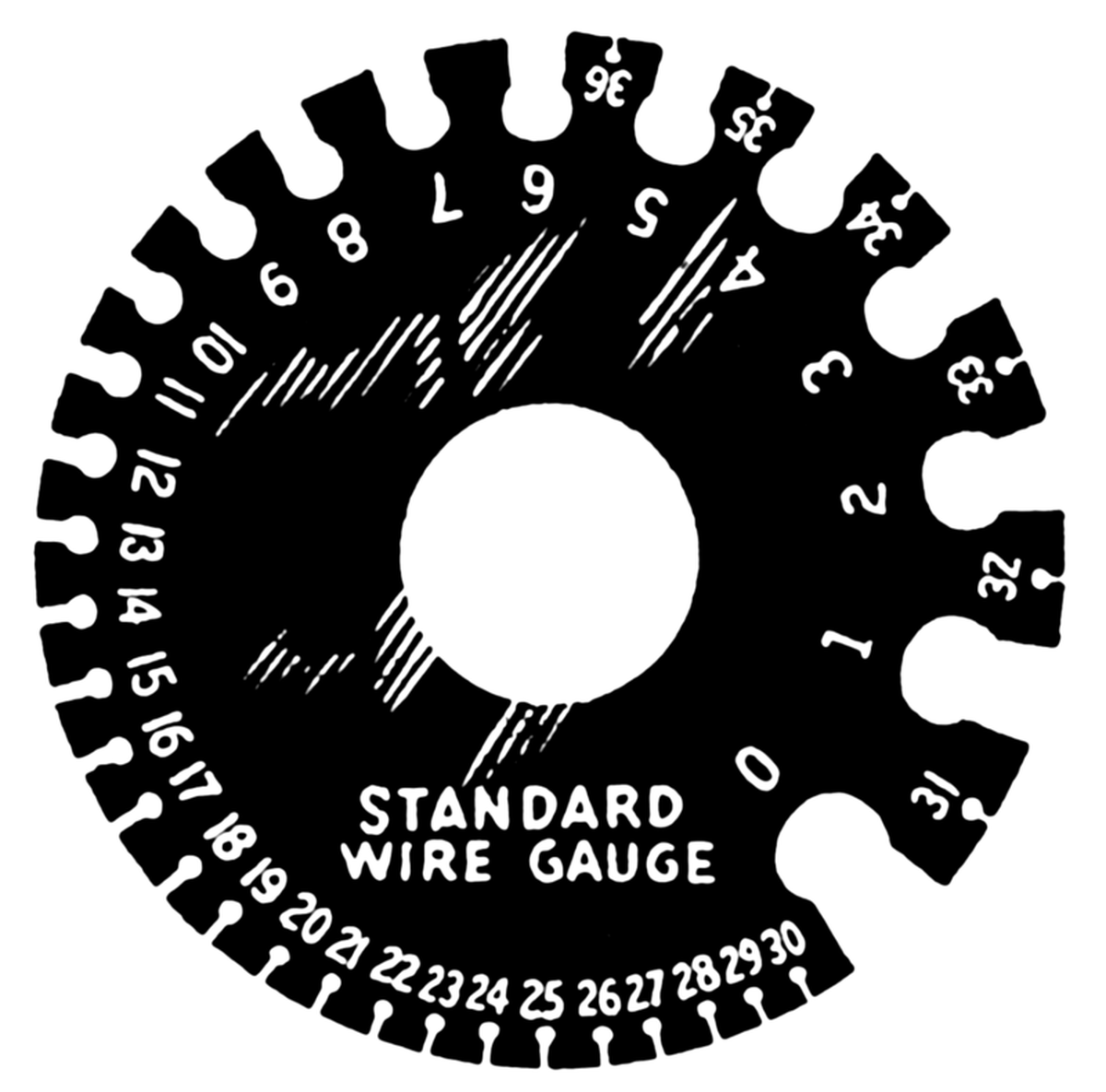
American Wire Gauge (AWG) là một tiêu chuẩn về độ dày của dây dẫn điện được sử dụng chủ yếu tại Bắc Mỹ. Tiêu chuẩn này xác định đường kính của lõi dây dẫn, xếp hạng từ 0000 đến 40. Đường kính lõi dây sẽ giảm dần khi chỉ số số cỡ dây (gauge) tăng lên.
Đây là một yếu tố quan trọng cần xem xét khi mua bộ nguồn, bởi vì dây dẫn càng dày thì khả năng chịu nhiệt độ cao càng tốt mà không gặp sự cố.

Trong hầu hết các trường hợp, tiếng rít dòng điện không phải là một vấn đề lớn trong quá trình sử dụng thông thường, vì nó thường bị lấn át bởi âm thanh từ các linh kiện khác và quạt đang quay. Tuy nhiên, ở chế độ ngủ (sleep) hoặc khi các linh kiện khác tắt đi, tiếng rít dòng điện có thể trở nên rất rõ ràng và gây khó chịu. Đây là một tình huống khá hy hữu, nghĩa là bộ nguồn đang tạo ra một rắc rối không thực sự ảnh hưởng đến chức năng hoạt động bình thường của máy. Vấn đề này có thể được giải quyết đơn giản bằng cách tắt máy tính khi không sử dụng, nhưng đối với nhiều người thì đó không phải là một lựa chọn tối ưu.
Hiện nay, các nhà sản xuất chỉ có thể cố gắng giảm thiểu tiếng rít dòng điện bằng ba phương pháp chính sau:
A. Nhúng máy biến áp vào lớp sơn cách điện (varnish) lâu hơn để lấp đầy mọi khe hở siêu nhỏ, giúp giảm tiếng ồn đóng ngắt mạch khi dòng điện chạy qua.
B. Bên trong máy biến áp có ba trụ điện chính, và thông thường trụ ở giữa sẽ ngắn hơn hai trụ còn lại. Các kỹ sư thường dùng keo chuyên dụng để lấp đầy khoảng trống này, việc này mang lại hiệu quả giảm tiếng rít dòng điện một cách rõ rệt.
C. Điều chỉnh luồng điện bằng cách thay đổi cách quấn các cuộn dây đồng sơ cấp và thứ cấp.
Các thương hiệu có thể yêu cầu quy trình này từ nhà sản xuất bao nhiêu tùy ý, nhưng cuối cùng điều đó vẫn phụ thuộc vào việc công nhân trong nhà máy có dành thời gian để thực hiện việc này hay không. Mặc dù cả ba phương pháp đều có tác động tích cực đến việc giảm tiếng ồn, nhưng không có phương pháp nào là giải pháp triệt để giải quyết hoàn toàn vấn đề âm thanh, vì vậy chúng thường bị bỏ qua để giảm chi phí và rút ngắn thời gian sản xuất.
Vui lòng kiểm tra kết nối HDMI, dây nguồn và RAM theo thứ tự. Hãy làm theo các bước bên dưới hoặc xem video hướng dẫn No
Display
Bước 1: Kết nối card đồ họa bằng cáp HDMI
Bước 2: Kết nối đầu còn lại của cáp HDMI vào màn hình
Bước 3: Kiểm tra xem dây nguồn của màn hình đã được kết nối chưa
Bước 4: Tháo RAM (Random Access Memory) ra
Bước 5: Dùng tẩy (gôm) lau sạch vùng chân tiếp xúc mạ vàng
Bước 6: Lắp lại RAM
Nguyên nhân phổ biến khiến màn hình không có âm thanh bao gồm cài đặt sai, cáp bị hỏng hoặc sự cố phần cứng. Vui lòng làm theo các bước bên dưới để khắc phục sự cố, hoặc xem video hướng dẫn Monitor No Audio
Bước 1. Phát thử một nguồn âm thanh.
Bước 2. Kiểm tra xem nguồn âm thanh đầu vào của màn hình đã được bật chưa.
Bước 3. Kiểm tra xem cáp tín hiệu đầu ra đã được kết nối chính xác chưa.
Bước 4. Khôi phục cài đặt gốc mặc định.
Trong điều kiện pin của bàn phím còn đủ, bạn có thể kiểm tra kết nối bàn phím, khởi động lại hoặc vệ sinh bàn phím, và kiểm tra các cài đặt bàn phím. Chúng tôi đã chuẩn bị video Keyboard Keys
Malfunction để giúp bạn khắc phục sự cố từng bước một.
Bước 1. Kiểm tra xem mức pin của bàn phím có đủ hay không.
Bước 2. Khôi phục bàn phím về cài đặt mặc định.
Bước 3. Tiến hành kết nối lại bàn phím với máy tính (Bluetooth / Có dây / 2.4 GHz).
Kiểm tra cáp sạc xem có bị hư hỏng không và đảm bảo nó được kết nối chính xác (khuyến nghị sử dụng cáp sạc đi kèm với sản phẩm). Bạn cũng có thể vệ sinh cả hai đầu của cổng kết nối và khởi động lại bàn phím. Vui lòng làm theo các bước bên dưới để khắc phục sự cố, hoặc xem video hướng dẫn Keyboard Cannot
Charge Chúng tôi sẽ giải thích cách kiểm tra trạng thái sạc và các bước kết nối không dây của bàn phím.
Bước 1. Kết nối bàn phím với máy tính.
Bước 2. Kiểm tra chức năng sạc của bàn phím.
Bước 3. Chuyển sang chế độ không dây.
Việc ghi macro trực tiếp rất đơn giản.
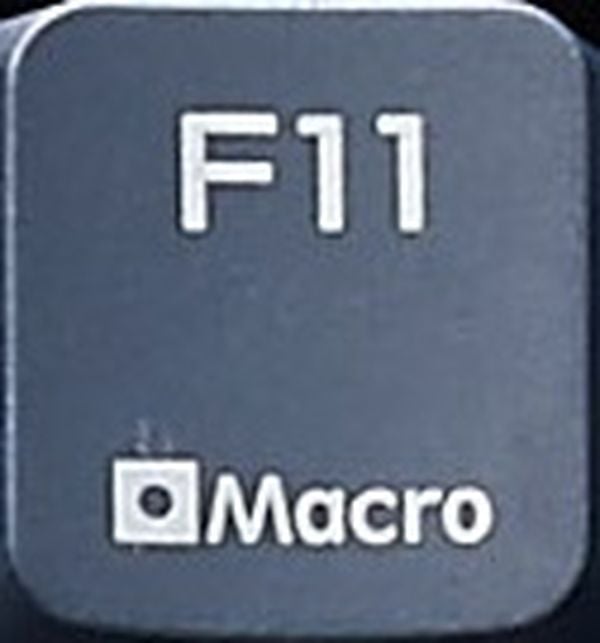
1. Nhấn FN+F11 để bắt đầu ghi macro.
• Đèn chỉ báo LED C (Caps Lock) sẽ bắt đầu nhấp nháy.
2. Chọn phím cần gán macro.
• Đèn chỉ báo LED C (Caps Lock) sẽ sáng đứng.
• Đèn chỉ báo LED S (Scroll Lock) sẽ bắt đầu nhấp nháy.
3. Bắt đầu gõ các phím cần ghi macro. Đối với Pro L, mỗi profile có thể lưu trữ tối đa 20 macro và mỗi macro có thể chứa tối đa 200 ký tự.
• Đèn chỉ báo LED C (Caps Lock) sẽ sáng đứng.
• Cả hai đèn chỉ báo LED S và G (Scroll Lock & Win Lock) sẽ cùng nhấp nháy.
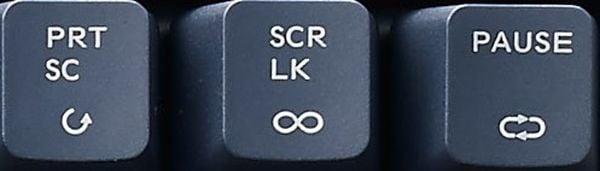
4. Khi hoàn tất việc ghi, hãy nhấn FN+PRT SC hoặc FN+SCR
LK hoặc FN+PAUSE để chọn chế độ lặp lại (playback mode) cho macro.
• Đèn chỉ báo LED C (Caps Lock) sẽ bắt đầu nhấp nháy trở lại.
Lưu ý: Các chế độ lặp lại khác nhau lần lượt là Once (Một lần), Toggle (Bật/Tắt) và Cycle (Vòng lặp).
• Once: Macro chạy một lần cho mỗi lần nhấn phím macro.
• Toggle: Macro chạy vô hạn cho đến khi phím macro được nhấn lại, và sẽ tiếp tục chạy khi nhấn phím macro một lần nữa.
• Cycle: Macro chạy liên tục miễn là phím macro được nhấn giữ.
5. Nhấn FN+ESC để lưu và thoát.
Việc xóa macro cũng rất dễ dàng:
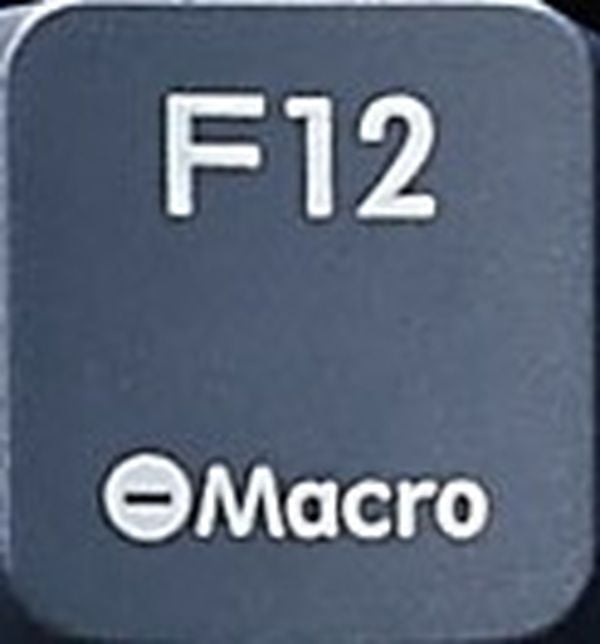
1. Nhấn FN+F12
2. Chọn tất cả các phím mà bạn muốn xóa macro.
3. Nhấn FN+ESC để lưu và thoát.
Khôi phục tất cả các phím về mặc định:
Nhấn và giữ phím FN+E trong 5 giây hoặc cho đến khi tất cả các đèn chỉ báo LED C, S, G nhấp nháy cùng lúc 4 lần để đặt lại tất cả các phím và xóa toàn bộ macro đã lưu.
MasterKeys Pro S/M/L – Hướng dẫn ghi nhanh phím Macro
Việc ghi macro trực tiếp rất đơn giản:
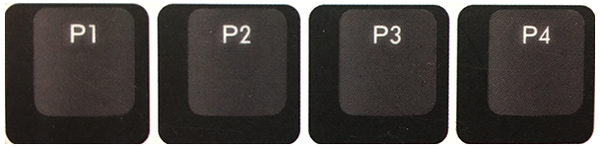
1. Đối với các mẫu có cấu hình profile, trước tiên bạn phải chọn một profile (P1, P2, P3 hoặc P4 đối với Pro L; FN+1, 2, 3 hoặc 4 đối với Pro M/S).
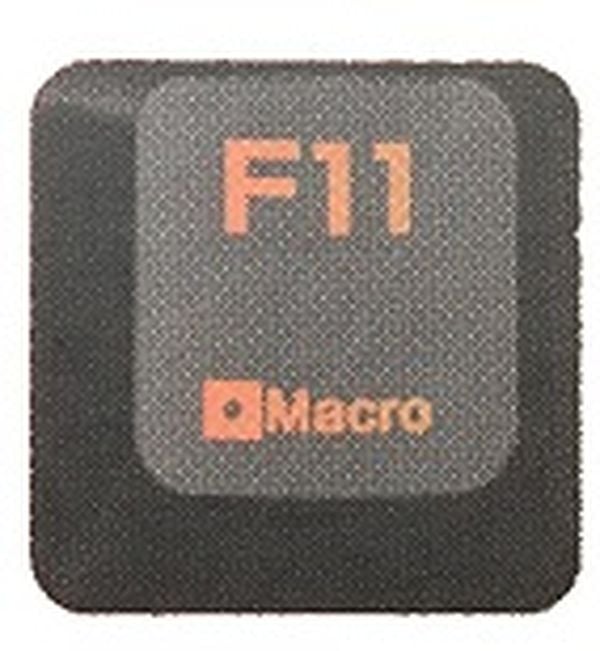
 2. Nhấn FN+F11 để bắt đầu ghi macro.
3. Chọn phím cần gán macro.
Đối với dòng PRO LED WHITE: Các phím có thể ghi sẽ sáng lên. Khi nhấn một phím, phím đã chọn sẽ sáng rực rõ ràng.
Các phím đã được gán macro trước đó cũng sẽ sáng rực rõ ràng. Bạn cũng có thể chọn một phím đã có macro để ghi đè lên macro cũ đó.
Đối với dòng Pro RGB: Các phím có thể ghi sẽ có màu xanh lam. Các phím đã được gán macro sẽ có màu đỏ. Bạn cũng có thể chọn một phím đã có macro để ghi đè lên macro cũ đó.
4. Bắt đầu gõ các phím cần ghi macro. Đối với Pro L, mỗi profile có thể lưu trữ tối đa 20 macro và mỗi macro có thể ch��a tối đa 200 ký tự.
5. Khi hoàn tất việc ghi, hãy nhấn FN+PRT SC hoặc FN+SCR
LK hoặc FN+PAUSE để chọn chế độ lặp lại cho macro.
Lưu ý: Các chế độ lặp lại khác nhau lần lượt là Once, Toggle và Cycle.
Once: Macro chạy một lần cho mỗi lần nhấn phím macro.
Toggle: Macro chạy vô hạn cho đến khi phím macro được nhấn lại, và sẽ tiếp tục chạy khi nhấn phím macro một lần nữa.
Cycle: Macro chạy liên tục miễn là phím macro được nhấn giữ.
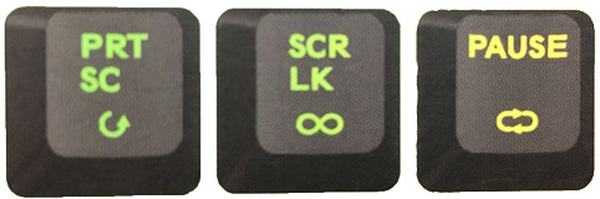
6. Nhấn FN+ESC để lưu và thoát (sẽ không có phản hồi hình ảnh nào để xác nhận việc ghi thành công).
7. Để kích hoạt macro bạn vừa ghi, chỉ cần nhấn phím mà bạn đã gán.
Việc xóa macro cũng rất dễ dàng:
1. Chọn một profile (P1, P2, P3 hoặc P4 đối với Pro L, FN+1, 2, 3 hoặc 4 đối với Pro M/S).
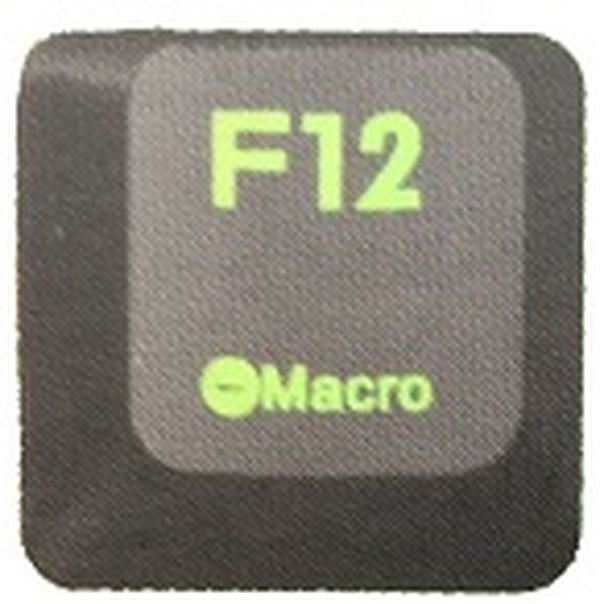
2. Nhấn FN+F12
 3. Chọn tất cả các phím mà bạn muốn xóa macro.
Đối với dòng PRO LED WHITE: Các phím đã gán macro sẽ sáng mờ mờ.
Đối với dòng Pro RGB: Các phím đã gán macro sẽ có màu đỏ.
4. Nhấn FN+ESC để lưu và thoát.
Tháo switch không hoạt động ra theo Bước 2 và dùng kìm nắn thẳng chân pin lại.
Khi chân pin đã thẳng, bạn có thể thử lắp switch trở lại vị trí cũ.

Bước 1
Tháo keycap bằng dụng cụ nhổ keycap (keycap puller)
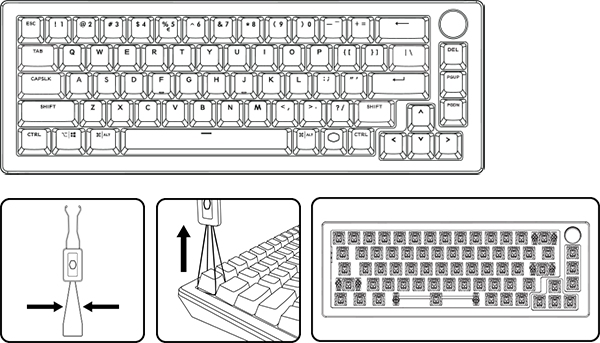
Đừng kéo quá mạnh bằng lực trực diện, hãy lắc nhẹ dụng cụ nhổ sang hai bên rồi từ từ kéo thẳng lên.
Bước 2
Tháo switch bằng dụng cụ nhổ switch (switch puller)
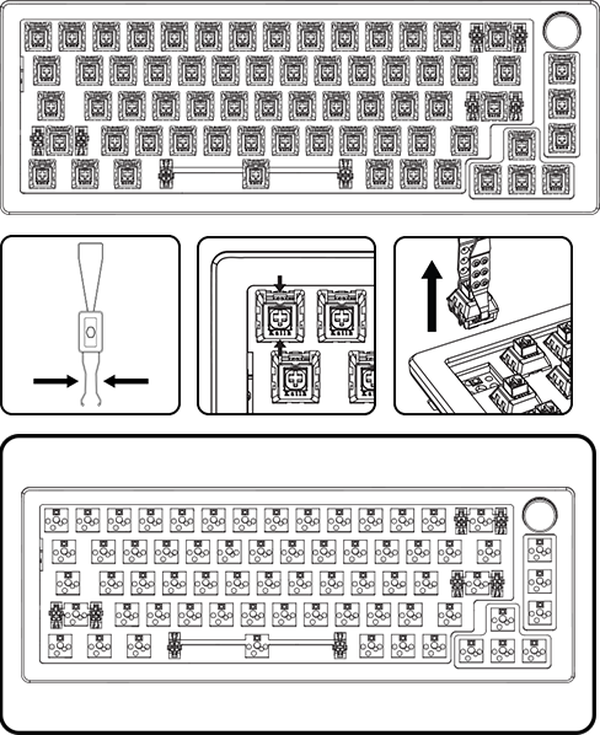
Kẹp vào phần ngàm trên và dưới ở đế của switch, sau đó bóp chặt dụng cụ nhổ switch cho đến khi hai lẫy nhựa hai bên của switch được ép vào trong.
Nhẹ nhàng kéo và lắc nhẹ cho đến khi switch rời ra.
Bước 3
Nhẹ nhàng ấn switch mới vào bo mạch (PCB)
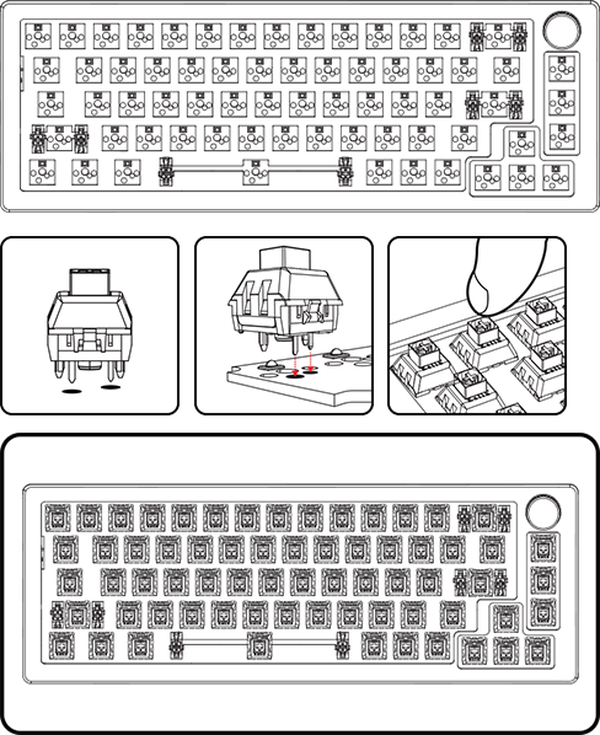
Căn chỉnh các chân của switch khớp với các lỗ ổ cắm trên bàn phím và nhẹ nhàng ấn xuống cho đến khi switch được cố định chắc chắn.
Bước 4
Cắm cáp bàn phím và kiểm tra xem switch có hoạt động không
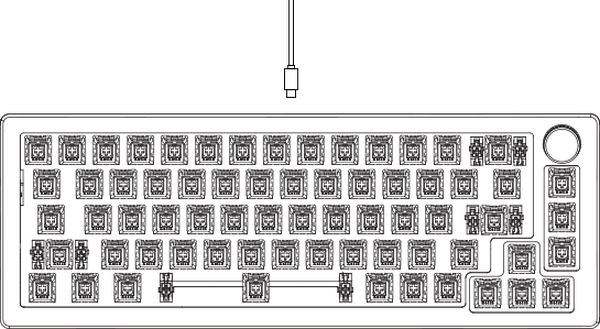
Trước khi lắp lại keycap, hãy kiểm tra phím bằng công cụ test bàn phím trực tuyến miễn phí. Nếu có phím nào không hoạt động, chân pin có thể đã bị cong trong quá trình lắp đặt.
Nếu chuột MM712 bị mất kết nối sau khi cập nhật firmware, vui lòng kiểm tra các hướng dẫn khắc phục sự cố sau:
• Rút ra và cắm lại đầu thu (dongle) vào PC, rồi tiến hành kết nối lại MM712 ở chế độ 2.4 GHz.
• Ghép đôi lại MM712 theo các bước hướng dẫn tại đây.
• Kiểm tra lại để chắc chắn MM712 đã được cập nhật hoàn toàn lên phiên bản mới nhất.
Các bước này có thể giải quyết được sự cố. Nếu không, vui lòng Liên hệ với chúng tôi để nhận thêm sự trợ giúp.
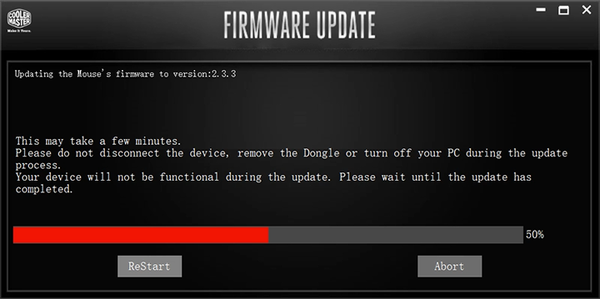
Nếu bạn bắt đầu quá trình cập nhật và bị treo ở cửa sổ tiếp theo trong một thời gian dài, vui lòng thử làm theo các hướng dẫn sau để tiếp tục quá trình cập nhật:
Tình huống 1
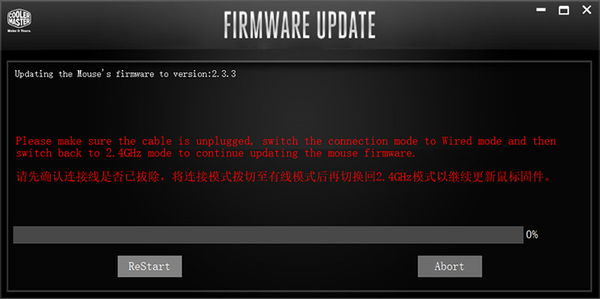
Nếu bạn bị kẹt ở cửa sổ bên trên, bạn cần làm theo các bước dưới đây để tiếp tục cập nhật.
Lưu ý: Vui lòng không rút đầu thu (dongle) trong suốt quá trình này.
Bước 1
Đảm bảo rằng MM712 đang được kết nối ở chế độ 2.4 GHz với đầu thu cắm trên PC, và đã rút cáp USB ra.
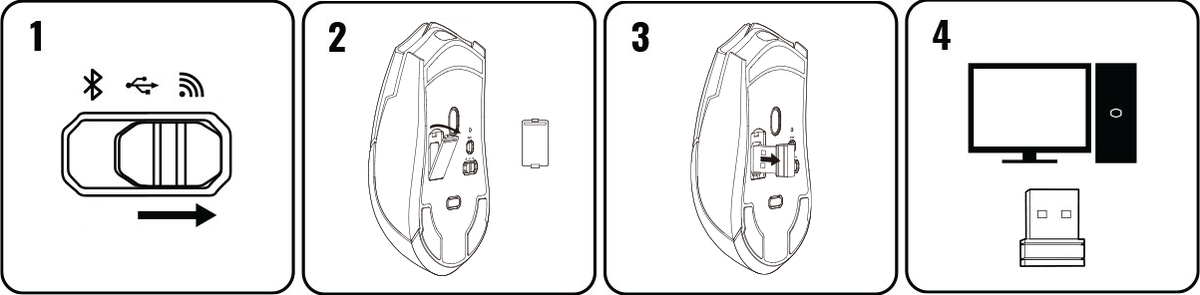
Bước 2
Gạt công tắc ở mặt dưới chuột từ chế độ 2.4 GHz sang chế độ có dây.
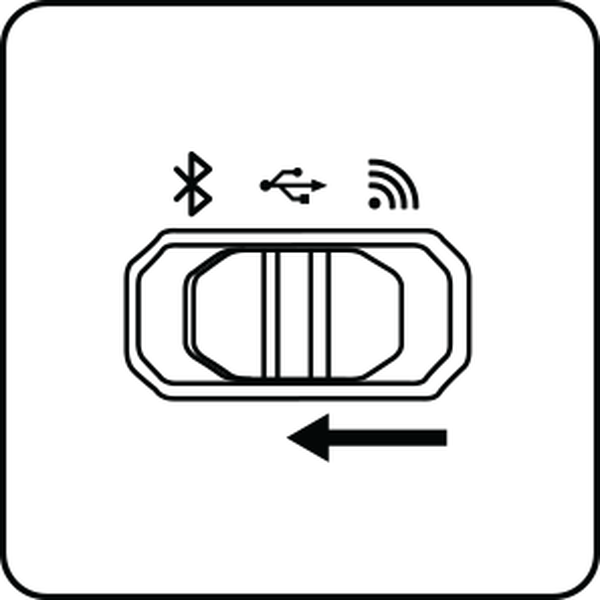
Bước 3
Gạt công tắc ở mặt dưới chuyển ngược lại từ chế độ có dây sang chế độ 2.4 GHz.
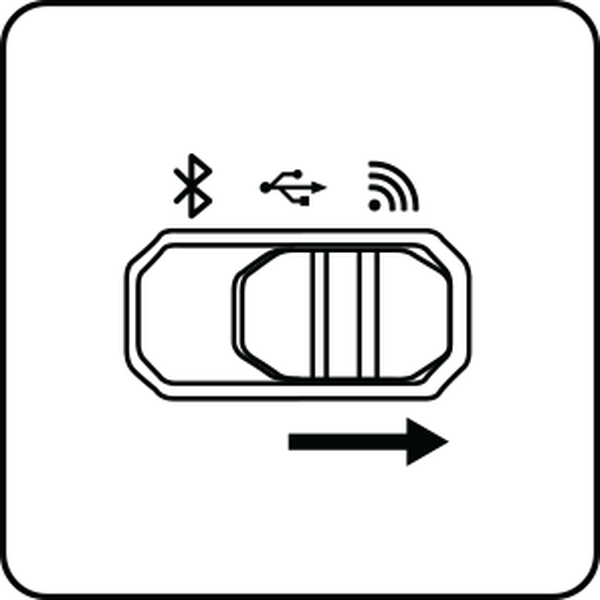
Bước 4
Sau khi chuyển lại sang chế độ 2.4 GHz, MM712 sẽ tự động bắt đầu cập nhật firmware cho chuột MM712.
Tình huống 2
Nếu bạn bị kẹt trong quá trình cập nhật firmware MM712 quá 5 phút, vui lòng thử làm theo các hướng dẫn sau để khắc phục:
Lưu ý: Đảm bảo rằng đầu thu đã cắm vào PC và MM712 được kết nối ở chế độ 2.4 GHz trong suốt các bước này.
Bước 1
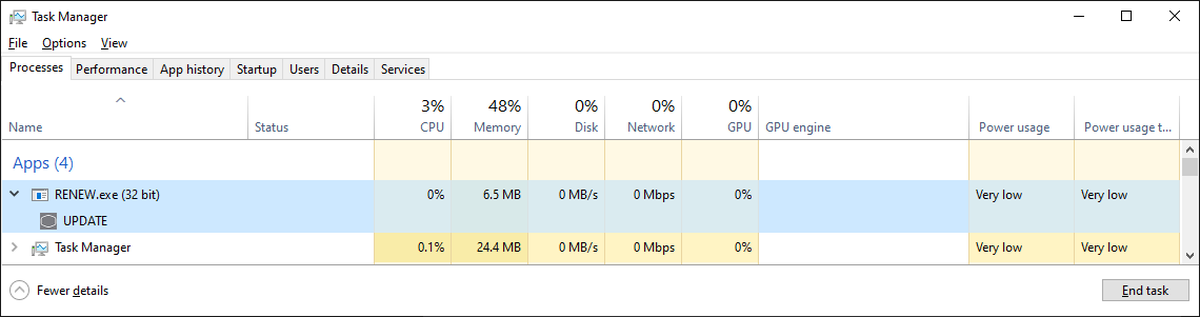
Nhấn “Abort” để thoát quá trình cập nhật, hoặc mở “Task manager” (Trình quản lý tác vụ) và đóng tác vụ mang tên “RENEW”.
Bước 2
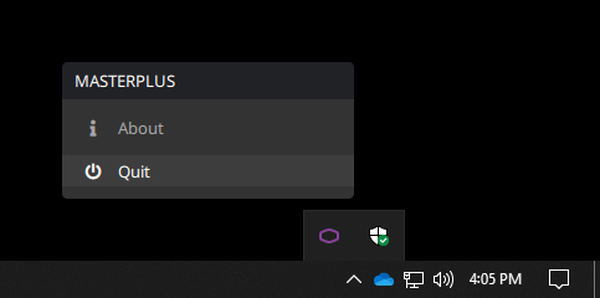
Thoát hẳn phần mềm MasterPlus+ trước, sau đó tiến hành mở lại phần mềm MasterPlus+.
Bước 3
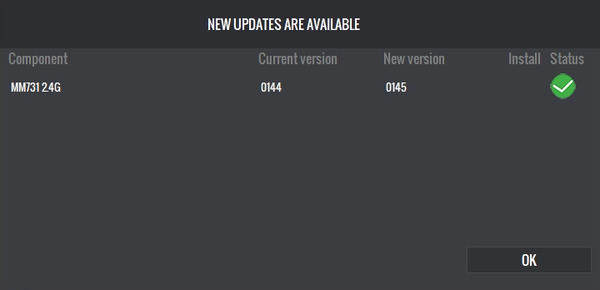
Phần mềm sẽ tự động đọc phiên bản firmware hiện tại và hiển thị cửa sổ thông báo yêu cầu bạn cập nhật firmware. Nhấn “Install” để cập nhật lại firmware.
Bước 4
Vui lòng làm theo hướng dẫn cập nhật. Sau khi firmware của cả MM712 và đầu thu được cập nhật hoàn tất, MM712 đã sẵn sàng cho việc sử dụng bình thường.
Nếu không, vui lòng Liên hệ với chúng tôi để nhận thêm sự trợ giúp.
Tình huống 3
Nếu bạn bị kẹt ở cửa sổ bên dưới và MM712 mất kết nối với đầu thu sau khi hoàn tất cập nhật firmware cho đầu thu, vui lòng thử các hướng dẫn sau để tiếp tục quá trình cập nhật firmware cho chuột MM712:
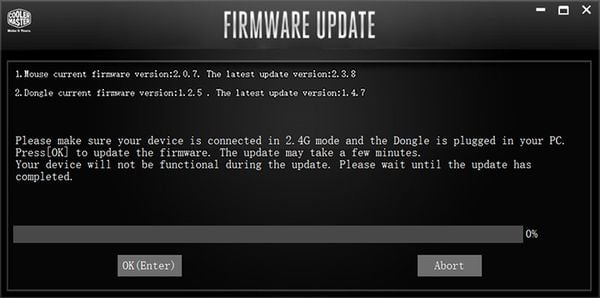
Bước 1
Nhấn phím Enter trên bàn phím để tiếp tục chuyển sang quy trình tiếp theo.
Bước 2
Đảm bảo rằng MM712 đang kết nối ở chế độ 2.4 GHz với đầu thu cắm trên PC, và đã rút cáp USB ra. Hệ thống sẽ tự động chuyển đến cửa sổ cập nhật bên dưới.
Bước 3
Gạt công tắc ở mặt dưới chuột từ chế độ 2.4 GHz sang chế độ có dây.
Bước 4
Gạt công tắc ở mặt dưới chuyển ngược lại từ chế độ có dây sang chế độ 2.4 GHz.
Bước 5
Sau khi chuyển lại sang chế độ 2.4 GHz, MM712 sẽ tự động bắt đầu cập nhật firmware cho chuột MM712.
Nếu bạn bắt đầu quá trình cập nhật và màn hình hiển thị thông báo “Getting the current firmware version of dongle and MM712, it will take a while” quá 1 phút, vui lòng thử làm theo các bước sau để khắc phục:
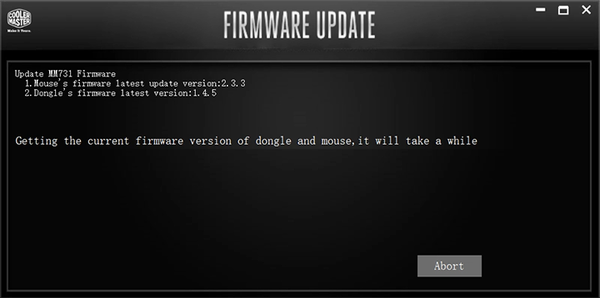
Bước 1
Đảm bảo rằng MM712 đã kết nối thành công ở chế độ 2.4 GHz. Vui lòng kiểm tra chắc chắn công tắc ở mặt dưới của MM712 đã được gạt sang chế độ 2.4 GHz và chuột MM712 đã kết nối thành công với đầu thu (dongle).
Lưu ý: Hãy đảm bảo rằng MM712 đang kết nối ở chế độ 2.4 GHz và không có cáp USB nào kết nối với PC.
Bước 2
Rút ra và cắm lại đầu thu (dongle) vào một cổng USB khác. Bước này có thể giải quyết được sự cố.
Nếu không, vui lòng Liên hệ với chúng tôi để nhận thêm sự trợ giúp.
Để kết nối với phần mềm MasterPlus+ và cập nhật firmware MM712 lên phiên bản mới nhất, vui lòng gạt công tắc mặt dưới sang chế độ 2.4 GHz và đảm bảo đầu thu (dongle) đã được cắm vào PC.
Phần mềm MasterPlus+ sẽ tự động đọc phiên bản firmware hiện tại của MM712 khi MM712 được kết nối ở chế độ không dây 2.4 GHz và hiển thị thông báo nhắc bạn cập nhật firmware.
Rất tiếc, MM712 không thể cập nhật firmware ở chế độ có dây. Khi mở phần mềm MasterPlus+, hệ thống sẽ tự động đọc phiên bản firmware hiện tại của MM712 và hiển thị hướng dẫn nâng cấp bên dưới:
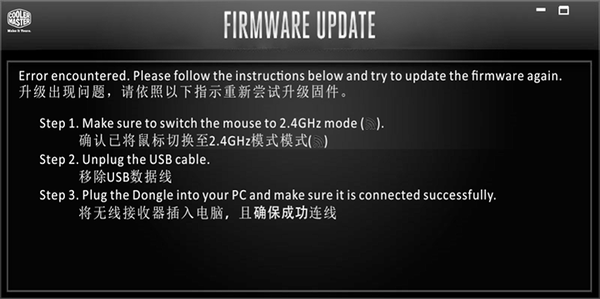
Vui lòng không đóng cửa sổ cập nhật firmware, hãy làm theo hướng dẫn hiển thị trên cửa sổ để tiến hành cập nhật lại firmware.
Bước 1
Gạt công tắc mặt dưới sang chế độ 2.4 GHz.
Bước 2
Rút cáp USB ra.
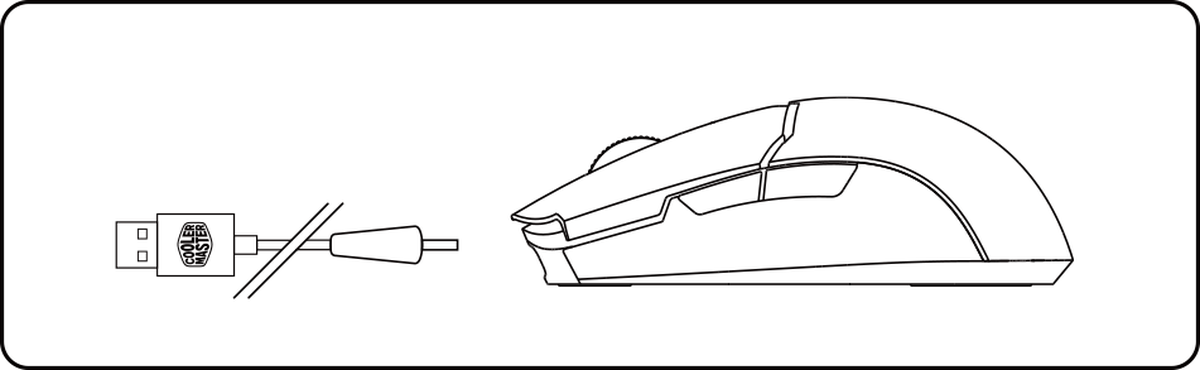
Bước 3
Cắm đầu thu (dongle) vào PC của bạn và đảm bảo rằng MM712 được kết nối ở chế độ 2.4 GHz.
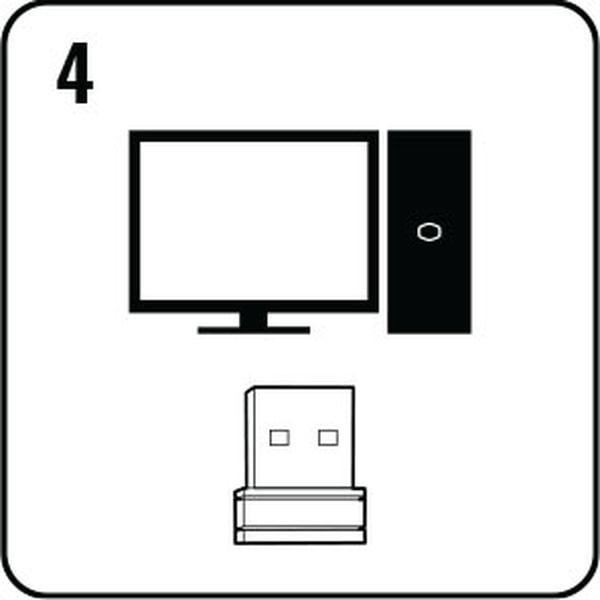
Bước 4
Khi cửa sổ cập nhật firmware xuất hiện, nhấp vào “OK” hoặc nhấn phím Enter để bắt đầu cập nhật. Vui lòng làm theo hướng dẫn trong suốt toàn bộ quá trình cập nhật.
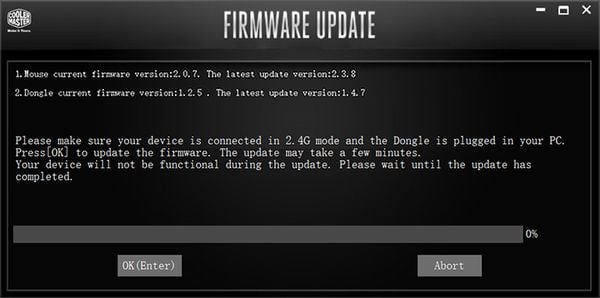
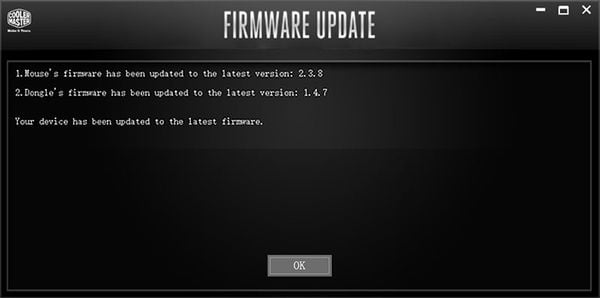
Bước 5
Sau khi quá trình thiết lập firmware của cả MM712 và đầu thu hoàn tất, MM712 sẽ được cập nhật hoàn toàn và sẵn sàng sử dụng bình thường.
Nếu bạn gặp phải các sự cố kết nối được liệt kê dưới đây trong chế độ 2.4 GHz, đây là hướng dẫn để khắc phục sự cố:
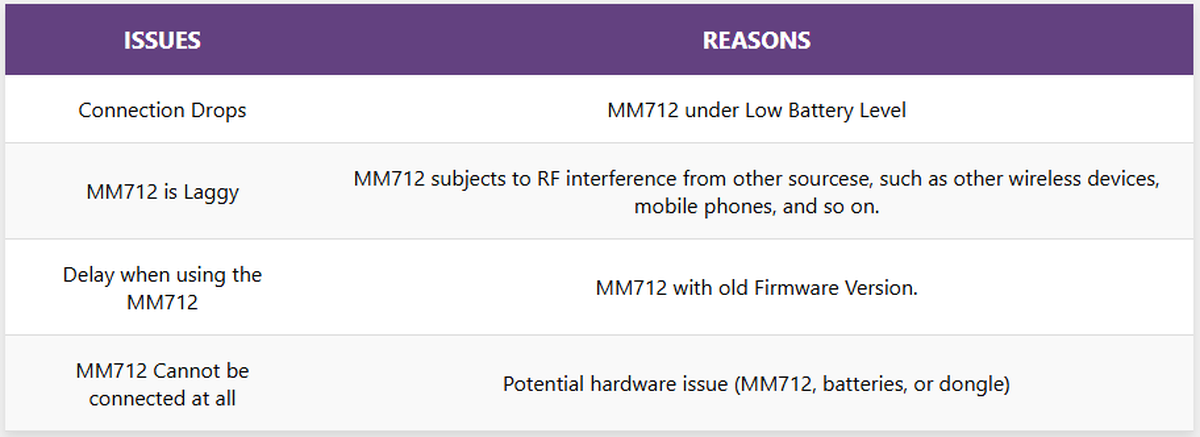
Khắc phục sự cố kết nối MM712
• Cập nhật lên phiên bản firmware mới nhất thông qua phần mềm MasterPlus+. Để biết hướng dẫn chi tiết, vui lòng tham khảo tại đây.
• Đảm bảo di dời đầu thu (dongle) lại gần MM712 hơn và kết nối trực tiếp với PC.
• Để các thiết bị không dây khác tránh xa MM712 hoặc đầu thu để tránh nhiễu sóng RF.
• Chuyển đầu thu từ các cổng phía sau PC sang các cổng phía trước để có kết nối tốt hơn.
• Ghép đôi lại MM712 theo các bước hướng dẫn tại đây.
Để được hỗ trợ thêm, vui lòng Liên hệ với chúng tôi để nhận thêm sự trợ giúp.
Vui lòng làm theo các bước bên dưới hoặc xem video hướng dẫn System Troubleshooting - Sneaker
X
Không lên nguồn (Không có điện)
Đảm bảo rằng hệ thống đã được kết nối chính xác với nguồn điện. Kiểm tra dây nguồn và các công tắc bật nguồn.
Hệ thống không boot (Không khởi động được vào OS)
Kiểm tra xem tất cả các linh kiện bên trong đã được kết nối chắc chắn chưa, bao gồm bo mạch chủ, RAM và card đồ họa.
Không có hình ảnh hiển thị
Kiểm tra xem màn hình đã bật chưa và được kết nối chính xác với card đồ họa hay chưa.
Thử nghiệm với màn hình hoặc cáp tín hiệu khác để loại trừ sự cố lỗi hi��n thị.
Trước hết, hãy tải xuống và cài đặt phần mềm MasterPlus từ trang web của Cooler Master. Nếu có bản cập nhật dành cho phần mềm hoặc firmware, bạn sẽ tự động nhận được thông báo sau khi đăng nhập hệ thống. Để biết chi tiết về cách kết nối chuột và điều chỉnh các thông số thông số, vui lòng xem video MasterPlus Firmware and Light
Adjustments
Bước 1: Tải xuống phần mềm MasterPlus
Bước 2: Cài đặt phần mềm MasterPlus
Bước 3: Nâng cấp phần mềm MasterPlus
Bước 4: Nâng cấp firmware MasterPlus
Bước 5: Chế độ không dây 2.4G
Nhấp vào thiết bị được hiển thị ở góc trên bên trái của trang.
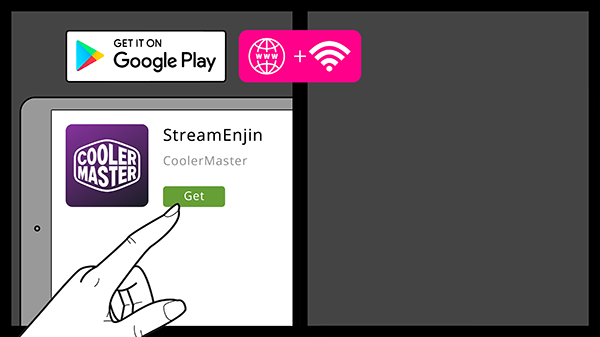
1. Vui lòng tải xuống và cài đặt ứng dụng StreamEnjin trên thiết bị Android của bạn từ Google Play. Hãy bật Wifi trên thiết bị Android của bạn.
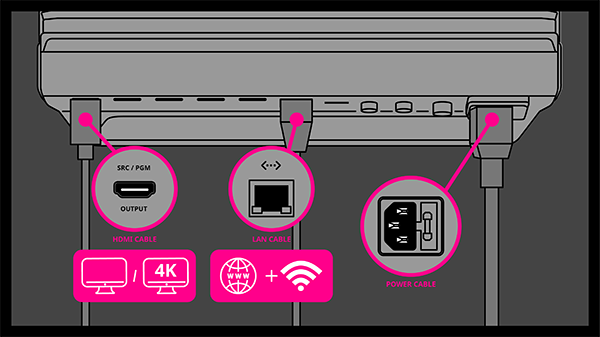
2. Kết nối màn hình hiển thị đầu ra SRC/PGM, cáp Ethernet và nguồn điện vào StreamEnjin.
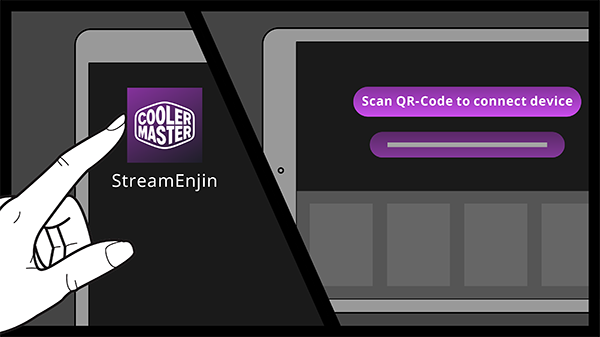
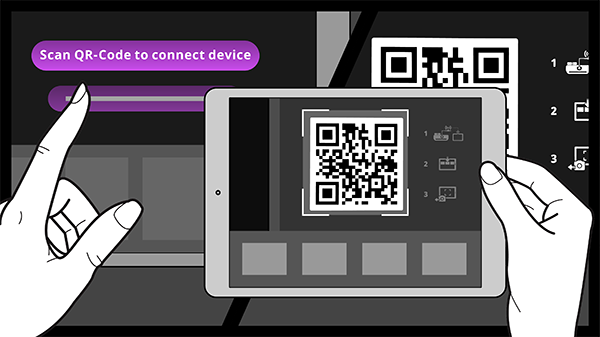
3. Mở ứng dụng StreamEnjin, thông báo “Scan QR-Code to connect device” sẽ hiển thị trên thiết bị Android của bạn.
4. Nhấn và giữ nút SRC/PGM trên StreamEnjin để hiển thị mã QR-Code trên màn hình hiển thị đầu ra SRC/PGM của bạn.
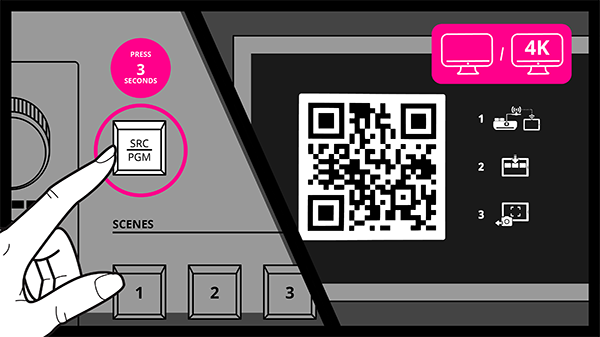
5. Quét mã QR-Code đang hiển thị bằng thiết bị Android của bạn để kết nối với StreamEnjin.
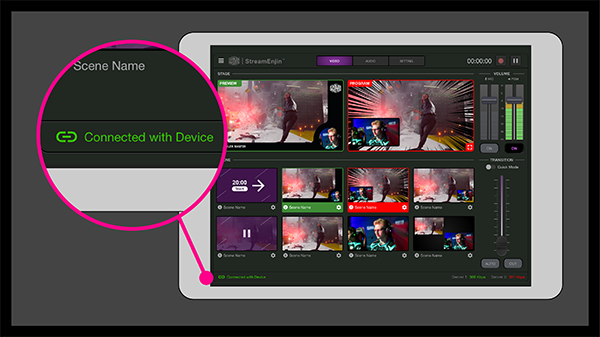
6. Khi kết nối thành công, bạn sẽ thấy trạng thái “Connected with Device” ở góc dưới bên trái của ứng dụng.
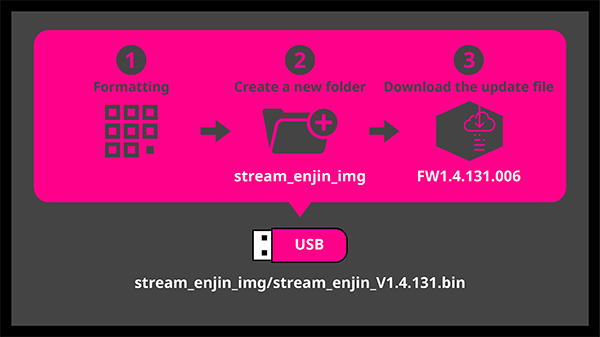
1. Tải tệp firmware xuống ổ đĩa flash USB của bạn. Kết nối ổ đĩa flash USB vào cổng USB trên thiết bị StreamEnjin của bạn.
*Định dạng USB phải là FAT, FAT32 hoặc exFAT.
2. Nhấn đồng thời các nút Mute, Pause và Cut.
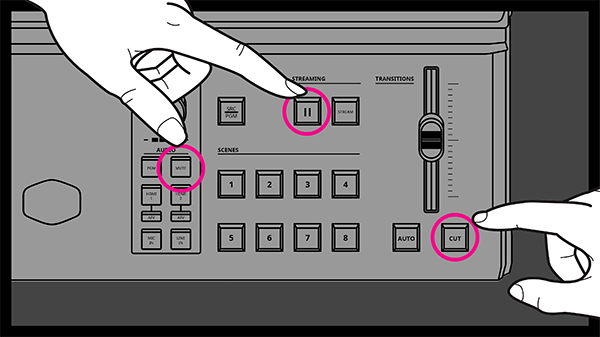
3. Đèn các nút Mute, Pause và Cut sẽ sáng lên khi được nhấn.
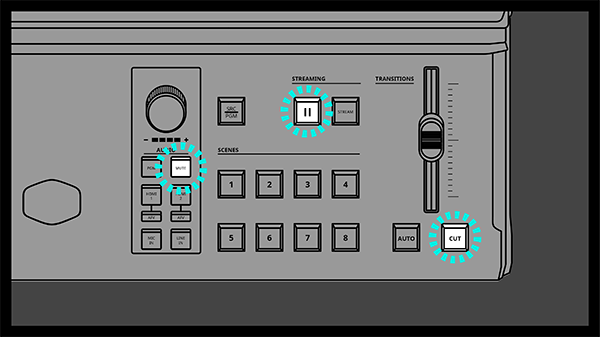
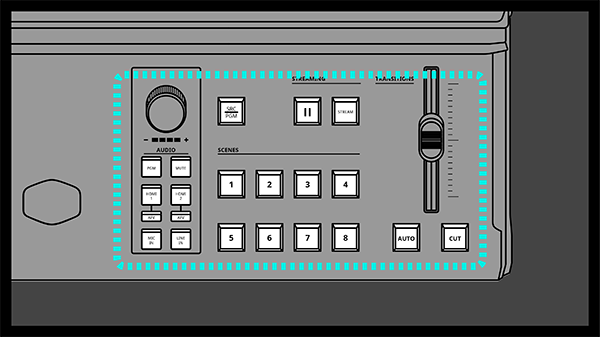
4. Tất cả các đèn trên StreamEnjin sẽ hiển thị đèn LED màu trắng.
5. Đèn LED của nút Volume sẽ sáng lên và chạy vòng lặp theo thứ tự sau để biểu thị rằng quá trình nâng cấp firmware đang diễn ra. Quá trình nâng cấp firmware sẽ mất vài phút.
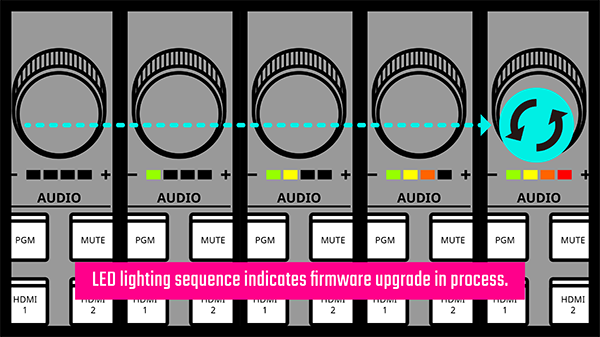
6. Vui lòng chờ vài phút để quá trình nâng cấp firmware hoàn tất.

7. Đèn LED Volume màu xanh lá cây sẽ bắt đầu nhấp nháy khi quá trình nâng cấp firmware hoàn tất. Sau đó StreamEnjin sẽ khởi động lại.
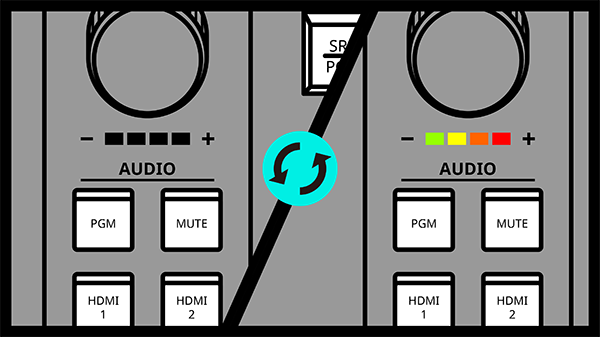
8. Đèn nút Scenes sẽ chạy vòng lặp theo thứ tự từ 1 đến 8.
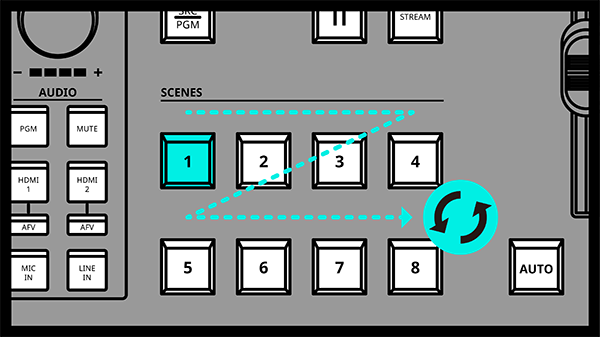
9. Kết nối thiết bị của bạn với StreamEnjin.
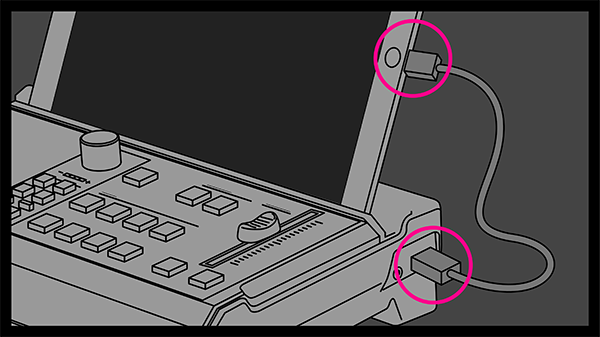
10. Truy cập vào menu ứng dụng StreamEnjin và chọn mục About.
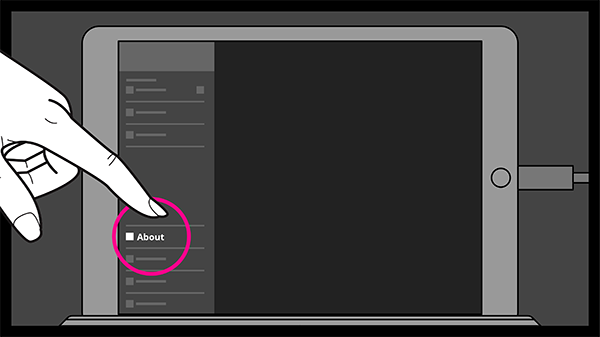
11. Kiểm tra thông tin thiết bị để xác nhận phiên bản firmware. Quá trình nâng cấp firmware đã hoàn tất thành công.
Xem video hướng dẫn StreamEnjin - Settings / Tutorial Videos - Ep3
Xem video hướng dẫn StreamEnjin - Scene Presets / Tutorial Videos - Ep2
Xem video hướng dẫn StreamEnjin - Scene Presets / Tutorial Videos - Ep1
Bạn có thể sử dụng tối đa 2 nguồn tín hiệu video đầu vào trong quá trình phát trực tiếp. Các cảnh có thể tùy chỉnh thông qua trình chỉnh sửa cảnh, giúp bạn sắp xếp bố cục video. Các nguồn tín hiệu có thể được thiết lập dưới dạng toàn màn hình, Picture-in-Picture (Hình trong hình) và Picture-by-Picture (Hình cạnh hình), và mỗi nguồn video có thể được thay đổi kích thước hoặc cắt bỏ phần thừa.
Do giới hạn về thông số kỹ thuật phần cứng, bạn chỉ có thể chọn một trong hai nguồn Input A hoặc B làm nguồn tín hiệu đầu ra cho HDMI 2.
Micrô (mic in) và cổng line in có độ nhạy khác nhau (mic in: -70db ~ -40db, aux in (line in): -40db ~ 0db). Bạn có thể điều chỉnh mức tăng tín hiệu âm thanh (gain) trong ứng dụng StreamEnjin. Mức thiết lập gain tối đa là 30dB.
Vui lòng cập nhật phần mềm và ứng dụng lên phiên bản mới nhất. Nhấn và giữ nút AUTO hoặc CUT trong 3 giây để bật hoặc tắt chế độ Quick Switch. Bạn cũng có thể bật/tắt chế độ Quick Switch thông qua ứng dụng.
Vui lòng cập nhật phần mềm và ứng dụng lên phiên bản mới nhất. Nhấp vào biểu tượng ở góc dưới bên phải của khung xem trước PGM để điều chỉnh kích thước.
Vui lòng làm theo các bước bên dưới và đảm bảo rằng bạn sử dụng loại cáp nguồn phù hợp khớp với card đồ họa của mình. Để biết thêm thông tin chi tiết, vui lòng xem video hướng dẫn Graphics card installation and different types of power cables
Bước 1: Tắt máy tính và rút phích cắm ra khỏi nguồn điện.
Bước 2: Đảm bảo rằng card đồ họa đã được lắp đặt chính xác và khóa chặt chẽ.
Bước 3: Cắm cáp cấp nguồn vào.
Bước 4: Kiểm tra kỹ để chắc chắn cáp nguồn đã được kết nối chính xác với card đồ họa.
Profile màu ICC đã hiệu chuẩn được đi kèm với driver nhằm mang lại độ chính xác màu sắc tốt hơn trong chế độ Standard so với giá trị mặc định. Đây là kết quả của việc đạt giá trị dE trung bình thấp bằng cách điều chỉnh LUT (Look-Up Table). Vui lòng tải xuống driver profile màu đã được hiệu chuẩn tại đây
Trong video này, chúng tôi sẽ chỉ rõ vị trí đặt số sê-ri trên cả bao bì vỏ hộp lẫn trên chính thân sản phẩm. Điều này sẽ giúp khách hàng dễ dàng tìm thấy số sê-ri cần thiết cho việc đăng ký sản phẩm, bảo hành sửa chữa và các nhu cầu khác.
How To Find Serial Number of My
Cooler Master Product?
Bộ nguồn (Power Supply)
Vỏ máy PC (Case)
Đế tản nhiệt laptop
Tản nhiệt nước CPU
Tản nhiệt khí CPU (Heatsink)
Quạt case (Fan)
Sneaker X
Cooling X
Shark X
Màn hình
Bàn và ghế gaming
Phụ kiện chơi game / Chuột
Phụ kiện chơi game / Bàn phím
Tai nghe chơi game
ORB X
Bạn có thể dễ dàng liên hệ với đội ngũ hỗ trợ khách hàng của chúng tôi thông qua trang Liên hệ với chúng tôi trên trang web của chúng tôi.
Điền vào biểu mẫu các thông tin của bạn và cho chúng tôi biết chúng tôi có thể hỗ trợ bạn như thế nào.
Chúng tôi luôn sẵn sàng hỗ trợ bạn và đảm bảo bạn có một trải nghiệm tuyệt vời nhất!
Bạn có thể dễ dàng liên hệ với đội ngũ hỗ trợ khách hàng của chúng tôi thông qua trang Liên hệ với chúng tôi trên trang web của chúng tôi.
Điền vào biểu mẫu các thông tin của bạn và cho chúng tôi biết chúng tôi có thể hỗ trợ bạn như thế nào.
Chúng tôi luôn sẵn sàng hỗ trợ bạn và đảm bảo bạn có một trải nghiệm tuyệt vời nhất!
Tại châu Âu:
Trong vòng 2 năm đầu tiên sau khi mua hàng, vui lòng gửi trả lại sản phẩm bị lỗi cho đại lý hoặc nhà bán lẻ của bạn để được đổi mới/hoàn tiền. Nếu vỏ máy Cooler Master của bạn đi kèm với bộ nguồn được lắp đặt sẵn của chúng tôi, vui lòng chỉ gửi trả lại riêng phần bộ nguồn bị hỏng đó.
Nếu sản phẩm đã mua được hơn 2 năm nhưng vẫn còn trong thời hạn bảo hành, vui lòng liên hệ với đội ngũ hỗ trợ khách hàng của chúng tôi qua trang Liên hệ với chúng tôi trên trang web của chúng tôi. Điền vào biểu mẫu các thông tin của bạn và cho chúng tôi biết chúng tôi có thể hỗ trợ bạn như thế nào.
Chúng tôi luôn sẵn sàng hỗ trợ bạn và đảm bảo bạn có một trải nghiệm tuyệt vời nhất!
Lưu ý! Cooler Master sẽ không chấp nhận hàng trả lại nếu không có sự chấp thuận trước và mã số RMA theo quy trình.
Đối với người dùng cuối, bất kỳ sản phẩm nào vẫn còn trong thời hạn bảo hành nên được gửi trả lại cửa hàng gốc nơi bạn đã mua sản phẩm để yêu cầu đổi mới nếu có lỗi xảy ra với sản phẩm CM của bạn. Nếu bạn mua hàng trực tuyến, vui lòng liên hệ với bộ phận hỗ trợ khách hàng của họ để được trợ giúp.
Nếu thời hạn bảo hành của cửa hàng đã hết hoặc nhà bán lẻ ban đầu đã ngừng hoạt động, xin vui lòng liên hệ với đội ngũ hỗ trợ khách hàng của chúng tôi qua trang Liên hệ với chúng tôi trên trang web của chúng tôi. Sau đó, chúng tôi sẽ cung cấp cho bạn thông tin liên hệ của nhà phân phối chịu trách nhiệm cung cấp dịch vụ bảo hành.
Nếu bạn ở quốc gia có nhiều nhà phân phối, chúng tôi khuyên bạn nên liên hệ với đội ngũ hỗ trợ khách hàng của chúng tôi trước, vì nhà phân phối không trực tiếp nhập khẩu sản phẩm của bạn có thể sẽ không thể hỗ trợ được cho bạn.
Chúng tôi luôn sẵn sàng hỗ trợ bạn và đảm bảo bạn có một trải nghiệm tuyệt vời nhất!