Globaler Hauptsitz
Nr. 398, Xinhu 1st Rd, Bezirk Neihu, Stadt Taipeh, 114, Taiwan

Prüfen Sie den ARGB-Anschluss und den Mainboard-Anschluss. Bitte befolgen Sie die nachstehenden Schritte oder sehen Sie sich das Video-Tutorial Flüssigkeitskühler ARGB ohne Funktion an.
A. Den ARGB-Anschluss prüfen
Schritt 1: Prüfen, ob die ARGB-Kabel angeschlossen sind
Schritt 2: Das Kabel des Flüssigkeitskühlers an den ARGB-Controller-Hub anschließen
Schritt 3: Den ARGB-Controller-Hub an den SATA-Stromanschluss anschließen
B. Den Anschluss am Mainboard prüfen
Schritt 1: Prüfen, ob die ARGB-Kabel angeschlossen sind
Schritt 2: Das Kabel des Flüssigkeitskühlers an den ARGB-Controller-Hub anschließen
Schritt 3: Den ARGB-Anschluss des Mainboards anschließen
Prüfen Sie den Anschluss der Wasserpumpe am Mainboard oder rufen Sie zur Prüfung das BIOS auf. Bitte befolgen Sie die nachstehenden Schritte oder sehen Sie sich das Video-Tutorial “Funktioniert die Wasserpumpe normal?” an.
Schritt 1: Den Anschluss der Wasserpumpe am Mainboard prüfen
Schritt 2: Den Computer einschalten und mit der Funktionstaste das BIOS aufrufen
Schritt 3: Im BIOS die CPU-Lüfterdrehzahl und die Pumpe prüfen
Sehen Sie sich das Video-Tutorial Flüssigkeitskühler ARGB ohne Funktion an.
Sehen Sie sich das Video-Tutorial Funktionsprüfung der Pumpe an.
Sehen Sie sich das Video-Tutorial Tiefer Einblick in den MasterLiquid 360 Atmos an.
Sehen Sie sich das Video-Tutorial MasterAir MA624 Stealth INTEL- und AMD-Installationsvideo an.
Sehen Sie sich das Video-Tutorial MasterAir MA612 Stealth ARGB Installationsvideo an.
Sehen Sie sich das Video-Tutorial MasterAir MA612 Stealth Installationsvideo an.
Ziehen Sie bei laufendem Computer nacheinander die Stromkabel von Gehäuselüfter, Wasserkühlerkopf und Wasserkühlungslüfter ab, um die Geräuschquelle zu ermitteln. Bitte befolgen Sie die nachstehenden Schritte oder sehen Sie sich das Video-Tutorial Ungewöhnliche Geräusche an.
Schritt 1: Das Stromkabel des Gehäuselüfters abziehen
Schritt 2: Das Stromkabel des Wasserkühlerkopfs abziehen
Schritt 3: Das Stromkabel des Wasserkühlungslüfters abziehen
Die drei am häufigsten nachgefragten IRIS-Parameteranpassungen sind: mehrere Anzeigen, das Hochladen eigener Videos und das Anpassen der Gehäuse-ARGB. Bitte befolgen Sie die nachstehenden Schritte oder sehen Sie sich das Video-Tutorial So passen Sie Parameter in MasterPlus an – HAF 700 EVO LCD-Display (IRIS) an.
Schritt 1 Hardware-Installation
Schritt 2 MasterPlus herunterladen und installieren
Schritt 3 IRIS-Display-Kalibrierung durchführen / I. Multi Display
Schritt 3 IRIS-Display-Kalibrierung durchführen / II. Eigenes Video hochladen
Hinweis: Die Videogröße sollte 480x480 Pixel oder kleiner sein
Schritt 3 IRIS-Display-Kalibrierung durchführen / III. ARGB ändern
MasterPlus aktualisieren
Sehen Sie sich das Video-Tutorial So bauen Sie Ihren nächsten PC mit dem Qube 500 Gehäuse an.
Sehen Sie sich das Video-Tutorial PC-Bau mit dem Qube 500 an.
00 Vorbereitung
STEP 0-1
Laden Sie die Iris LCD-Update-Dateien von unserer Website herunter.
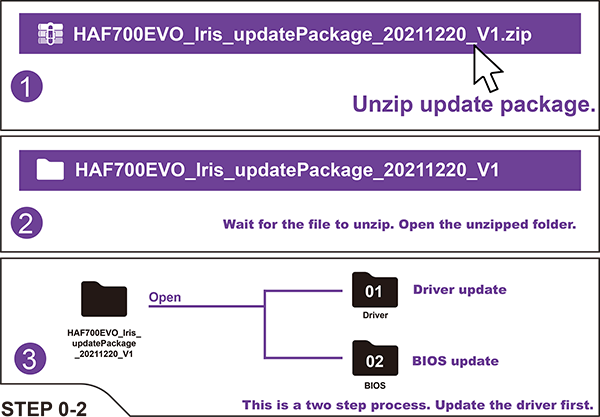 Weiter zu Schritt 01 Treiber installieren.
01 Treiber installieren
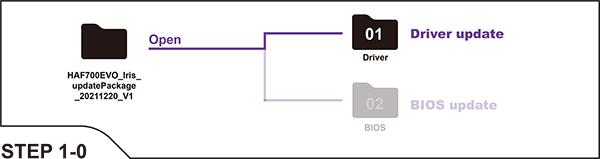
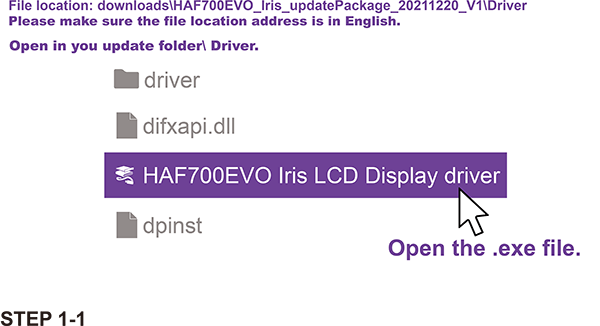
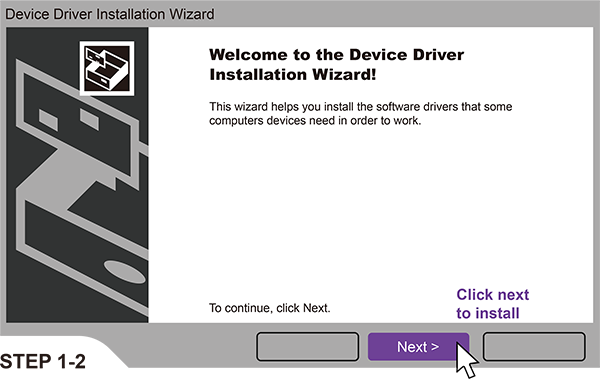
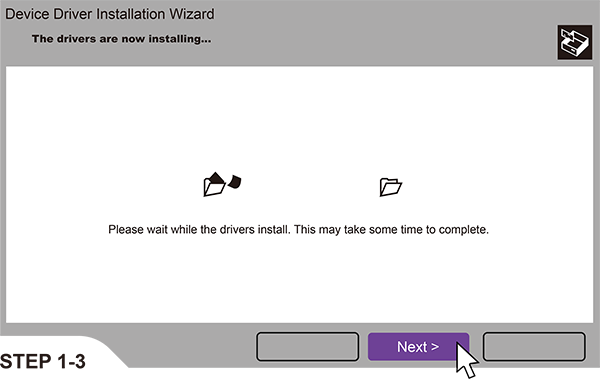
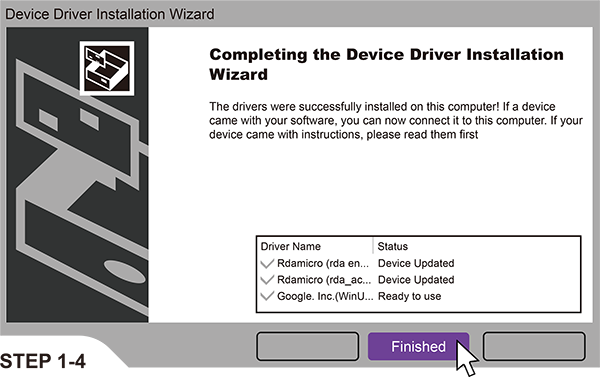
Weiter zu Schritt 02 LCD-BIOS-Update vorbereiten.
02 LCD-BIOS-Update vorbereiten
1. Das Pinloch finden.
2. 5 Sekunden lang drücken und warten, bis das LCD dunkel wird.
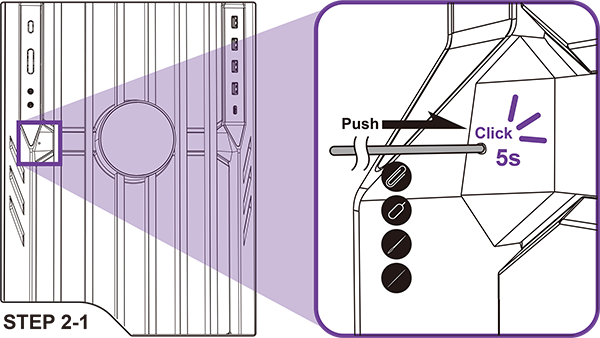
Weiter zu Schritt 03 BIOS-Update.
03 BIOS-Update
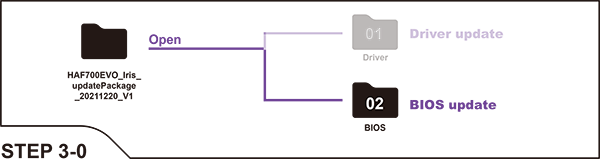
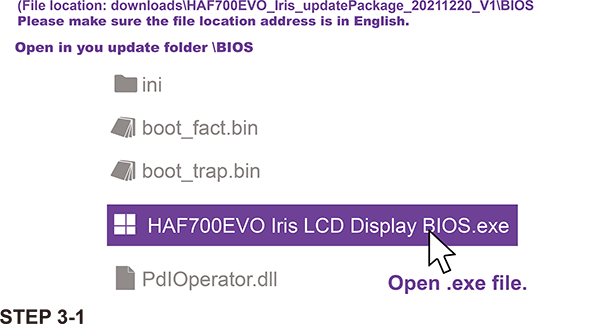
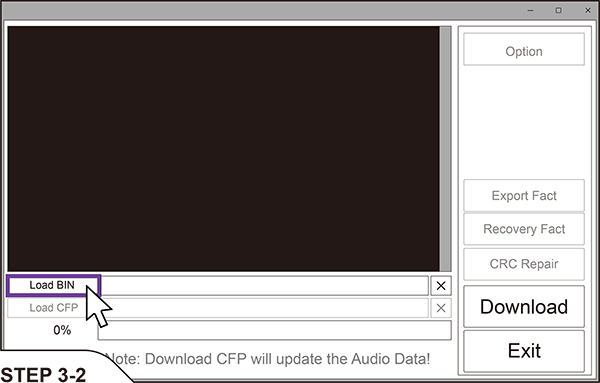
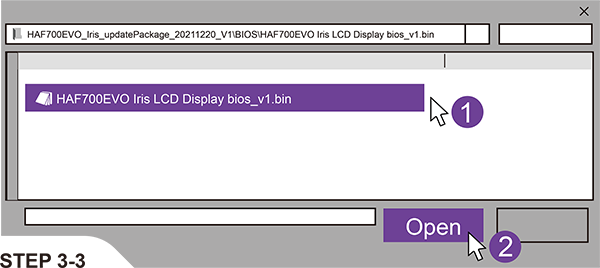
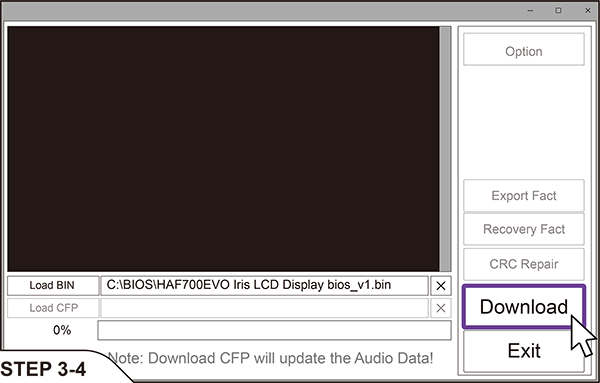
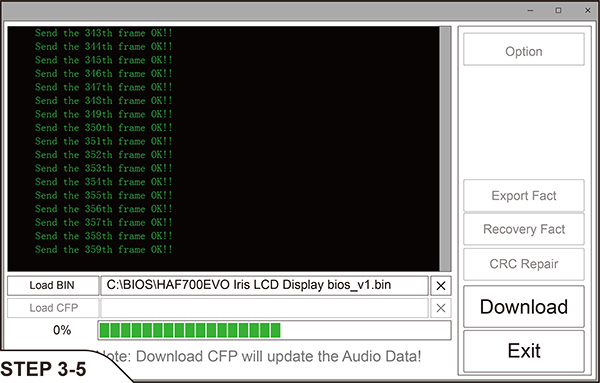
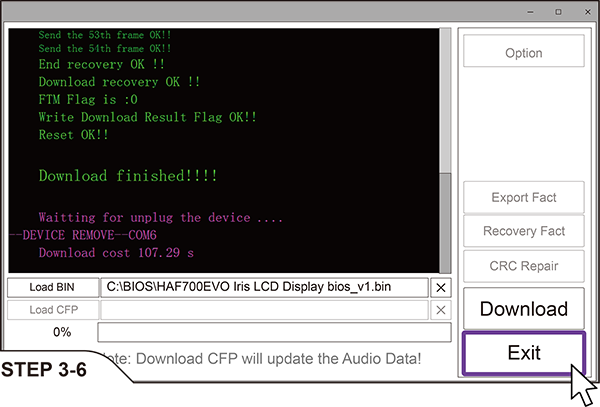
Fertig!! Das LCD startet automatisch neu.
Bitte starten Sie MasterPlus+ neu, nachdem das LCD neu gestartet wurde.
1. Richten Sie den Lüfter wie unten gezeigt an den richtigen Bohrungen aus
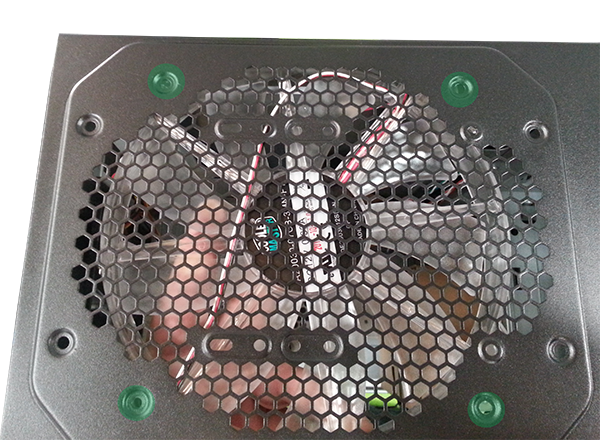
2. Befestigen Sie den Lüfter mit den standardmäßigen Gehäuselüfterschrauben, die dem Lüfter beiliegen.
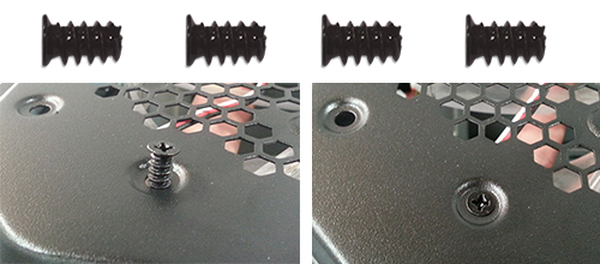
Wenn beim mitgelieferten 90°-12V-2×6-Kabel Installations- oder Kompatibilitätsprobleme auftreten, befolgen Sie bitte die nachstehenden Schritte, um Unterstützung anzufordern.
Schritt 1. Prüfen Sie, ob die Ausrichtung des Steckers mit dem Stromanschluss Ihrer GPU kollidiert.
Schritt 2. Kontaktieren Sie unseren Kundenservice über das Kontaktformular und geben Sie die Details an.
Schritt 3. Unser Support-Team stellt Ihnen kostenlos ein 180°-12V-2×6-Kabel bereit, um die volle Kompatibilität mit Ihrem Setup zu gewährleisten.
Bitte befolgen Sie zur Fehlerbehebung die nachstehenden Schritte oder sehen Sie sich das Video-Tutorial Netzteil ohne Strom an.
Schritt 1. Das Netzkabel prüfen
Schritt 2. Prüfen, ob der Netzschalter eingeschaltet ist
Schritt 3. Alle Stromanschlüsse verbinden
Halten Sie zunächst die Spezifikationen Ihrer Computerhardware bereit und probieren Sie unser kostenloses Online-Tool – den „Netzteilrechner“. Bitte befolgen Sie die nachstehenden Schritte oder sehen Sie sich das Video-Tutorial So berechnen Sie die benötigte Wattzahl mit dem Online-PSU-Rechner an.
Halten Sie die Spezifikationen Ihrer Computerhardware bereit
Und klicken Sie auf Builder's Zone > Netzteilrechner
Die erforderliche Mindestwattzahl
Die von uns empfohlene Netzteillösung
Finden Sie Ihr ideales PSU-Modell!
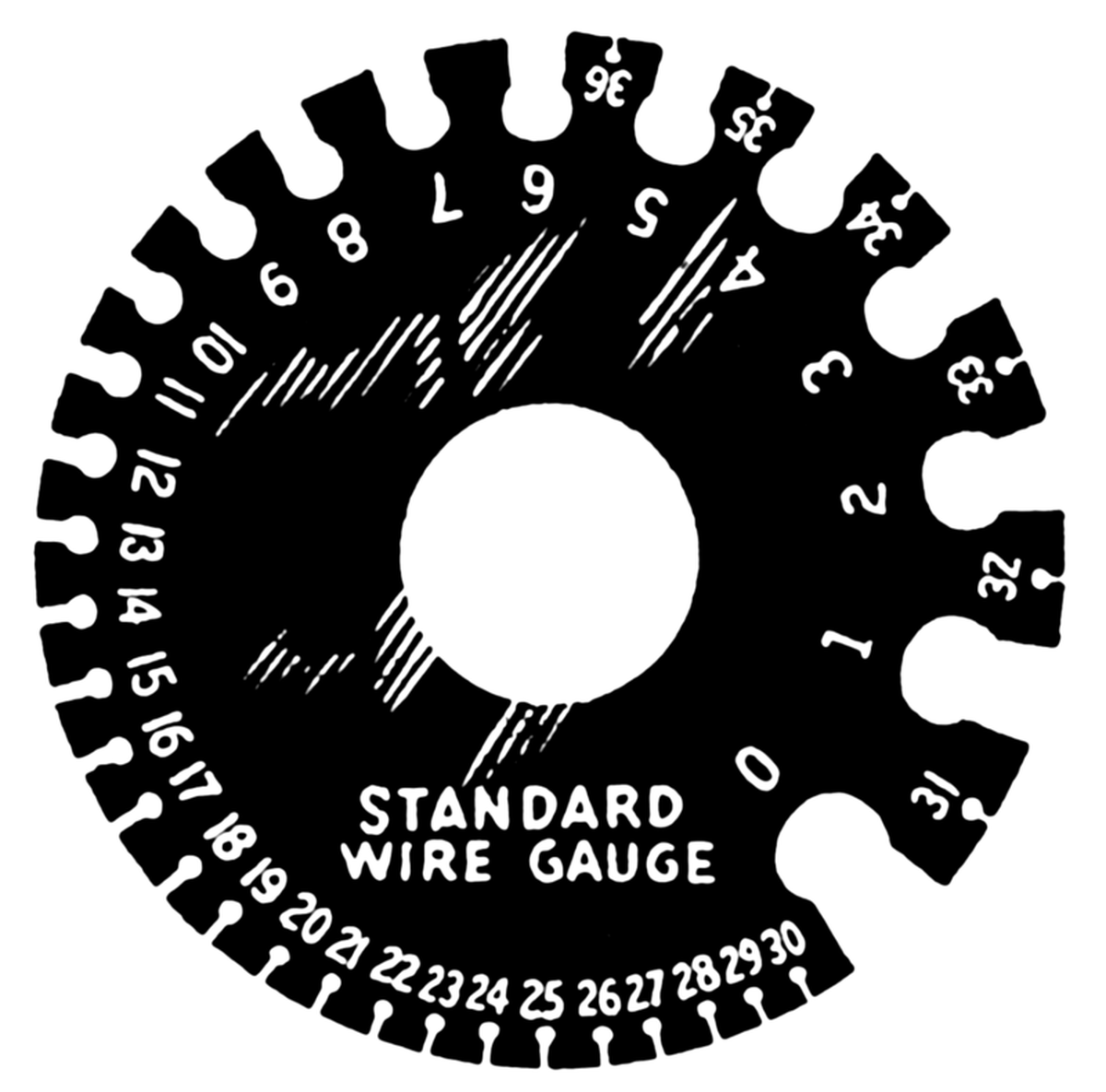
American Wire Gauge (AWG) ist ein vorwiegend in Nordamerika verwendeter Standard für die Breite elektrischer Leitungen. Der Standard legt die Breite des Leitungsdurchmessers fest und reicht von 0000 bis 40. Der Durchmesser nimmt ab, je größer die Drahtstärkenummer wird.
Dies ist ein wichtiger Faktor, den es beim Kauf eines Netzteils zu berücksichtigen gilt, denn je dicker das verwendete Kabel, desto höhere Temperaturen kann es problemlos aushalten.

In den meisten Fällen ist Stromrauschen im normalen Betrieb kein großer Faktor. Das liegt daran, dass es meist von anderen Komponenten und sich drehenden Lüftern übertönt wird. Aber im Leerlauf, wenn andere Komponenten ausgeschaltet sind, kann Stromrauschen wahrnehmbar und störend sein. Das ist eine recht eigenartige Situation, denn es bedeutet, dass das Netzteil ein Problem verursacht, das den normalen Betrieb eigentlich nicht beeinträchtigt. Dieses Problem ließe sich leicht beheben, indem man den Computer einfach abschaltet, wenn er nicht genutzt wird, doch für viele ist das keine akzeptable Option.
Derzeit können Hersteller Stromrauschen nur mit drei Hauptmethoden zu reduzieren versuchen:
A. Den Transformator länger in den Lack tauchen, um jeden mikroskopischen Riss zu verschließen und so das Schaltgeräusch zu reduzieren, wenn Strom hindurchfließt.
B. Im Inneren eines Transformators befinden sich drei elektrische Hauptsäulen, und die mittlere ist gewöhnlich kürzer. Die mittlere der drei Hauptsäulen im Transformator ist meist kürzer als die anderen beiden. Ingenieure füllen diese Lücke oft mit Klebstoff, was einen spürbaren Effekt bei der Reduzierung von Stromrauschen hat.
C. Den Stromfluss durch eine geänderte Wicklung der primären und sekundären Kupferdrähte anpassen.
Marken können diese Prozesse von den Herstellern verlangen, so viel sie wollen, letztlich hängt es jedoch davon ab, dass die Mitarbeiter in der Fabrik sich die Zeit dafür nehmen. Alle drei Methoden wirken sich zwar positiv auf die Geräuschreduzierung aus, doch keine davon ist eine radikale Lösung, die das Geräuschproblem vollständig beseitigt, weshalb sie oft ignoriert werden, um Kosten zu senken und Produktionszeiten zu verkürzen.
Prüfen Sie der Reihe nach die HDMI-Verbindung, die Stromkabel und den RAM. Bitte befolgen Sie die nachstehenden Schritte oder sehen Sie sich das Video-Tutorial Kein Bild an.
Schritt 1: Die Grafikkarte mit dem HDMI-Kabel verbinden
Schritt 2: Das andere Ende des HDMI-Kabels mit dem Monitor verbinden
Schritt 3: Sicherstellen, dass das Stromkabel des Monitors angeschlossen ist
Schritt 4: Den RAM (Random Access Memory) entnehmen
Schritt 5: Die Kontaktfinger mit einem Radiergummi abwischen
Schritt 6: Den RAM einsetzen
Häufige Ursachen für fehlenden Ton an einem Monitor sind falsche Einstellungen, defekte Kabel oder Hardwareprobleme. Bitte befolgen Sie zur Fehlerbehebung die nachstehenden Schritte oder sehen Sie sich das Video-Tutorial Monitor Kein Ton an.
Schritt 1. Die Audioquelle abspielen
Schritt 2. Sicherstellen, dass die Audioquelle des Bildschirms eingeschaltet ist
Schritt 3. Prüfen, ob das Ausgangskabel richtig angeschlossen ist
Schritt 4. Auf die Standardeinstellungen zurücksetzen
Bei ausreichendem Tastatur-Akkustand können Sie die Tastaturverbindung prüfen, die Tastatur neu starten oder reinigen und die Tastatureinstellungen überprüfen. Wir haben außerdem ein Video Tastaturtasten funktionieren nicht vorbereitet, das Ihnen hilft, das Problem Schritt für Schritt zu beheben.
Schritt 1. Sicherstellen, dass der Akkustand der Tastatur ausreichend ist
Schritt 2. Die Tastatur auf die Standardeinstellungen zurücksetzen
Schritt 3. Die Tastatur erneut mit dem Computer koppeln (Bluetooth / kabelgebunden / 2,4 GHz)
Prüfen Sie das Ladekabel auf Beschädigungen und stellen Sie sicher, dass es richtig angeschlossen ist (es wird empfohlen, das im Lieferumfang enthaltene Ladekabel zu verwenden). Sie können außerdem beide Enden des Steckers reinigen und die Tastatur neu starten. Bitte befolgen Sie zur Fehlerbehebung die nachstehenden Schritte oder sehen Sie sich das Video-Tutorial Tastatur lädt nicht an. Wir erklären, wie Sie den Ladestatus der Tastatur und die Schritte zur drahtlosen Verbindung prüfen.
Schritt 1. Die Tastatur mit dem Computer verbinden
Schritt 2. Die Ladefunktion der Tastatur prüfen
Schritt 3. Zur Nutzung in den drahtlosen Modus wechseln
Makros spontan aufzuzeichnen ist einfach.
1. Drücken Sie FN+F11, um die Makroaufzeichnung zu starten
• Die C-LED (Caps Lock) beginnt zu blinken
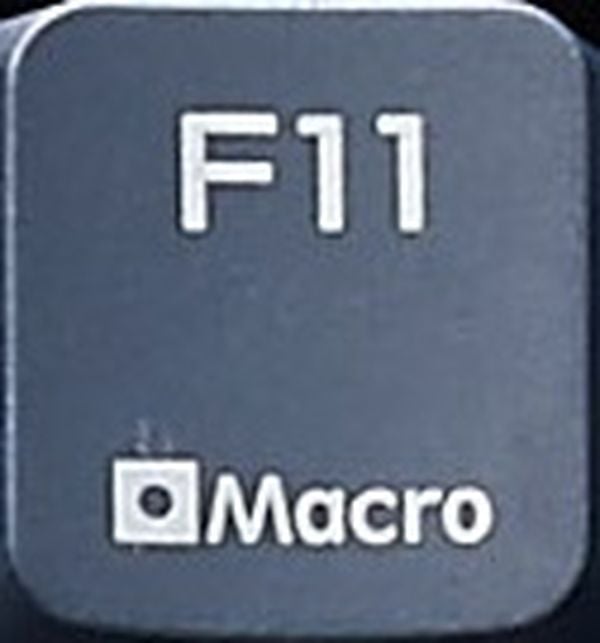
2. Wählen Sie eine Taste zum Aufzeichnen eines Makros aus
• Die C-LED (Caps Lock) leuchtet dauerhaft
• Die S-LED (Scroll Lock) beginnt zu blinken
3. Beginnen Sie zu tippen, um das Makro aufzuzeichnen. Beim Pro L kann jedes Profil bis zu 20 Makros aufzeichnen, und jedes Makro kann bis zu 200 Zeichen speichern.
• Die C-LED (Caps Lock) leuchtet dauerhaft
• Die S- und G-LEDs (Scroll Lock und Win Lock) beginnen beide zu blinken
4. Drücken Sie nach Abschluss der Aufzeichnung FN+PRT SC oder FN+SCR
LK oder FN+PAUSE, um den Makro-Wiederholungsmodus auszuwählen
• Die C-LED (Caps Lock) beginnt erneut zu blinken
Hinweis: Die verschiedenen Wiederholungsmodi sind jeweils Once, Toggle und Cycle.
• Once: Das Makro wird einmal pro Druck auf die Makrotaste ausgeführt.
• Toggle: Das Makro wird unbegrenzt ausgeführt, bis die Makrotaste gedrückt wird, und läuft beim erneuten Drücken der Makrotaste weiter.
• Cycle: Das Makro wird ausgeführt, solange die Makrotaste gedrückt gehalten wird.
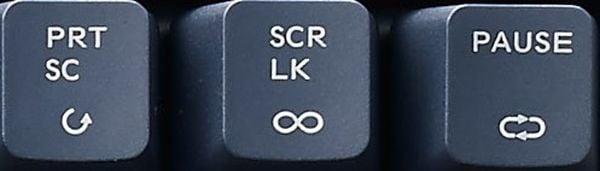
5. Drücken Sie FN+ESC zum Speichern und Beenden
Makros zu löschen ist ebenfalls einfach.
1. Drücken Sie FN+F12
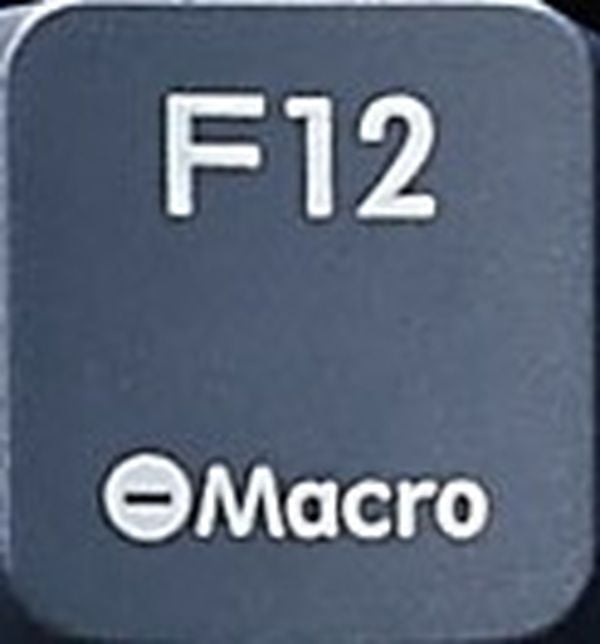
2. Wählen Sie alle Tasten aus, deren Makros Sie löschen möchten.
3. Drücken Sie FN+ESC zum Speichern und Beenden
Um alle Tasten auf die Standardeinstellung zurückzusetzen
Drücken Sie FN+E 5 Sekunden lang oder bis die LEDs C, S und G alle viermal blinken, um alle Tasten zurückzusetzen und alle gespeicherten Makros zu entfernen.
MasterKeys Pro S/M/L – Schnellanleitung zur Makroaufzeichnung
Makros spontan aufzuzeichnen ist einfach.
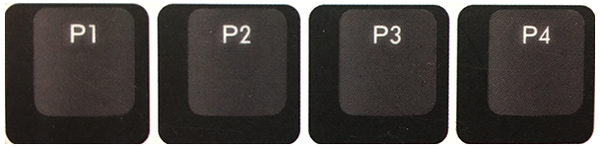
1. Bei Modellen mit Profilen muss zuerst ein Profil ausgewählt werden (P1, P2, P3 oder P4 beim Pro L; FN+1, 2, 3 oder 4 beim Pro M/S).
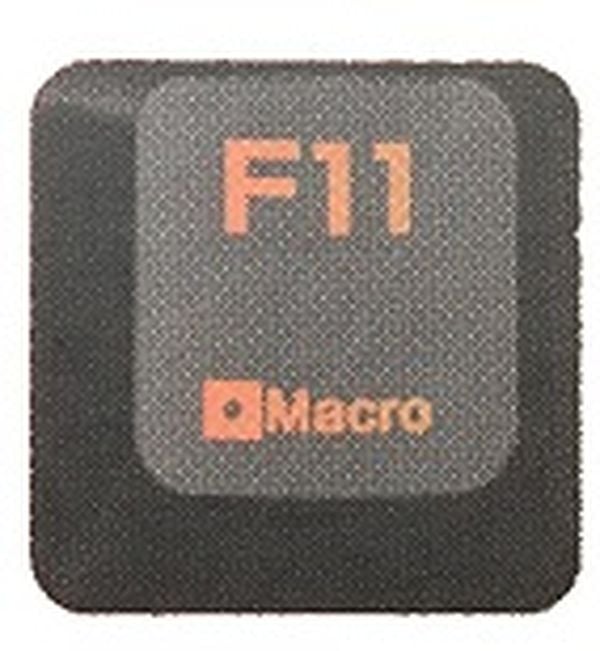
 2. Drücken Sie FN+F11, um die Makroaufzeichnung zu starten
3. Wählen Sie eine Taste zum Aufzeichnen eines Makros aus
Beim PRO LED WHITE leuchten die zum Aufzeichnen verfügbaren Tasten auf; nach dem Tastendruck leuchtet die ausgewählte Taste hell.
Tasten, die bereits ein Makro aufgezeichnet haben, leuchten hell; Sie können dennoch eine Taste mit bereits aufgezeichnetem Makro auswählen, um deren Makro zu überschreiben.
Beim Pro RGB: Zum Aufzeichnen verfügbare Tasten sind BLAU; Tasten mit bereits aufgezeichnetem Makro sind ROT. Sie können dennoch eine Taste mit bereits aufgezeichnetem Makro auswählen, um deren Makro zu überschreiben.
4. Beginnen Sie zu tippen, um das Makro aufzuzeichnen. Beim Pro L kann jedes Profil bis zu 20 Makros aufzeichnen, und jedes Makro kann bis zu 200 Zeichen speichern.
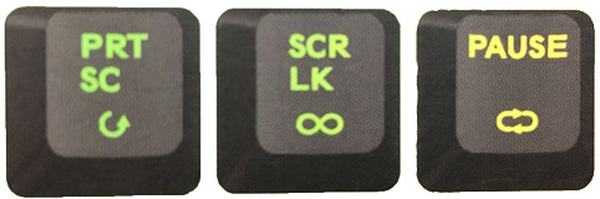
5. Drücken Sie nach Abschluss der Aufzeichnung FN+PRT SC oder FN+SCR
LK oder FN+PAUSE, um den Makro-Wiederholungsmodus auszuwählen.
Hinweis: Die verschiedenen Wiederholungsmodi sind jeweils Once, Toggle und Cycle.
Once: Das Makro wird einmal pro Druck auf die Makrotaste ausgeführt.
Toggle: Das Makro wird unbegrenzt ausgeführt, bis die Makrotaste gedrückt wird, und läuft beim erneuten Drücken der Makrotaste weiter.
Cycle: Das Makro wird ausgeführt, solange die Makrotaste gedrückt gehalten wird.
6. Drücken Sie FN+ESC zum Speichern und Beenden (keine visuelle Bestätigung bei erfolgreicher Aufzeichnung).
7. Um das soeben aufgezeichnete Makro zu aktivieren, drücken Sie einfach die Taste, auf der Sie es aufgezeichnet haben.
Makros zu löschen ist ebenfalls einfach.
1. Wählen Sie ein Profil (P1, P2, P3 oder P4 beim Pro L; FN+1, 2, 3 oder 4 beim Pro M/S).
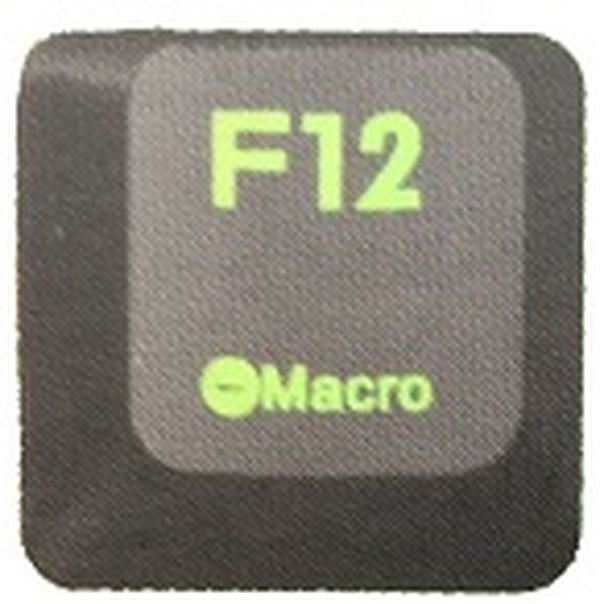
2. Drücken Sie FN+F12
 3. Wählen Sie alle Tasten aus, deren Makros Sie löschen möchten.
Beim PRO LED WHITE leuchten Tasten, die bereits ein Makro aufgezeichnet haben, schwach auf.
Beim Pro RGB: Tasten mit bereits aufgezeichnetem Makro sind ROT.
4. Drücken Sie FN+ESC zum Speichern und Beenden
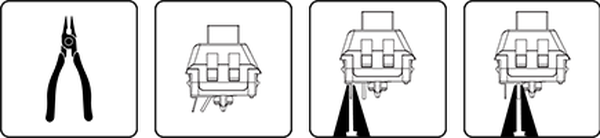
Entfernen Sie die nicht auslösenden Schalter gemäß Schritt 2 und richten Sie die Pins mit einer Zange gerade.
Sobald sie gerade sind, können Sie versuchen, den Schalter wieder einzusetzen.
STEP 1
ENTFERNEN SIE DIE KEYCAPS MIT EINEM KEYCAP-ABZIEHER
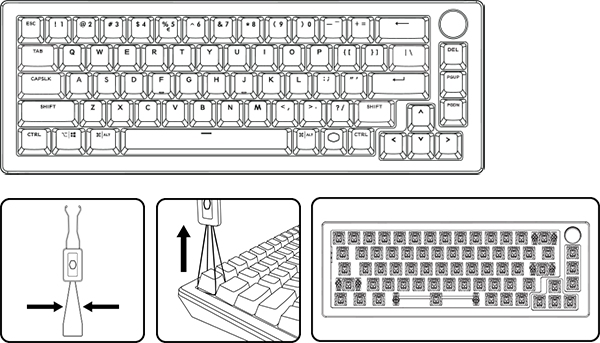
Ziehen Sie nicht mit Gewalt, sondern wackeln Sie sanft von Seite zu Seite und ziehen Sie mit dem Keycap-Abzieher langsam nach oben.
STEP 2
ENTFERNEN SIE DIE SCHALTER MIT DEM SCHALTERABZIEHER
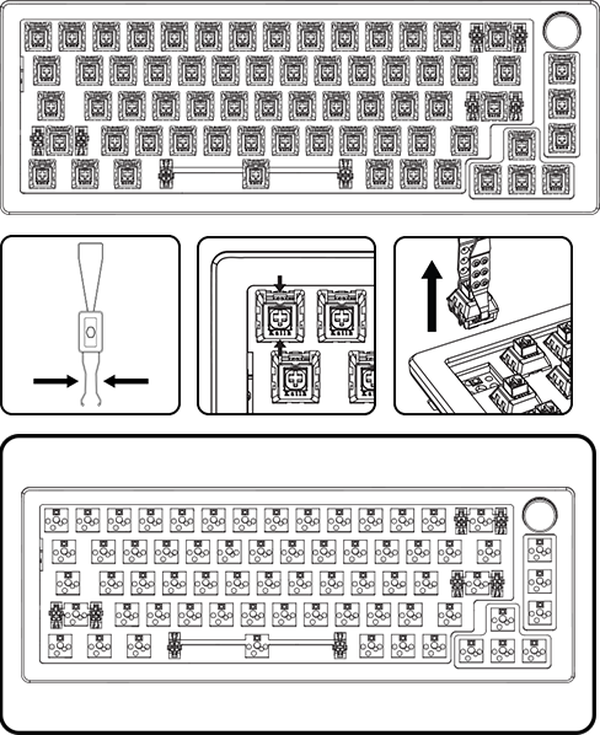
Greifen Sie den Schalter oben und unten an der Basis und drücken Sie den Schalterabzieher zusammen, bis die beiden Kunststofflaschen an der Seite des Schalters einrasten.
Ziehen und wackeln Sie sanft, bis er sich löst.
STEP 3
DRÜCKEN SIE NEUE SCHALTER SANFT IN DIE PCB
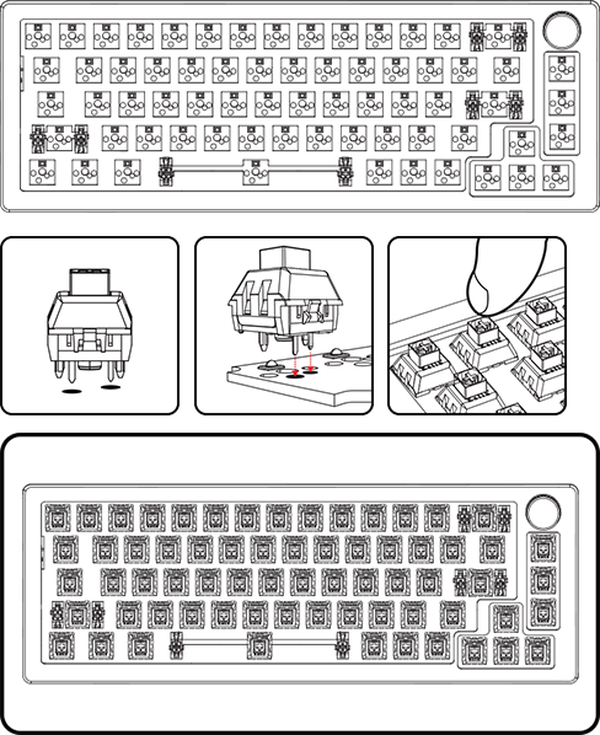
Richten Sie die Schalterpins an den Sockeln auf der Tastatur aus und drücken Sie sanft, bis der Schalter fest sitzt.
STEP 4
SCHLIESSEN SIE DIE TASTATUR AN UND TESTEN SIE, OB DIE SCHALTER FUNKTIONIEREN
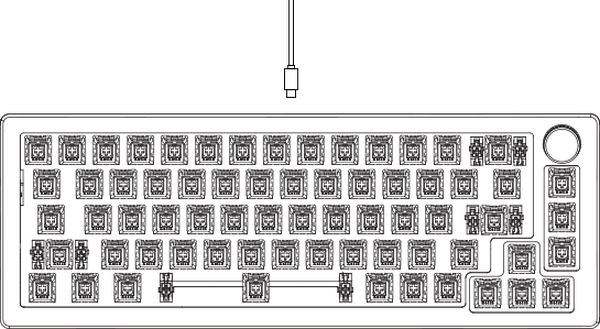
Prüfen Sie vor dem Wiederaufsetzen der Keycaps mit einem kostenlosen Online-Tester. Falls welche nicht auslösen, könnten sich die Pins beim Einbau verbogen haben.
Wenn die MM712 nach dem Firmware-Update die Verbindung verloren hat, prüfen Sie bitte die folgenden Vorschläge zur Fehlerbehebung:
• Ziehen Sie den Dongle ab und stecken Sie ihn wieder in den PC und verbinden Sie die MM712 erneut im 2,4-GHz-Modus.
• Koppeln Sie die MM712 anhand der hier angegebenen Schritte erneut.
• Prüfen Sie noch einmal, ob die MM712 vollständig auf die neueste Version aktualisiert wurde.
Diese Schritte können das Problem beheben; falls nicht, kontaktieren Sie uns für weitere Hilfe.
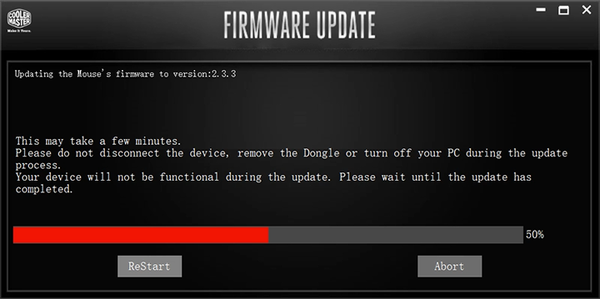
Wenn Sie den Update-Vorgang starten und im folgenden Fenster eine Weile hängen bleiben, befolgen Sie bitte die folgenden Anweisungen, um den Update-Vorgang fortzusetzen.
SITUATION 1
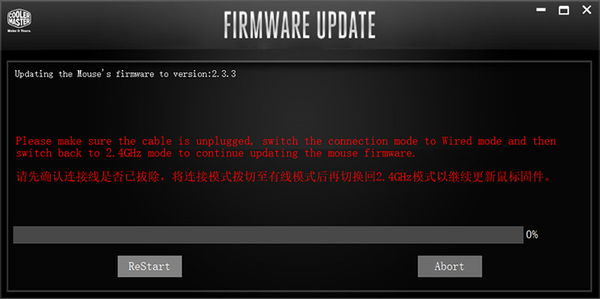
Wenn Sie im obigen Fenster hängen bleiben, müssen Sie die folgenden Schritte ausführen, um das Update fortzusetzen.
HINWEIS: Ziehen Sie während der Schritte NICHT den Dongle ab.
STEP 1
Stellen Sie sicher, dass die MM712 im 2,4-GHz-Modus verbunden ist und der Dongle im PC steckt, und ziehen Sie das USB-Kabel ab.
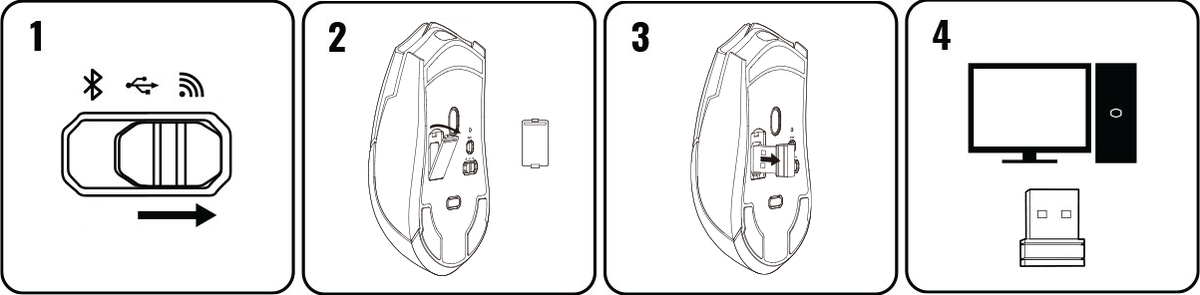
STEP 2
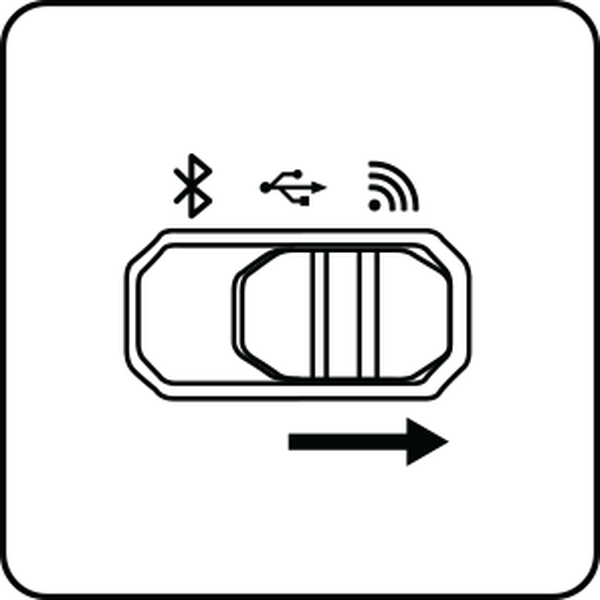
Schalten Sie den unteren Schalter vom 2,4-GHz-Modus in den kabelgebundenen Modus.
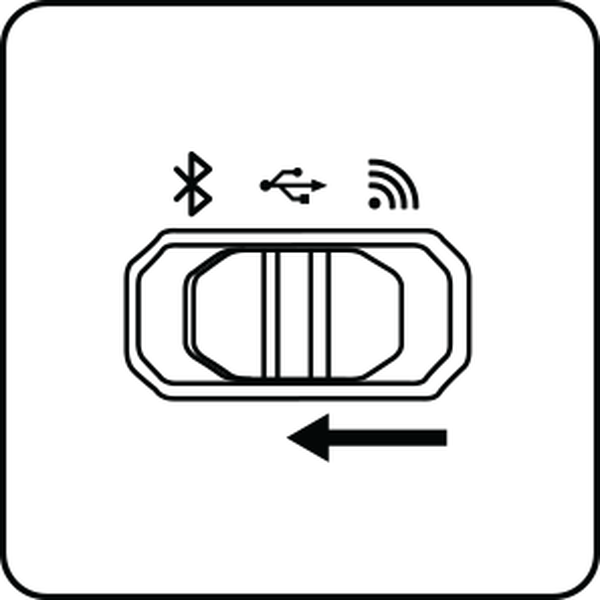
STEP 3
Schalten Sie den unteren Schalter vom kabelgebundenen Modus zurück in den 2,4-GHz-Modus.
STEP 4
Nach dem Zurückschalten in den 2,4-GHz-Modus beginnt die MM712 automatisch mit dem Update der MM712-Firmware.
SITUATION 2
Wenn Sie beim MM712-Firmware-Update länger als 5 Minuten hängen, befolgen Sie bitte die folgenden Anweisungen zur Behebung.
HINWEIS: Stellen Sie sicher, dass der Dongle im PC steckt und die MM712 während der Schritte im 2,4-GHz-Modus verbunden ist.
STEP 1
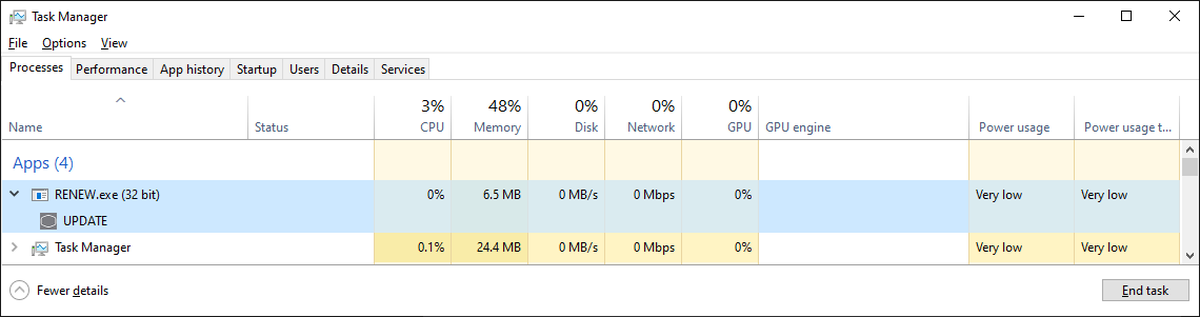
Drücken Sie „Abort“, um den Update-Vorgang zu beenden, oder öffnen Sie den „Task-Manager“ und beenden Sie die Aufgabe „RENEW“.
STEP 2
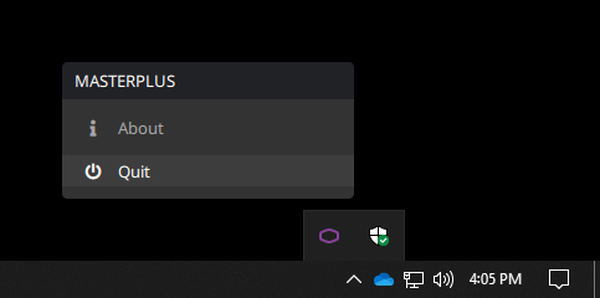
Beenden Sie zuerst die MasterPlus+ Software und öffnen Sie die MasterPlus+ Software erneut.
STEP 3
Sie liest automatisch die aktuelle FW-Version aus und blendet das Fenster ein, das Sie zum Aktualisieren der FW auffordert. Drücken Sie „Install“, um die Firmware erneut zu aktualisieren.
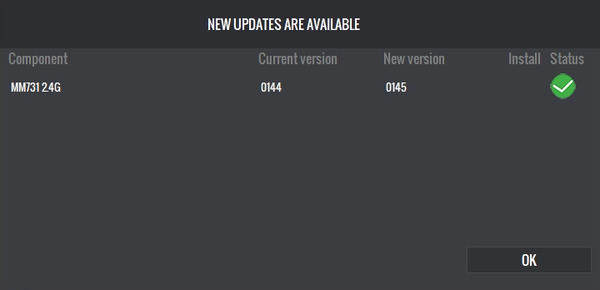
STEP 4
Bitte befolgen Sie die Update-Anweisungen. Nachdem sowohl die MM712 als auch der Dongle aktualisiert wurden, ist die MM712 für den normalen Gebrauch bereit.
Falls nicht, kontaktieren Sie uns für weitere Hilfe.
SITUATION 3
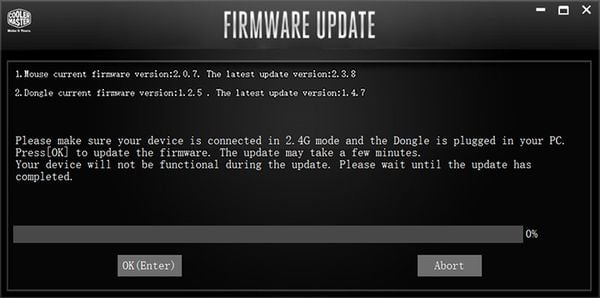
Wenn Sie im unten gezeigten Fenster hängen und die MM712 nach Abschluss des Dongle-Firmware-Updates die Verbindung zum Dongle verloren hat, befolgen Sie bitte die folgenden Anweisungen, um den Firmware-Update-Vorgang der MM712-Maus fortzusetzen.
STEP 1
Drücken Sie die Enter-Taste der Tastatur, um zum nächsten Vorgang fortzufahren.
STEP 2
Stellen Sie sicher, dass die MM712 im 2,4-GHz-Modus verbunden ist und der Dongle im PC steckt, und ziehen Sie das USB-Kabel ab. Es geht weiter zum unten stehenden Update-Fenster.
STEP 3
Schalten Sie den unteren Schalter vom 2,4-GHz-Modus in den kabelgebundenen Modus.
STEP 4
Schalten Sie den unteren Schalter vom kabelgebundenen Modus zurück in den 2,4-GHz-Modus.
STEP 5
Nach dem Zurückschalten in den 2,4-GHz-Modus beginnt die MM712 automatisch mit dem Update der MM712-Firmware.
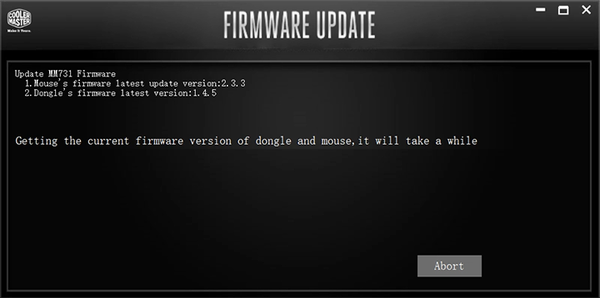
Wenn Sie den Update-Vorgang starten und länger als 1 Minute „Aktuelle Firmware-Version von Dongle und MM712 wird abgerufen, dies dauert eine Weile“ angezeigt wird, befolgen Sie bitte die folgenden Schritte zur Behebung.
STEP 1
Stellen Sie sicher, dass die MM712 erfolgreich im 2,4-GHz-Modus verbunden ist. Bitte stellen Sie sicher, dass der untere Schalter der MM712 auf den 2,4-GHz-Modus gestellt ist und die MM712 erfolgreich mit dem Dongle verbunden ist.
Hinweis: Stellen Sie sicher, dass die MM712 im 2,4-GHz-Modus verbunden ist, ohne dass ein USB-Kabel mit dem PC verbunden ist.
STEP 2
Ziehen Sie den Dongle ab und stecken Sie ihn wieder in den USB-Anschluss. Dieser Schritt kann das Problem beheben.
Falls nicht, kontaktieren Sie uns für weitere Hilfe.
Um die MasterPlus+ Software zu verbinden und die MM712-FW auf die neueste Version zu aktualisieren, schalten Sie den unteren Schalter in den 2,4-GHz-Modus und stellen Sie sicher, dass der Dongle im PC steckt.
Die MasterPlus+ Software liest automatisch die aktuelle FW-Version der MM712 aus, wenn die MM712 im 2,4-GHz-Drahtlosmodus verbunden ist, und blendet die Aufforderung zum Aktualisieren der FW ein.
Leider kann die MM712 die FW im kabelgebundenen Modus NICHT aktualisieren. Beim Öffnen der MasterPlus+ Software liest sie automatisch die aktuelle FW-Version der MM712 aus und blendet die folgende Upgrade-Anweisung ein.
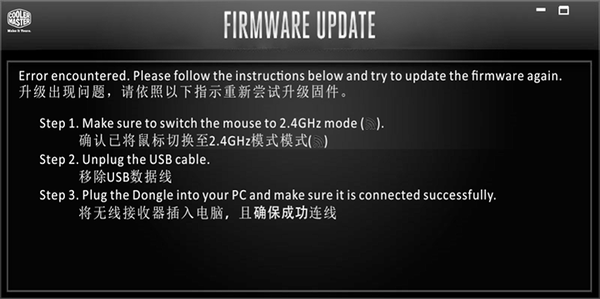
Bitte schließen Sie das Firmware-Update-Fenster nicht und befolgen Sie die im Fenster angezeigten Anweisungen, um die Firmware erneut zu aktualisieren.
STEP 1
Schalten Sie den unteren Schalter in den 2,4-GHz-Modus
STEP 2
Ziehen Sie das USB-Kabel ab
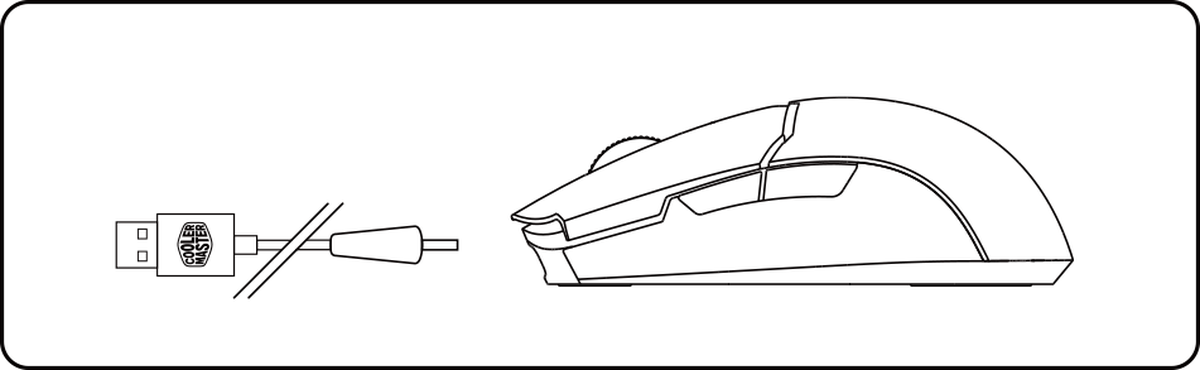
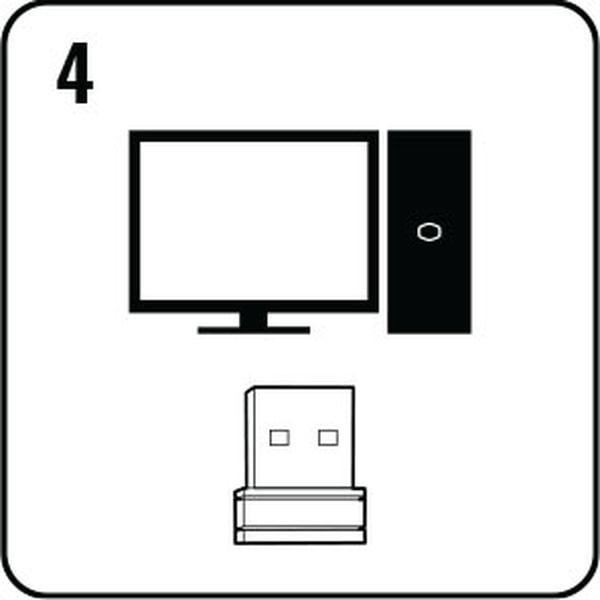
STEP 3
Stecken Sie den Dongle in Ihren PC und stellen Sie sicher, dass die MM712 im 2,4-GHz-Modus verbunden ist.
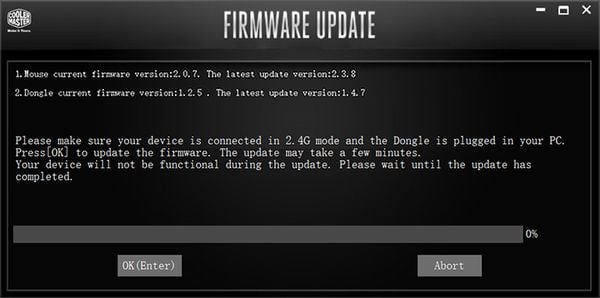
STEP 4
Wenn das Firmware-Update-Fenster erscheint, klicken Sie auf „OK“ oder drücken Sie die Enter-Taste, um das Update zu starten. Bitte befolgen Sie die Anweisungen während des gesamten Update-Vorgangs.
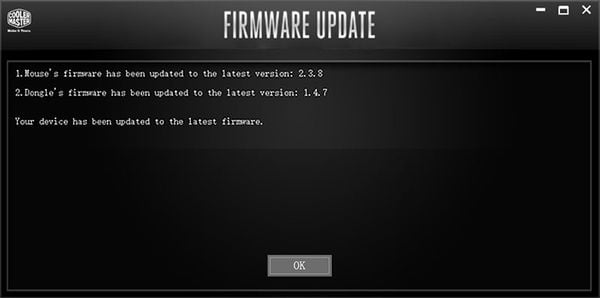
STEP 5
Nachdem die Firmware-Einrichtung von MM712 und Dongle abgeschlossen ist, ist die MM712 vollständig aktualisiert und für den normalen Gebrauch bereit.
Wenn Sie im 2,4-GHz-Modus die unten aufgeführten Verbindungsprobleme haben, finden Sie hier einige Vorschläge zur Fehlerbehebung:
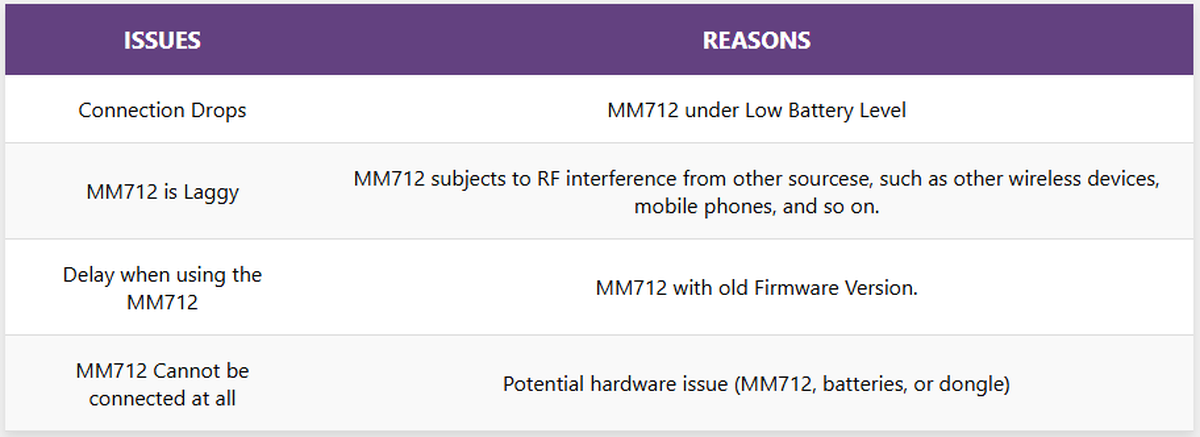
Fehlerbehebung bei der MM712-Verbindung
• Aktualisieren Sie über die MasterPlus+ Software auf die neueste Firmware-Version. Eine ausführliche Anleitung finden Sie hier.
• Bewegen Sie den Dongle näher an die MM712 und schließen Sie ihn direkt am PC an.
• Halten Sie andere drahtlose Geräte von der MM712 oder dem Dongle fern, um HF-Störungen zu vermeiden.
• Stecken Sie den Dongle von der Rückseite des PCs in einen Anschluss an der Vorderseite, um eine bessere Verbindung zu erzielen.
• Koppeln Sie die MM712 anhand der hier angegebenen Schritte erneut.
Für weitere Hilfe kontaktieren Sie uns für weitere Hilfe.
Bitte befolgen Sie die nachstehenden Schritte oder sehen Sie sich das Video-Tutorial Systemfehlerbehebung - Sneaker X an.
Kein Strom
Stellen Sie sicher, dass das System ordnungsgemäß an eine Stromquelle angeschlossen ist. Prüfen Sie das Stromkabel und etwaige Netzschalter.
Das System startet nicht
Prüfen Sie, ob alle internen Komponenten fest angeschlossen sind, einschließlich Mainboard, RAM und Grafikkarte.
Kein Bild
Vergewissern Sie sich, dass der Monitor eingeschaltet und ordnungsgemäß mit der Grafikkarte verbunden ist
Testen Sie mit einem anderen Monitor oder Kabel, um Anzeigeprobleme auszuschließen.
Laden Sie zunächst die MasterPlus-Software von der Cooler Master Website herunter und installieren Sie sie. Falls Updates für die Software oder Firmware vorliegen, erhalten Sie beim Anmelden automatische Benachrichtigungen. Einzelheiten zum Anschließen der Maus und zum Anpassen der Parameter finden Sie im Video MasterPlus Firmware- und Beleuchtungsanpassungen an.
Schritt 1: Die MasterPlus-Software herunterladen
Schritt 2. Die MasterPlus-Software installieren
Schritt 3. Die MasterPlus-Software aktualisieren
Schritt 4. Die MasterPlus-Firmware aktualisieren
Schritt 5. 2,4G-Drahtlosmodus
Klicken Sie auf das oben links auf der Seite angezeigte Gerät
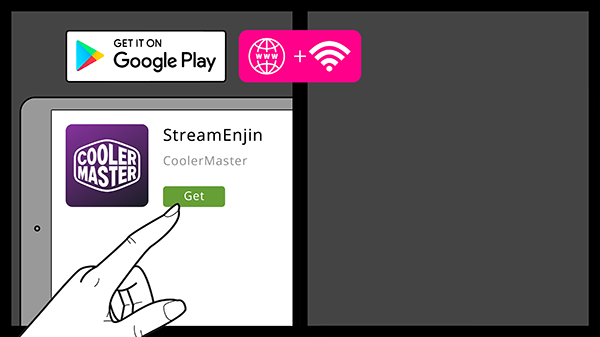
1. Bitte laden Sie die StreamEnjin App aus dem Google Play Store auf Ihr Android-Gerät herunter und installieren Sie sie. Bitte aktivieren Sie WLAN auf Ihrem Android-Gerät.
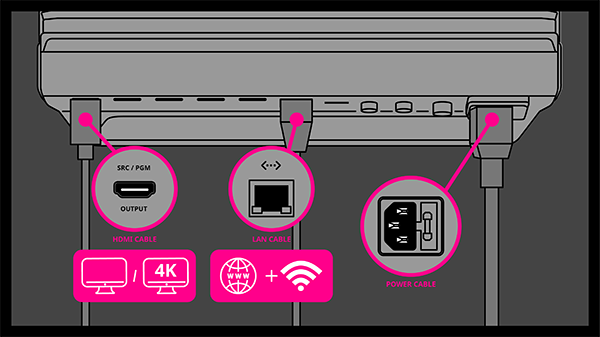
2. Verbinden Sie den SRC/PGM-Ausgangsmonitor, das Ethernet-Kabel und die Stromversorgung mit dem StreamEnjin
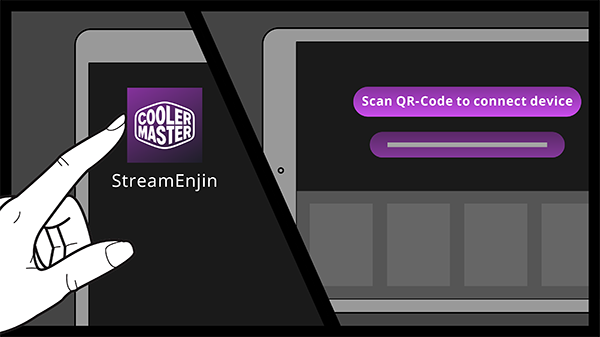
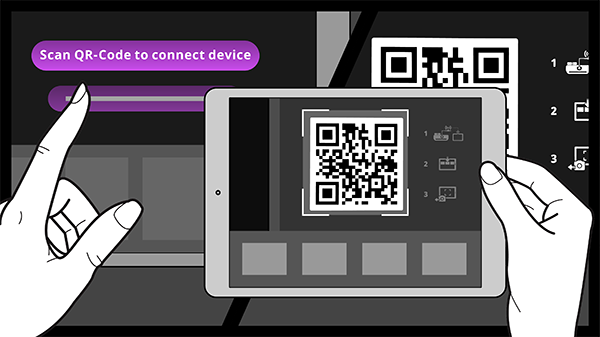
3. Öffnen Sie die StreamEnjin App. Auf Ihrem Android-Gerät wird die Meldung „QR-Code scannen, um das Gerät zu verbinden“ angezeigt.
4. Halten Sie die SRC/PGM-Taste am StreamEnjin gedrückt, um den QR-Code auf Ihrem SRC/PGM-Ausgangsmonitor anzuzeigen.
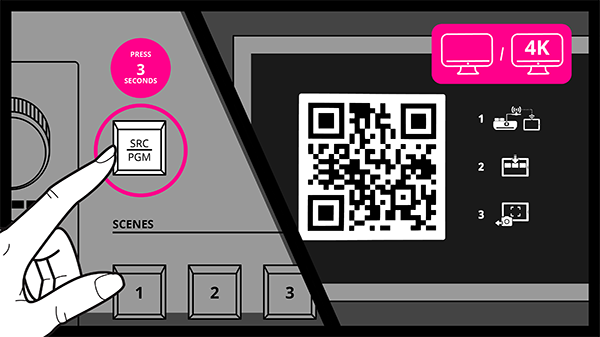
5. Scannen Sie den angezeigten QR-Code mit Ihrem Android-Gerät, um eine Verbindung zum StreamEnjin herzustellen.
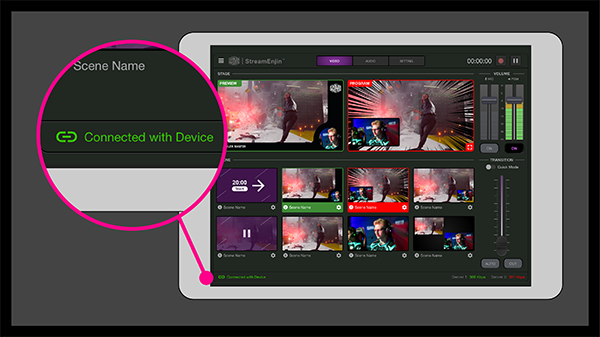
6. Bei erfolgreicher Verbindung wird unten links in der App der Status „Mit Gerät verbunden“ angezeigt.
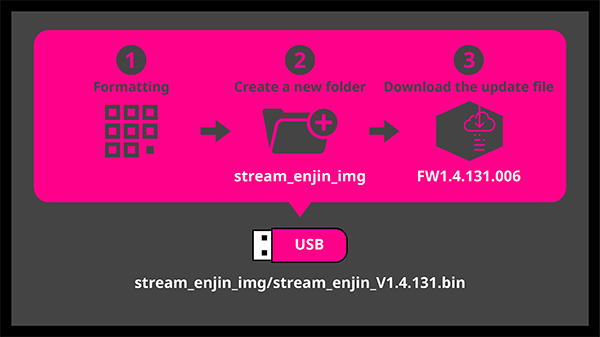
1. Laden Sie die Firmware-Datei auf Ihren USB-Stick herunter. Verbinden Sie den USB-Stick mit dem USB-Anschluss Ihres StreamEnjin.
*Das USB-Format muss FAT, FAT32 oder exFAT sein
2. Drücken Sie die Tasten Mute, Pause und Cut gleichzeitig.
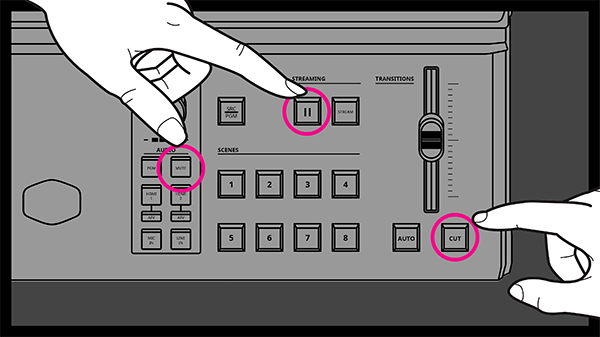
3. Beim Drücken leuchten die Tastenlichter von Mute, Pause und Cut auf.
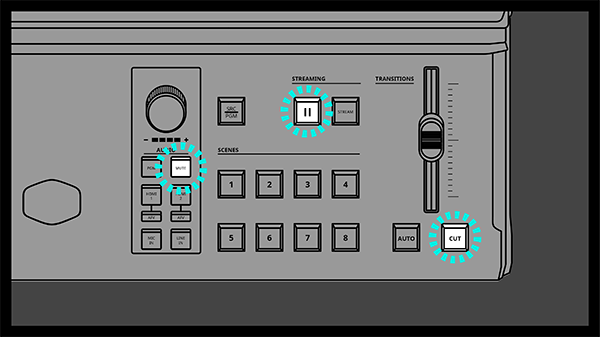
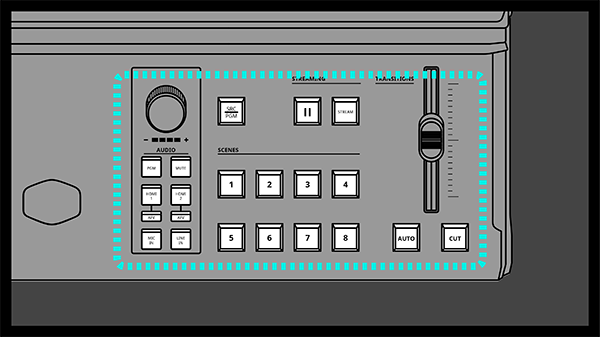
4. Alle Lichter am StreamEnjin zeigen weiße LEDs an.
5. Die Volume-LED-Lichter leuchten auf und durchlaufen die folgende Sequenz, um anzuzeigen, dass das Firmware-Upgrade läuft. Das Firmware-Upgrade dauert einige Minuten.
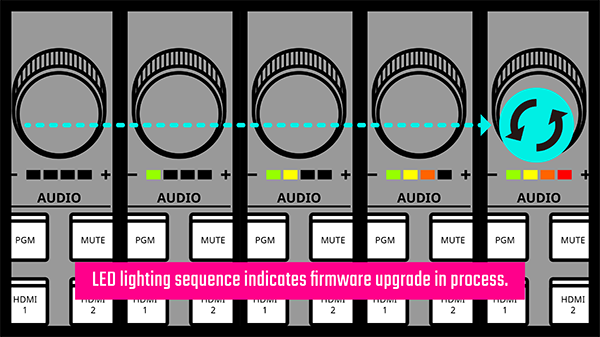
6. Bitte warten Sie einige Minuten, bis das Firmware-Upgrade abgeschlossen ist.

7. Das grüne Volume-LED-Licht beginnt zu blinken, sobald das Firmware-Upgrade abgeschlossen ist. Der StreamEnjin startet dann neu.
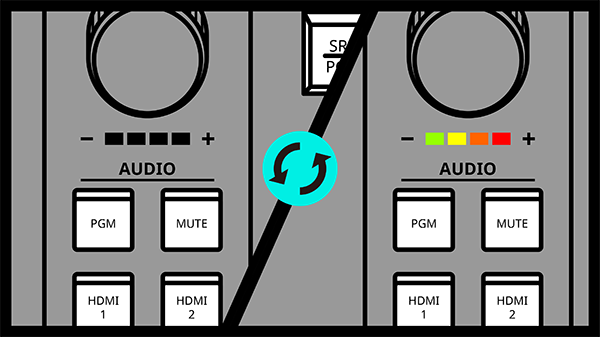
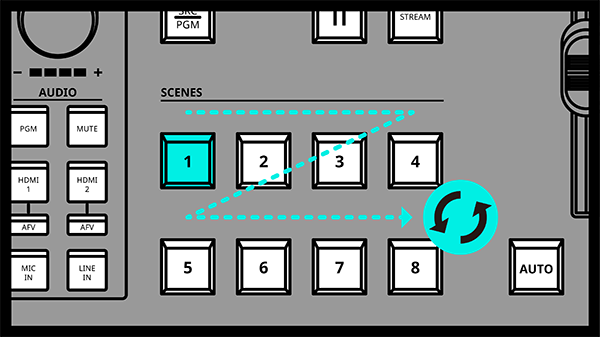
8. Die Scenes-Lichter durchlaufen die Sequenz von 1 bis 8
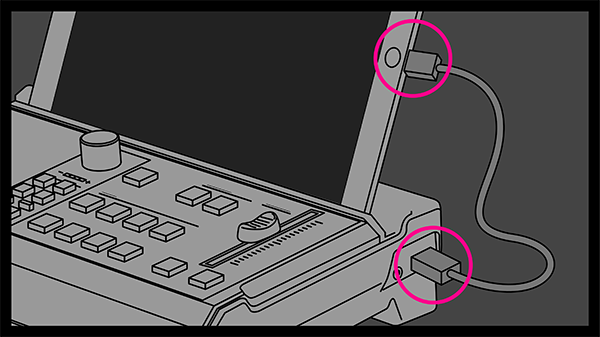
9. Verbinden Sie Ihr Gerät mit dem StreamEnjin
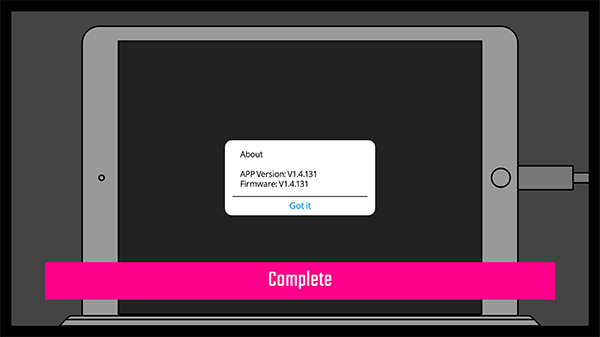
10. Gehen Sie ins Menü der StreamEnjin App und wählen Sie About
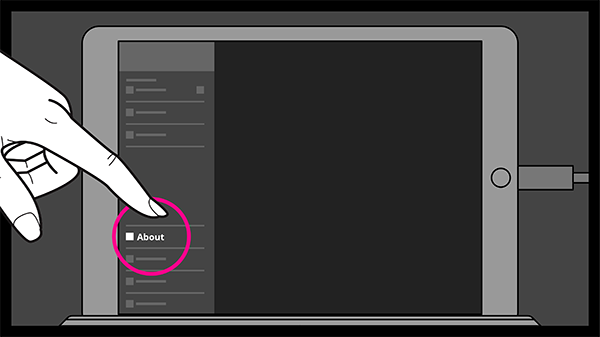
11. Prüfen Sie die Geräteinformationen, um die Firmware-Version zu bestätigen. Das Firmware-Upgrade ist nun abgeschlossen
Sehen Sie sich das Video-Tutorial StreamEnjin - Einstellungen / Tutorial-Videos - Ep3 an.
Sehen Sie sich das Video-Tutorial StreamEnjin - Szenen-Presets / Tutorial-Videos - Ep2 an.
Sehen Sie sich das Video-Tutorial StreamEnjin - Szenen-Presets / Tutorial-Videos - Ep1 an.
Sie können während Ihres Live-Streams bis zu 2 Videoeingangsquellen verwenden. Die Szenen lassen sich über den Szeneneditor anpassen, sodass Sie Ihr Videolayout gestalten können. Die Quellen können im Vollbild-, Bild-in-Bild- und Bild-neben-Bild-Modus eingestellt werden, und jede Videoquelle kann in der Größe geändert oder zugeschnitten werden.
Aufgrund von Spezifikationsbeschränkungen können Sie für HDMI 2 als Ausgangsquelle nur entweder Eingang A oder B auswählen.
Mikrofon und Line-In haben unterschiedliche Empfindlichkeitswerte (Mic In: -70 dB ~ -40 dB, Aux In (Line In): -40 dB ~ 0 dB). Sie können den Gain für das Audiosignal in der StreamEnjin App anpassen. Die maximale Gain-Einstellung beträgt 30 dB.
Bitte aktualisieren Sie die Firmware und die App auf die neuesten Versionen. Halten Sie die AUTO- oder CUT-Taste 3 Sekunden lang gedrückt, um den Quick-Switch-Modus zu aktivieren oder zu deaktivieren. Sie können den Quick-Switch-Modus auch über die App aktivieren/deaktivieren.
Bitte aktualisieren Sie die Firmware und die App auf die neuesten Versionen. Klicken Sie auf das Symbol unten rechts in der PGM-Vorschau, um die Größe zu ändern.
Bitte befolgen Sie die nachstehenden Schritte und stellen Sie sicher, dass Sie das zu Ihrer Grafikkarte passende Stromkabel verwenden. Weitere Informationen finden Sie im Video-Tutorial Installation der Grafikkarte und verschiedene Arten von Stromkabeln.
Schritt 1 Den Computer ausschalten und vom Stromnetz trennen
Schritt 2 Sicherstellen, dass die Grafikkarte korrekt installiert und sicher verriegelt ist
Schritt 3 Das Stromkabel einstecken
Schritt 4 Sicherstellen, dass das Stromkabel korrekt an der Grafikkarte angeschlossen ist
Mit dem Treiber wird ein kalibriertes ICC-Farbprofil für bessere Farbgenauigkeit im Standard-Modus im Vergleich zum Standardwert bereitgestellt, das durch Anpassen der LUT-Werte (Look-Up Table) ein niedriges durchschnittliches dE erzielt. Bitte laden Sie den Treiber mit kalibriertem Farbprofil hier herunter.
In diesem Video zeigen wir die Positionen der Seriennummern sowohl auf der Verpackung als auch auf den Produkten selbst. So finden Kunden die für Registrierung, Reparaturen und andere Zwecke benötigten Seriennummern leicht.
Wie finde ich die Seriennummer meines Cooler Master Produkts?
Netzteile
PC-Gehäuse
Notebook-Kühldocks
CPU-Flüssigkeitskühler
CPU-Luftkühler
Gehäuselüfter
Sneaker X
Cooling X
Shark X
Monitore
Gaming-Stuhl & -Tisch
Gaming-Zubehör / Mäuse
Gaming-Zubehör / Tastatur
Gaming-Headset
ORB X
Sie erreichen unser Kundensupport-Team ganz einfach über die Seite Kontakt auf unserer Website.
Füllen Sie das Formular mit Ihren Angaben aus und teilen Sie uns mit, wie wir Ihnen helfen können.
Wir sind immer für Sie da, um Sie zu unterstützen und Ihnen ein großartiges Erlebnis zu bieten!
Sie erreichen unser Kundensupport-Team ganz einfach über die Seite Kontakt auf unserer Website.
Füllen Sie das Formular mit Ihren Angaben aus und teilen Sie uns mit, wie wir Ihnen helfen können.
Wir sind immer für Sie da, um Sie zu unterstützen und Ihnen ein großartiges Erlebnis zu bieten!
In Europa:
Innerhalb der ersten 2 Jahre nach dem Kauf geben Sie Ihr defektes Produkt bitte zum Umtausch/zur Rückerstattung an Ihren Händler oder Wiederverkäufer zurück. Wenn Ihr Cooler Master Gehäuse mit einem unserer vorinstallierten Netzteile geliefert wurde, geben Sie bitte nur das defekte Netzteil zurück.
Wenn das Produkt vor mehr als 2 Jahren gekauft wurde, sich aber noch innerhalb der Garantie befindet, wenden Sie sich bitte über die Seite Kontakt auf unserer Website an unser Kundensupport-Team. Füllen Sie das Formular mit Ihren Angaben aus und teilen Sie uns mit, wie wir Ihnen helfen können.
Wir sind immer für Sie da, um Sie zu unterstützen und Ihnen ein großartiges Erlebnis zu bieten!
Hinweis! Cooler Master nimmt keine Rücksendungen ohne vorherige Genehmigung und RMA-Nummer an.
Endkunden sollten jedes noch unter Garantie stehende Produkt bei einem Defekt an das ursprüngliche Geschäft, in dem das Produkt gekauft wurde, zurückgeben und um Umtausch bitten. Wenn Sie den Artikel online gekauft haben, wenden Sie sich bitte an deren Kundensupport.
Wenn die Garantie des Geschäfts abgelaufen ist oder der ursprüngliche Händler nicht mehr besteht, wenden Sie sich bitte über die Seite Kontakt auf unserer Website an unser Kundensupport-Team. Wir nennen Ihnen dann die Kontaktdaten des Distributors, der die Garantie abwickelt.
Wenn Sie sich in einem Land mit mehreren Distributoren befinden, bitten wir Sie, sich zuerst an unser Kundensupport-Team zu wenden, da der Distributor, der Ihr Produkt nicht importiert hat, Ihnen möglicherweise nicht helfen kann.
Wir sind immer für Sie da, um Sie zu unterstützen und Ihnen ein großartiges Erlebnis zu bieten!