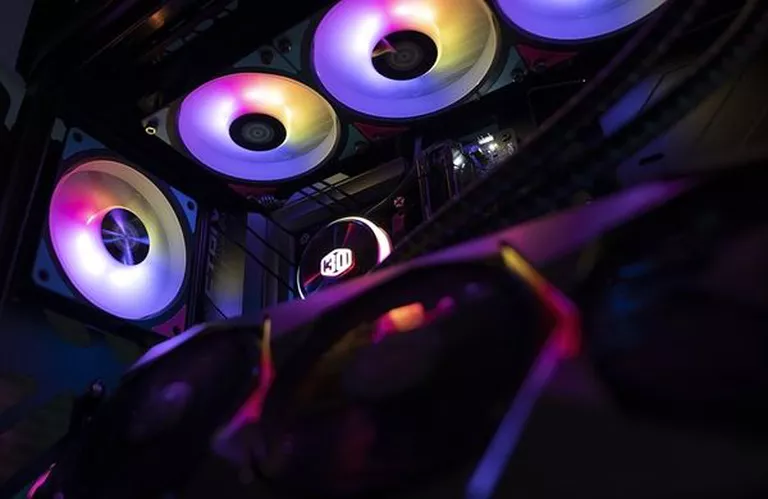
Sie haben also alle Teile für den Aufbau Ihres PCs ausgewählt und mit der auf dem Motherboard installierten CPU gute Fortschritte gemacht. Ihr nächster Schritt wird wahrscheinlich die Installation Ihres Kühlers sein. Wenn Sie unseren vorherigen Artikel über Flüssigkeitskühler im Vergleich zu Luftkühlern gelesen und entschieden haben, dass ein Flüssigkeitskühler die richtige Wahl für Sie ist, dann lesen Sie weiter, um detaillierte Anweisungen zur Installation Ihres Flüssigkeitskühlers zu erhalten. Wenn Sie sich immer noch nach der besten Flüssigkeitskühlungsoption für Ihr Gebäude umsehen möchten, schauen Sie sich MasterLiquid Atmos von Cooler Master an.
Schritt 1: Intel oder AMD? Rückplatte oder Clips?
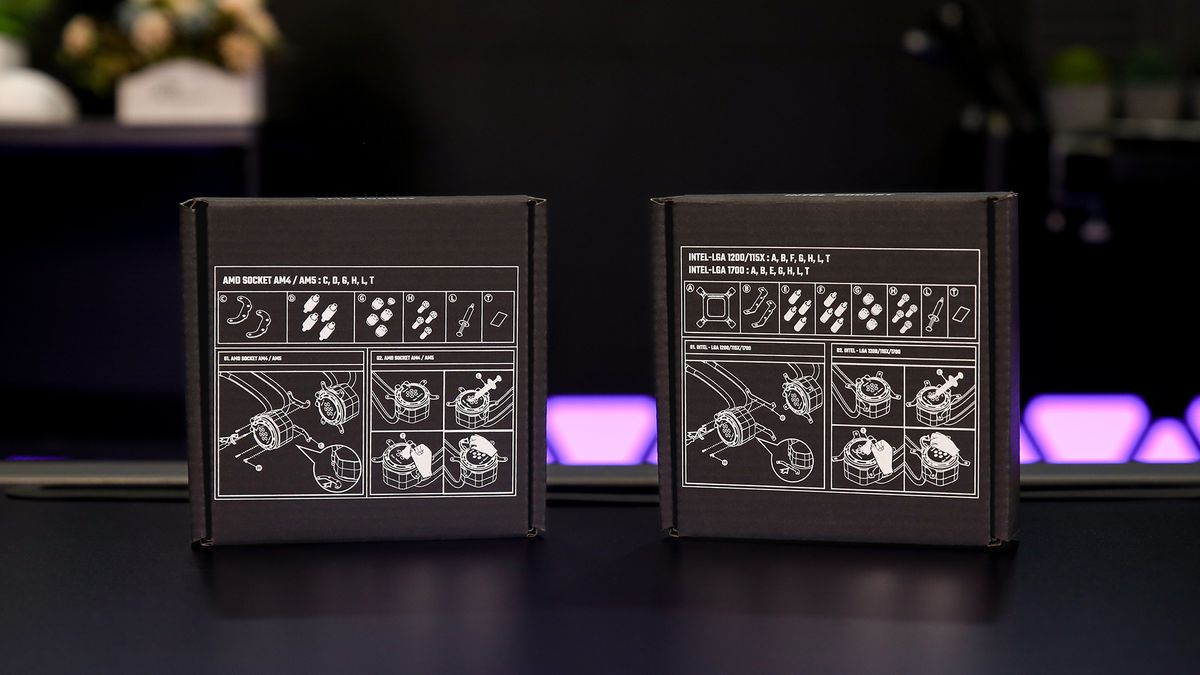
Bestimmen Sie, ob Sie die Clips Ihres Motherboards für einen AMD-Sockel oder eine Rückplatte verwenden müssen, um die Pumpe Ihres Kühlers zu montieren. Beachten Sie, dass Intel-Builds keine Clips enthalten und lediglich eine Rückplatte erfordern. Befolgen Sie im Fall der Rückplatte die mit Ihrem Kühler gelieferten Anweisungen, um die Rückplatte richtig zu montieren und vorzubereiten und die Clips bei Bedarf zu entfernen. Achten Sie darauf, die Eckschraubenlöcher der Rückplatte mit den entsprechenden Motherboard-Löchern rund um den CPU-Sockel auszurichten. Legen Sie das Motherboard nach der Ausrichtung ab.
Schritt 2: Montagehalterung
Wenn die Montagehalterung Ihrer Pumpe noch nicht installiert ist, können Sie dies jetzt tun. Die meisten Kühler werden mit mehreren Intel- und AMD-Halterungen geliefert. Überprüfen Sie daher dreimal, ob Sie die richtige für Ihren Build verwenden.
Schritt 3: Wärmeleitpaste
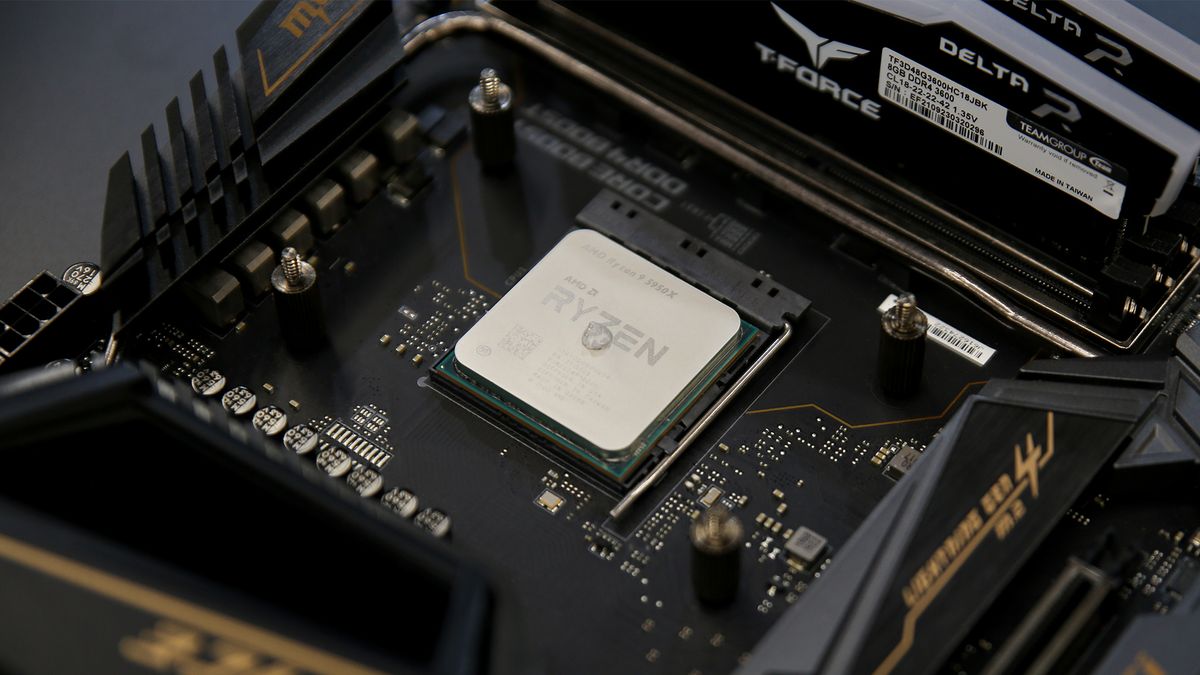
Tragen Sie Wärmeleitpaste direkt auf die CPU auf. Sie brauchen nicht viel, etwa die Größe von Sonnenblumenkernen. Drücken Sie es in die Mitte der CPU, damit sich die Paste beim Platzieren der Pumpe durch den Druck der Pumpe gleichmäßig auf der CPU-Oberfläche verteilt.
Schritt 4: Platzieren Sie die Pumpe
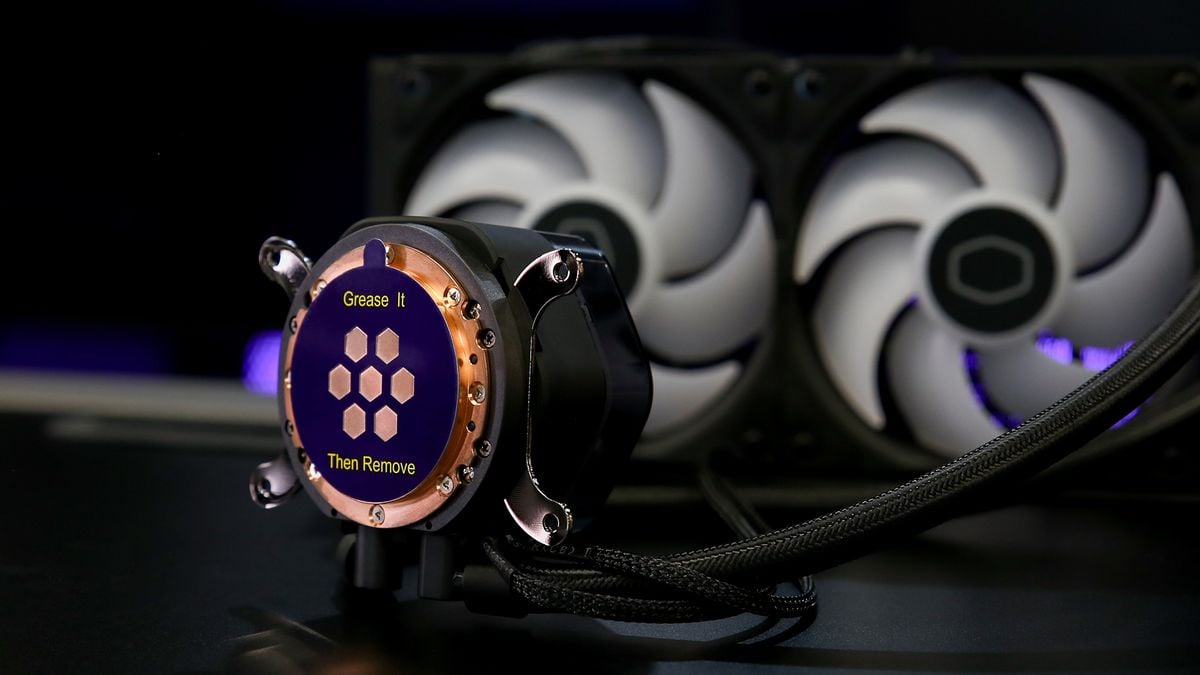
Bevor Sie die Pumpe tatsächlich platzieren, sollten Sie alle möglichen Standorte testen und sicherstellen, dass die Lüfter und Rohre in die richtige Richtung ausgerichtet sind. Sie möchten nicht erst nach der Installation feststellen, dass der Schlauch nicht so passt, wie Sie es möchten! Stellen Sie außerdem sicher, dass Sie die Ausrichtung und Platzierung des Lüfters richtig eingestellt haben, bevor Sie den Standort festlegen, und vergessen Sie nicht, die Schutzfolie von der Kontaktfläche zu entfernen. Während Sie den Kühler so lange wie möglich platzieren können, wo immer Sie möchten, empfehlen wir, ihn oben auf Ihrem Gehäuse zu platzieren, um die besten Leistungsergebnisse zu erzielen. Bitte beachten Sie, dass dieser Schritt mit den Schritten 6 und 7 vertauscht werden kann. Sie können bei Bedarf auch zuerst das Motherboard installieren.
Sobald Sie wissen, wohin die Pumpe gehen soll, und die Leitungs- und Lüfterrichtungen festgelegt haben, können Sie bei einem AMD-Modell die Pumpe einfach einrasten und die entsprechenden Rändelschrauben festziehen. Wenn Sie eine Rückplatte haben, müssen Sie an dieser Stelle höchstwahrscheinlich Abstandshalter anbringen. Anschließend können Sie die Pumpe entweder mit Rändelschrauben oder mit Risern und Schrauben auf der CPU befestigen. Beim Festschrauben der Pumpe sind einige wichtige Dinge zu beachten: 1) Wenn sie sich auf der Vorderseite befindet, stellen Sie sicher, dass die Rändelschrauben passen und die Platzierung der Frontplatte nicht behindern. 2) Ziehen Sie jede Schraube nach und nach fest, um sicherzustellen, dass der Druck gleichmäßig auf die CPU ausgeübt wird und die Wärmeleitpaste gleichmäßig verteilt wird. Während des gesamten Bauprozesses ist es sinnvoll, den AIO-Kühler höher als die Pumpe zu halten, um die Bildung von Luftblasen zu verhindern und später eine geräuschlose Leistung zu gewährleisten.
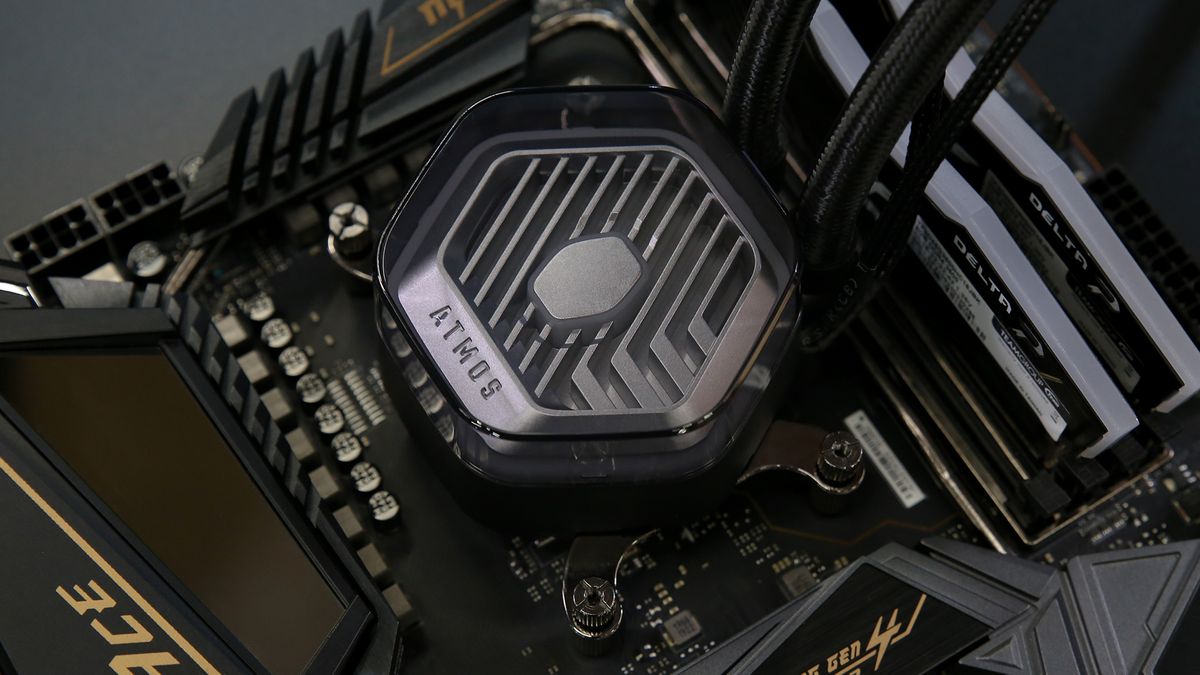
Schritt 5: Schließen Sie die Pumpenkabel an
Verbinden Sie das 3-polige Kabel, das aus Ihrer Pumpe kommt, mit dem CPU_OPT- oder AIO_PUMP-Motherboard-Header, zusammen mit allen RGB-, ARGB- oder USB-Kabeln, die möglicherweise im Lieferumfang der Pumpe enthalten sind.
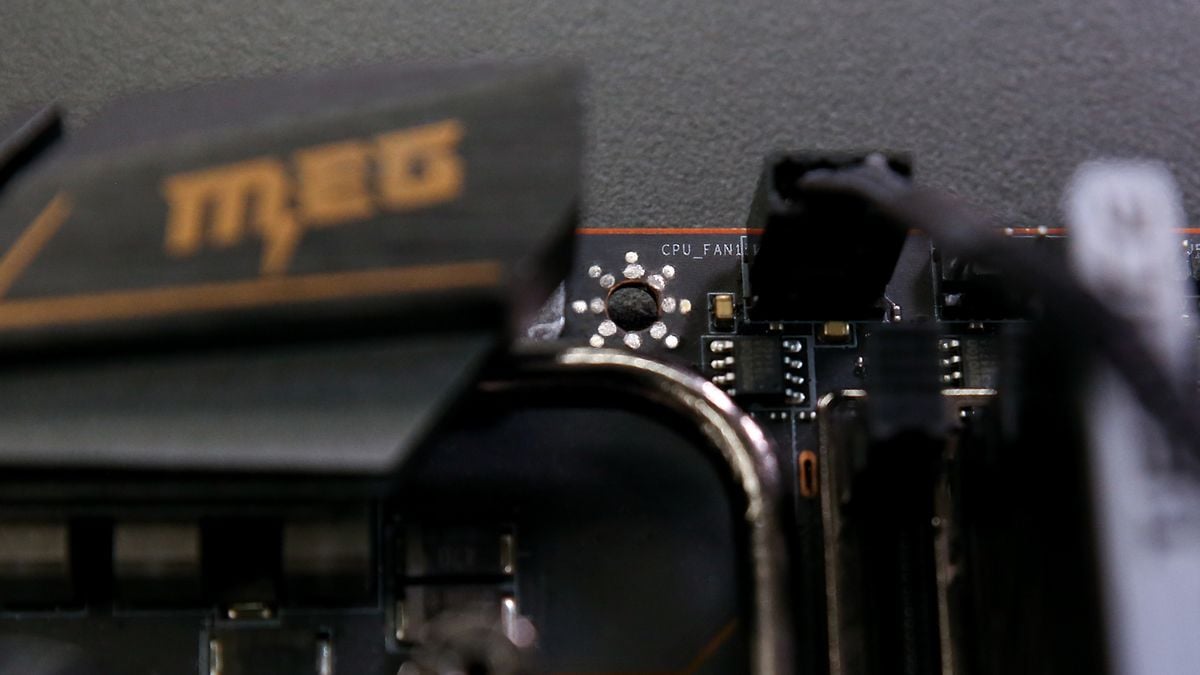
Schritt 6: Installieren Sie das Motherboard
Nachdem die Pumpe nun ordnungsgemäß installiert ist, fahren Sie am besten mit dem Aufbau fort, bis Sie das Motherboard in Ihrem Gehäuse installiert haben. An diesem Punkt ist es an der Zeit, die Installation des Flüssigkeitskühlers abzuschließen.
Schritt 7: Installieren Sie den Kühler und die Lüfter
Der Standort des Kühlers und die Ausrichtung des Lüfters sind sehr wichtig. Die Lüfter können den Kühler kühlen, indem sie entweder kühle Luft ansaugen oder heiße Luft ablassen.
Wenn Sie den Kühler an der Vorderseite Ihres Gehäuses platzieren möchten, sollten die Lüfter zwischen Kühler und Gehäuse platziert werden, sodass die Lüfter kühle Luft von außen ansaugen können. Befestigen Sie die Lüfter und den Kühler mit langen Schrauben am Gehäuse. Stellen Sie dabei sicher, dass alle Löcher ausgerichtet sind, und setzen Sie eine Schraube vollständig ein, während der Kühler richtig platziert ist, bevor Sie mit den restlichen Schrauben fortfahren.
Wenn Sie den Kühler an der Rückseite des Gehäuses platzieren möchten, positionieren Sie den Kühler zwischen den Lüftern und dem Gehäuse und stellen Sie sicher, dass die Lüfter heiße Luft vom Kühler weg und aus dem Gehäuse herausdrücken. Wenn die Lüfter Ihres Kühlers nicht vorinstalliert sind, können Sie sie zunächst mit den langen Schrauben in der Abluftkonfiguration am Kühler installieren und dann den Kühler mit den kurzen Schrauben am Gehäuse befestigen.
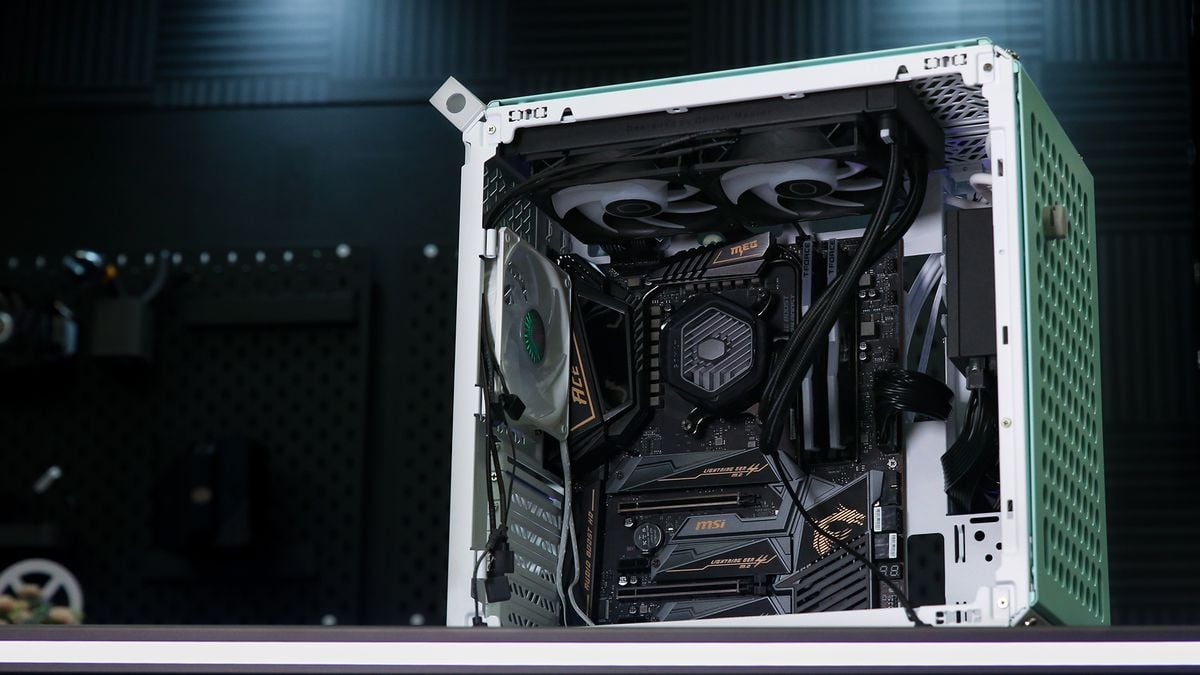
Schritt 8: Schließen Sie alle Kabel an
Im letzten Schritt müssen Sie nur noch die restlichen Kabel anschließen. Ein Lüfteranschluss sollte in den CPU_FAN-Header des Motherboards gehen und Sie sollten nach Möglichkeit einen Splitter für mehrere Lüfter verwenden, oder zusätzliche Lüfteranschlüsse können bei Bedarf auch in die SYS_FAN-Header gehen. Stellen Sie anschließend sicher, dass alle RGB-Kabel ordnungsgemäß mit den entsprechenden Motherboard-Headern verbunden sind und dass die SATA-Stromkabel mit dem Netzteil verbunden sind.
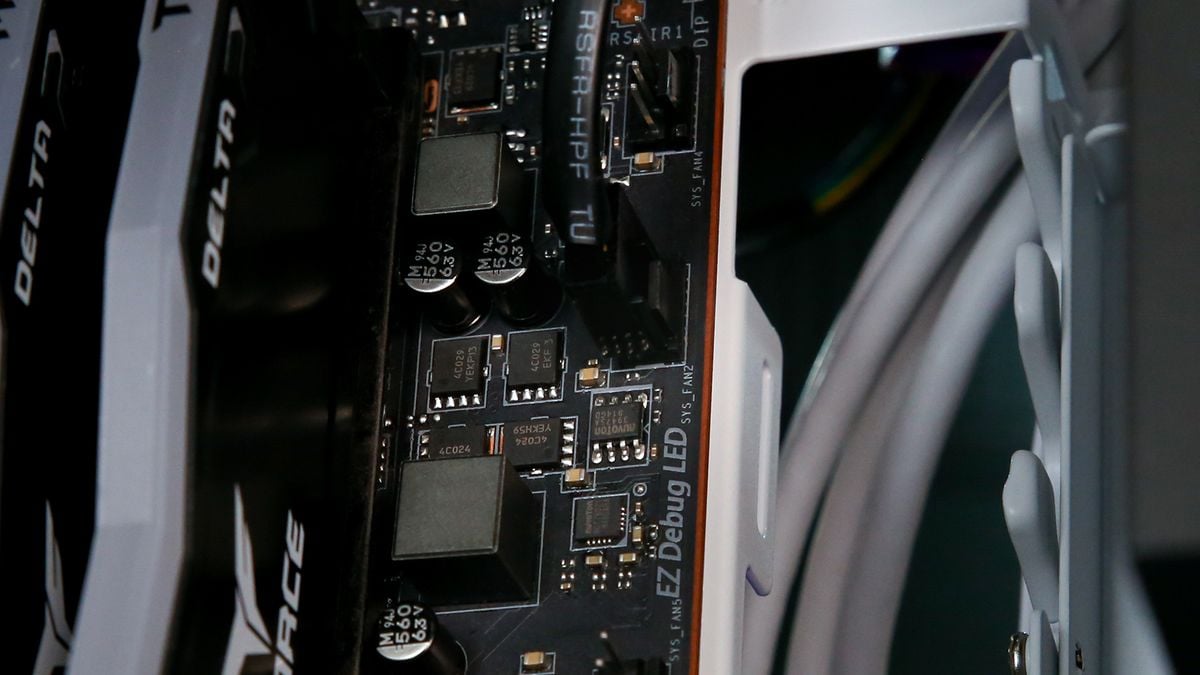
Bitte beachten Sie, dass die Pumpe beim ersten Gebrauch des Kühlers Geräusche machen kann. Das ist normal und sollte nach ein paar Minuten verschwinden.
Da haben Sie es! So bauen Sie einen Flüssigkeitskühler ein, wenn Sie Ihren eigenen PC bauen. Um einen Blick auf einige der eigenen Flüssigkeitskühler von Cooler Master zu werfen, besuchen Sie bitte unsere Website.