Sede Global
Nº 398, Xinhu 1st Rd, distrito de Neihu, cidade de Taipei, 114, Taiwan

Verifique o conector ARGB e o conector na placa-mãe. Siga os passos abaixo ou assista ao vídeo tutorial Liquid Cooler ARGB No
Function
A. Verifique o conector ARGB
Passo 1: Verifique se o cabo ARGB está conectado
Passo 2: Conecte o cabo do water cooler ao hub controlador ARGB
Passo 3: Conecte o hub controlador ARGB ao conector de energia SATA
B. Verifique o conector na placa-mãe
Passo 1: Verifique se o cabo ARGB está conectado
Passo 2: Conecte o cabo do water cooler ao hub controlador ARGB
Passo 3: Conecte o conector ARGB da placa-mãe
Verifique a conexão da bomba de água na placa-mãe ou acesse a BIOS para verificar. Siga os passos abaixo ou assista ao vídeo tutorial “Is The
Water Pump Functioning Normally”
Passo 1: Verifique o conector da bomba de água na placa-mãe
Passo 2: Ligue o computador e pressione a tecla de função para entrar na BIOS
Passo 3: Acesse a BIOS e verifique a velocidade da ventoinha do CPU e da bomba
Assista ao vídeo tutorial Liquid Cooler ARGB No Function
Assista ao vídeo tutorial Pump function check
Assista ao vídeo tutorial Deep dive into the MasterLiquid 360 Atmos
Assista ao vídeo tutorial MasterAir MA624 Stealth INTEL and AMD Installation Video
Assista ao vídeo tutorial MasterAir MA612 Stealth ARGB Installation Video
Assista ao vídeo tutorial MasterAir MA612 Stealth Installation Video
Enquanto o computador estiver funcionando, desconecte os cabos de alimentação das ventoinhas do gabinete, da bomba do water cooler e das ventoinhas do water cooler, um por um, para localizar a origem do ruído. Siga os passos abaixo ou assista ao vídeo tutorial Abnormal
Noise
Passo 1: Desconecte o cabo de alimentação das ventoinhas do gabinete
Passo 2: Desconecte o cabo de alimentação da bomba do water cooler
Passo 3: Desconecte o cabo de alimentação das ventoinhas do water cooler
Os três ajustes de parâmetros do IRIS mais solicitados são: exibição em várias telas, upload de vídeo personalizado e ajuste do ARGB do gabinete. Siga os passos abaixo ou assista ao vídeo tutorial How to Adjust Parameters in MasterPlus
- HAF 700 EVO LCD Display (IRIS)
Passo 1: Instale o hardware
Passo 2: Baixe e instale o MasterPlus
Passo 3: Realize a calibração da exibição do IRIS / I. Exibição em várias telas
Passo 3: Realize a calibração da exibição do IRIS / II. Upload de vídeo personalizado
Nota: O tamanho do vídeo deve ser de 480x480 pixels ou menor
Passo 3: Realize a calibração da exibição do IRIS / III. Alterar o ARGB
Atualize o MasterPlus
Assista ao vídeo tutorial How to Build Your Next PC with the Qube 500 Case
Assista ao vídeo tutorial PC Building with the Qube 500
00 Preparação
Passo 0-1
Baixe o Arquivo de atualização do Iris LCD no nosso site
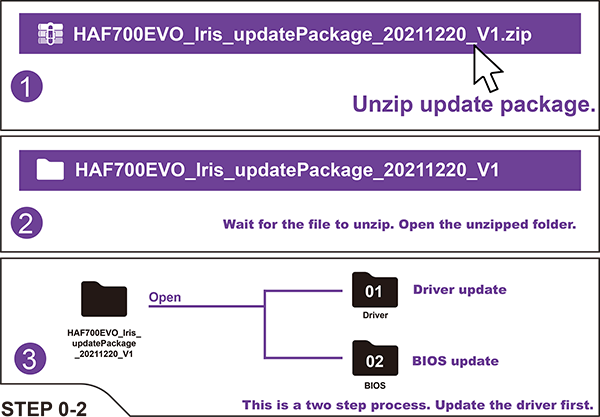 Proceda para o Passo 01 Instalar o Driver
01 Instalar o Driver
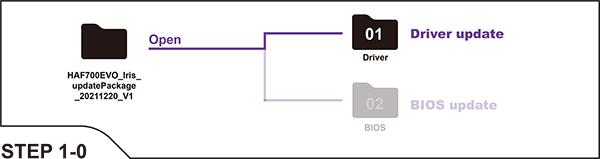
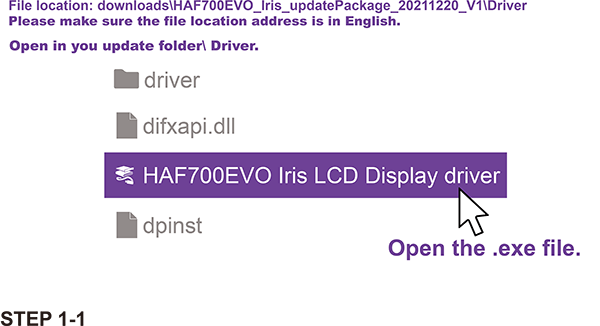
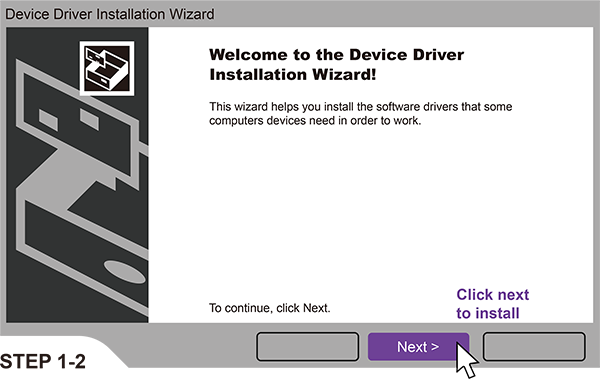
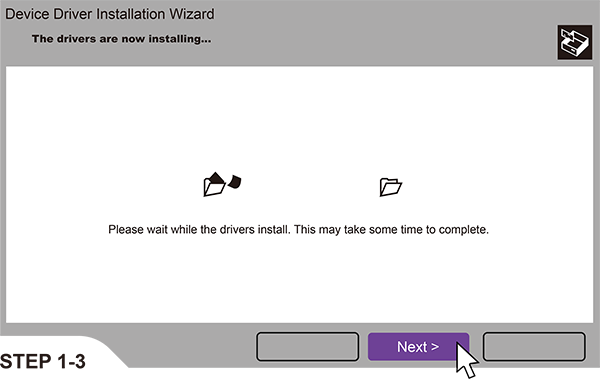
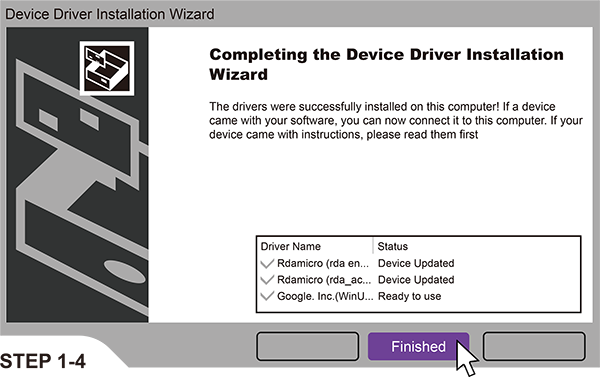
Proceda para o passo 02 Preparação para a Atualização da BIOS do LCD
02 Preparação para a Atualização da BIOS do LCD
1. Localize o orifício do pino (pinhole)
2. Pressione e segure por 5 segundos, aguarde a tela LCD desligar
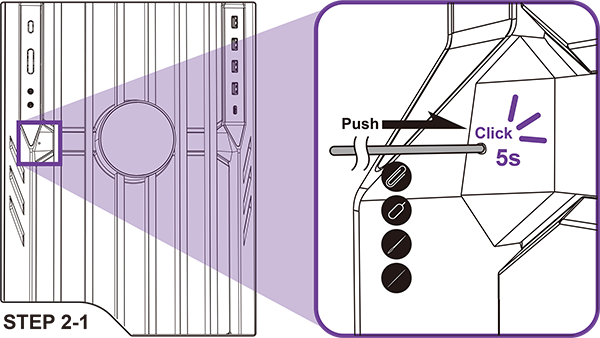
Proceda para o passo 03 Atualização da BIOS
03 Atualização da BIOS
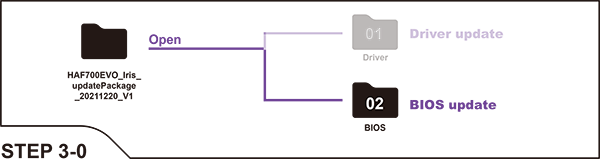
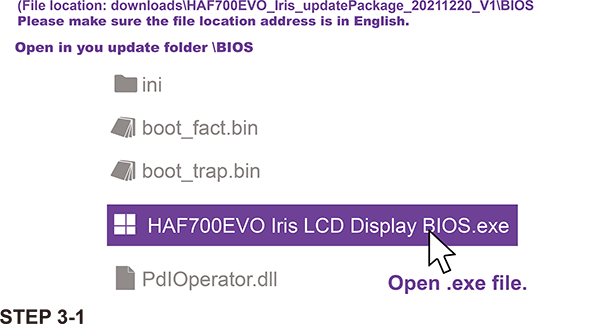
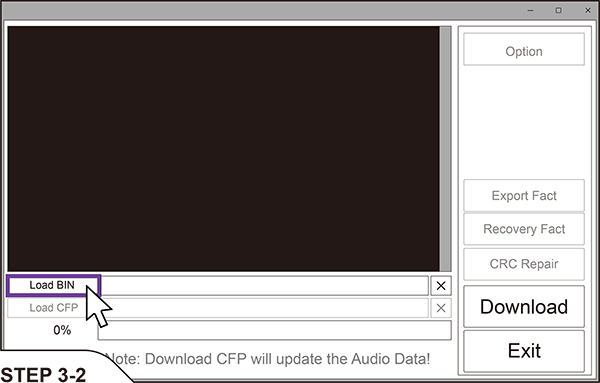
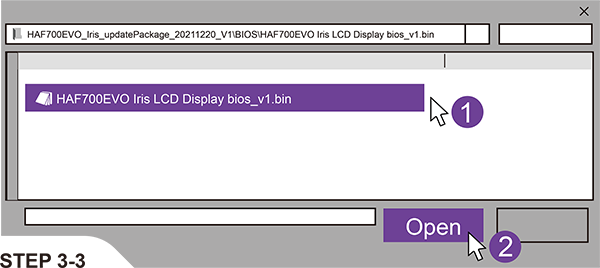
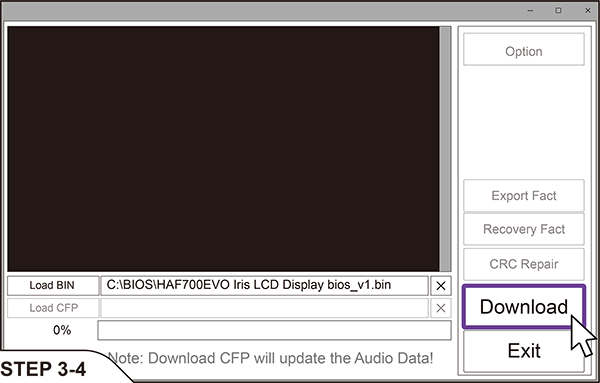
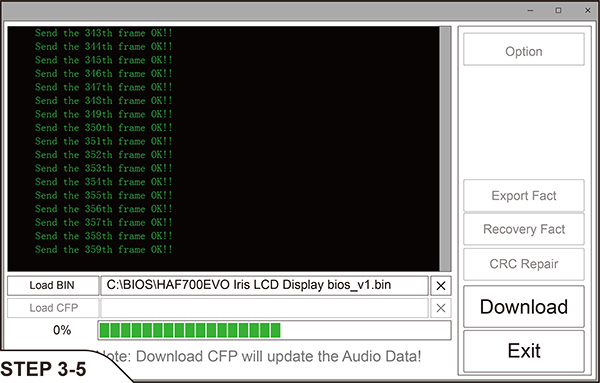
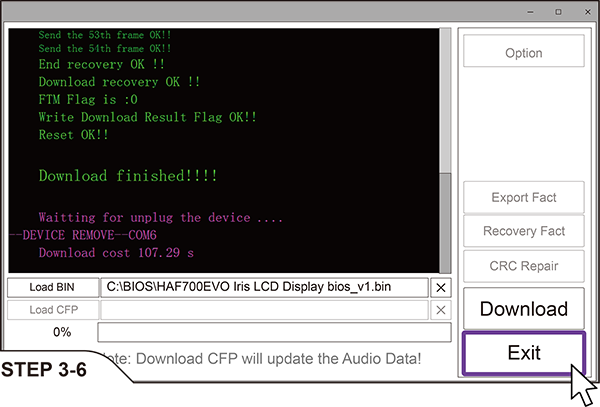
Concluído!! A tela LCD reiniciará automaticamente
Por favor, reinicie o MasterPlus+ após a tela LCD reiniciar.
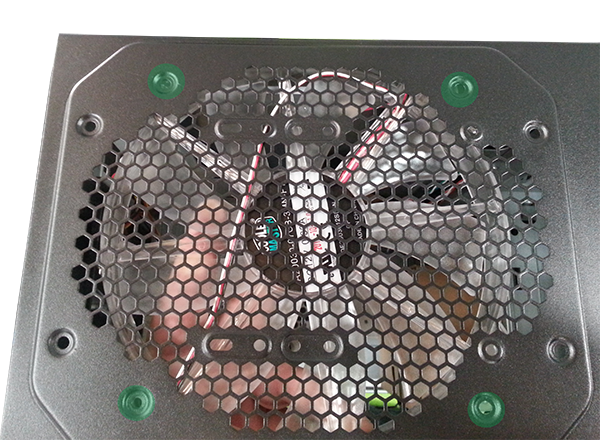
1. Alinhe a ventoinha com os furos corretos, conforme mostrado abaixo
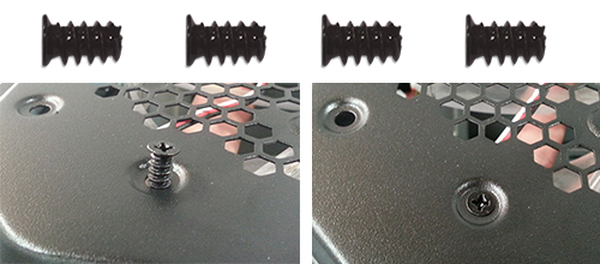
2. Fixe a ventoinha com os parafusos de ventoinha de gabinete padrão incluídos com a ventoinha
Se você encontrar problemas de instalação ou compatibilidade com o cabo de 90° 12V-2×6 incluído, siga os passos abaixo para obter assistência
Passo 1. Verifique se a direção do conector obstrui ou conflita com a porta de alimentação da sua GPU.
Passo 2. Entre em contato com o nosso suporte ao cliente através do Formulário de Contato e forneça os detalhes.
Passo 3. Nossa equipe de suporte fornecerá um cabo de 180° 12V-2×6 gratuitamente para garantir total compatibilidade com a sua configuração.
Siga os passos abaixo para resolver o problema ou assista ao vídeo tutorial PSU No Power
Passo 1. Verifique o cabo de força AC
Passo 2. Verifique se a chave liga/desliga está na posição ligada (ON)
Passo 3. Conecte novamente todos os conectores de energia
Antes de tudo, você deve preparar as especificações de hardware do seu computador com antecedência e tentar usar a nossa ferramenta online gratuita – “Calculadora de Fonte de Alimentação”. Siga os passos abaixo ou assista ao vídeo tutorial How to calculate the wattage you need
with online PSU calculator
Prepare as especificações de hardware do seu computador com antecedência
Em seguida, clique em Builder's Zone > Calculadora de Fonte de Alimentação
Veja a potência mínima recomendada
Confira as soluções de fontes de alimentação que sugerimos
Encontre o modelo de PSU ideal para você!
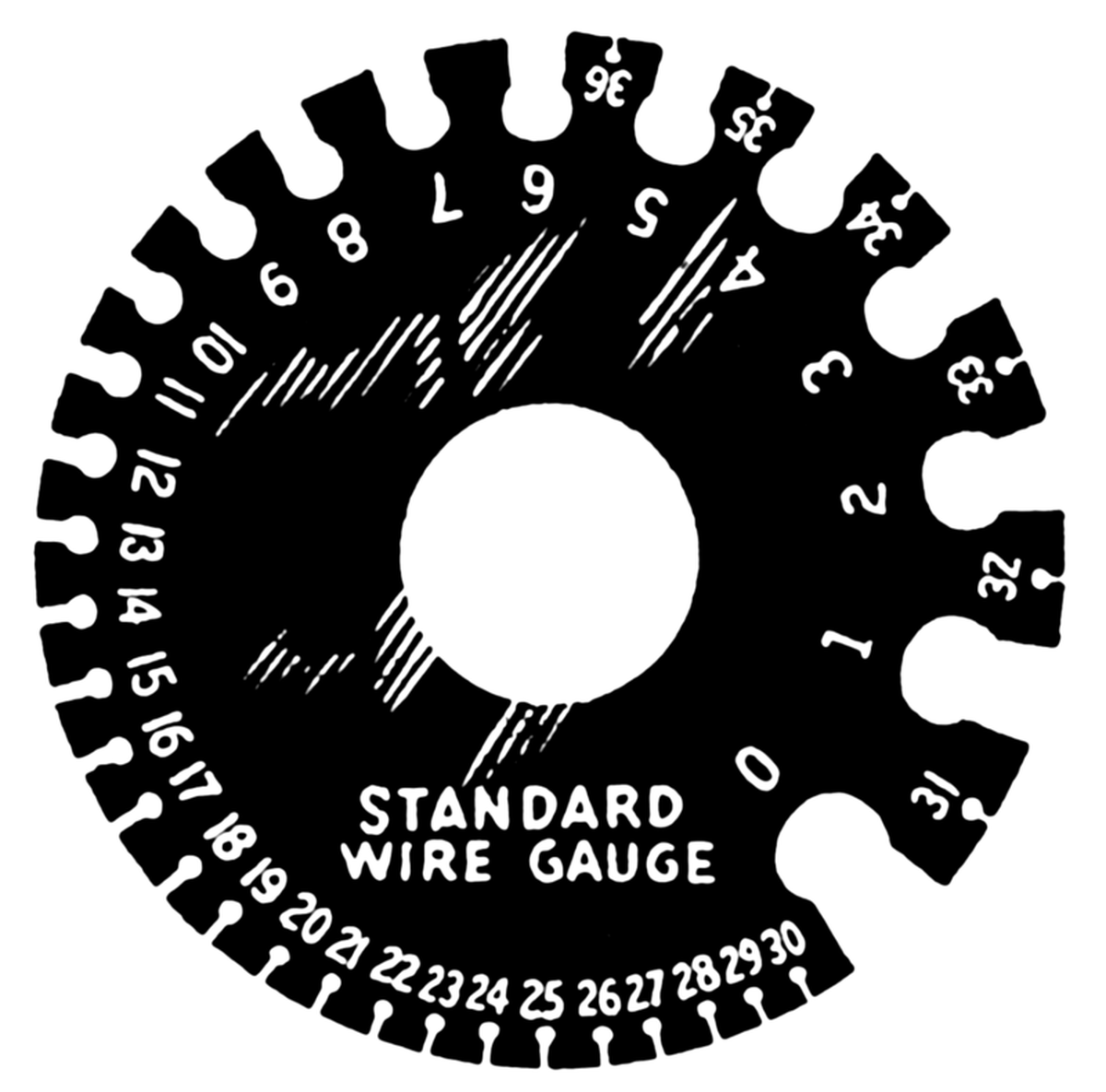
O American Wire Gauge (AWG) é um padrão para a espessura de fios elétricos usado principalmente na América do Norte. Este padrão determina o diâmetro do fio, variando de 0000 a 40. O diâmetro diminui à medida que o número do gauge do fio aumenta.
Este é um fator crucial a considerar ao comprar uma fonte de alimentação, pois quanto mais grosso for o fio utilizado, maior será a sua capacidade de suportar altas temperaturas sem problemas.

Na maioria dos casos, o ruído elétrico não é um fator crítico no uso normal, pois costuma ser abafado por outros componentes e pelas ventoinhas em rotação. No entanto, no modo de suspensão (sleep), quando os outros componentes estão desligados, o ruído elétrico pode se tornar perceptível e irritante. Esta é uma situação um pouco peculiar, pois significa que a fonte está gerando um incômodo que na verdade não afeta o funcionamento normal do computador. Esse problema pode ser resolvido facilmente desligando o computador quando não estiver em uso, mas para muitos isso não é uma opção aceitável.
Atualmente, os fabricantes só podem tentar reduzir o ruído elétrico através de três métodos principais:
A. Submergir o transformador em verniz isolante por mais tempo para preencher todas as fendas microscópicas, reduzindo o ruído de chaveamento (switching) quando a corrente elétrica flui.
B. Dentro do transformador existem três pilares elétricos principais, e geralmente o pilar central é mais curto. O pilar central de três pilares dentro do transformador costuma ser mais curto que os outros dois. Os engenheiros frequentemente usam cola especial para preencher esse espaço, o que tem um efeito perceptível na redução do ruído elétrico.
C. Ajustar o fluxo da corrente alterando o enrolamento das bobinas de cobre primária e secundária.
As marcas podem exigir esses processos dos fabricantes o quanto quiserem, mas no final depende de os funcionários da fábrica gastarem tempo para fazer isso. Embora os três métodos tenham efeitos positivos na redução do ruído, nenhum deles é uma solução definitiva que resolve completamente o problema do som, por isso costumam ser negligenciados para reduzir custos e diminuir o tempo de produção.
Verifique a conexão HDMI, o cabo de força e a memória RAM, nesta ordem. Siga os passos abaixo ou assista ao vídeo tutorial No
Display
Passo 1: Conecte a placa de vídeo com o cabo HDMI
Passo 2: Conecte a outra extremidade do cabo HDMI ao monitor
Passo 3: Verifique se o cabo de força do monitor está conectado
Passo 4: Remova a memória RAM (Random Access Memory)
Passo 5: Use uma borracha para limpar gentilmente a área dos contatos dourados
Passo 6: Instale a memória RAM novamente
As causas comuns para o monitor ficar sem som incluem configurações incorretas, cabos danificados ou problemas de hardware. Siga os passos abaixo para resolver o problema ou assista ao vídeo tutorial Monitor No Audio
Passo 1. Reproduza uma fonte de áudio.
Passo 2. Verifique se a fonte de áudio do monitor está ativada.
Passo 3. Verifique se o cabo de saída de sinal está conectado corretamente.
Passo 4. Restaure para as configurações de fábrica.
Desde que a bateria do teclado esteja suficiente, você pode verificar a conexão do teclado, reiniciar ou limpar o teclado e verificar as configurações do teclado. Preparamos o vídeo Keyboard Keys
Malfunction para ajudá-lo a resolver o problema passo a passo.
Passo 1. Verifique se o nível da bateria do teclado é suficiente.
Passo 2. Redefina o teclado para as configurações de fábrica.
Passo 3. Emparelhe o teclado com o computador novamente (Bluetooth / Com fio / 2.4 GHz).
Verifique se o cabo de carregamento possui danos e certifique-se de que está conectado corretamente (recomenda-se usar o cabo de carregamento original que acompanha o produto). Você também pode limpar ambas as extremidades dos conectores e reiniciar o teclado. Siga os passos abaixo para resolver o problema ou assista ao vídeo tutorial Keyboard Cannot
Charge Explicaremos como verificar o status de carregamento e as etapas de conexão sem fio do teclado.
Passo 1. Conecte o teclado ao computador.
Passo 2. Verifique a função de carregamento do teclado.
Passo 3. Alterne para o modo sem fio.
A gravação de macro instantânea é muito simples.
1. Pressione FN+F11 para iniciar a gravação de macro.
• O indicador LED C (Caps Lock) começará a piscar.
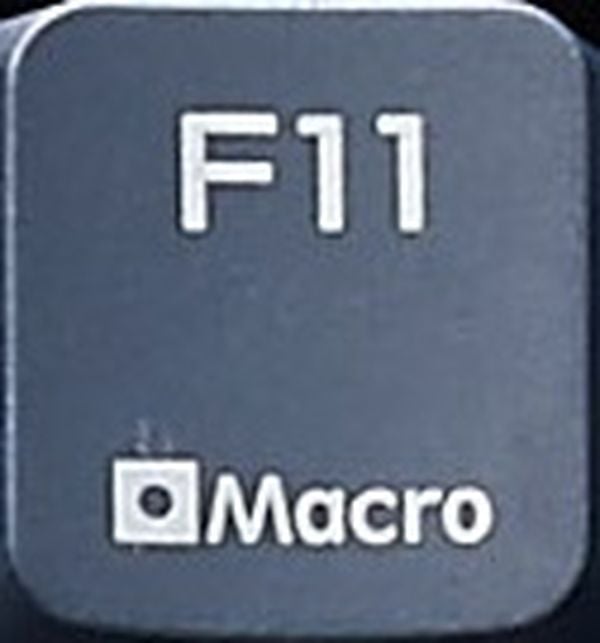
2. Selecione a tecla na qual deseja gravar a macro.
• O indicador LED C (Caps Lock) ficará aceso fixo.
• O indicador LED S (Scroll Lock) começará a piscar.
3. Comece a digitar para gravar a macro. Para o Pro L, cada perfil pode armazenar até 20 macros, e cada macro pode conter até 200 caracteres.
• O indicador LED C (Caps Lock) ficará aceso fixo.
• Os indicadores LED S e G (Scroll Lock & Win Lock) começarão a piscar juntos.
4. Quando terminar de gravar, pressione FN+PRT SC ou FN+SCR
LK ou FN+PAUSE e escolha o modo de reprodução da macro.
• O indicador LED C (Caps Lock) começará a piscar novamente.
Nota: Os diferentes modos de reprodução são Once (Uma vez), Toggle (Alternar) e Cycle (Ciclo), respectivamente.
• Once: A macro roda uma vez para cada pressionamento da tecla macro.
• Toggle: A macro roda indefinidamente até que a tecla macro seja pressionada novamente, e rodará de novo quando a tecla for pressionada mais uma vez.
• Cycle: A macro roda continuamente enquanto a tecla macro estiver pressionada e segurada.
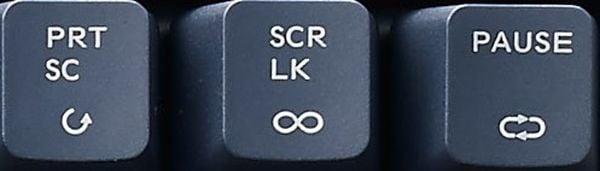
5. Pressione FN+ESC para salvar e sair.
Apagar macros também é muito fácil:
1. Pressione FN+F12
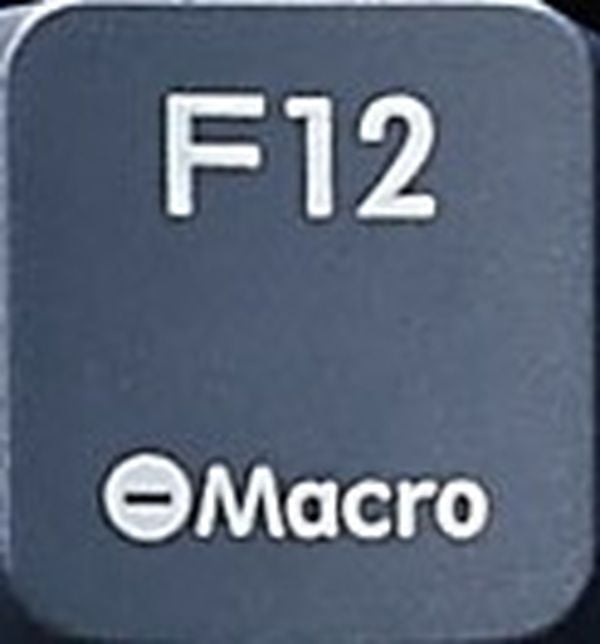
2. Selecione todas as teclas das quais deseja apagar as macros.
3. Pressione FN+ESC para salvar e sair.
Redefinir todas as teclas de volta ao padrão:
Pressione e segure FN+E por 5 segundos, ou até que os indicadores LED C, S, G pisquem todos juntos 4 vezes para redefinir todas as teclas e apagar todas as macros armazenadas.
MasterKeys Pro S/M/L – Guia Rápido de Gravação de Macro
A gravação de macro instantânea é muito simples:
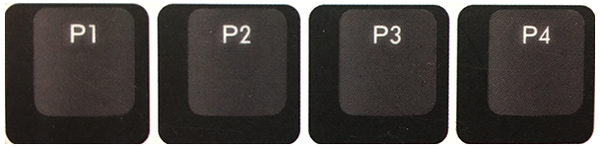
1. Para modelos com perfis, um perfil deve ser selecionado primeiro (P1, P2, P3 ou P4 para Pro L; FN+1, 2, 3 ou 4 para Pro M/S).
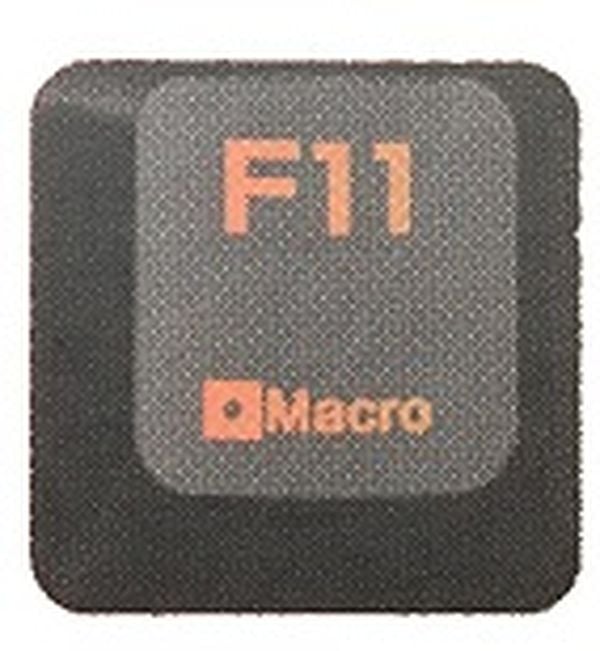
 2. Pressione FN+F11 para iniciar a gravação de macro.
3. Selecione a tecla na qual deseja gravar a macro.
Para o PRO LED WHITE: As teclas disponíveis para gravação acenderão. Quando pressionada, a tecla selecionada brilhará intensamente de forma clara.
As teclas que já possuem macros gravadas também brilharão intensamente. Você também pode escolher uma tecla que já possui uma macro para sobrescrevê-la.
Para o Pro RGB: As teclas disponíveis para gravação ficarão azuis. As teclas que já possuem macros gravadas ficarão vermelhas. Você também pode escolher uma tecla que já possui uma macro para sobrescrevê-la.
4. Comece a digitar para gravar a macro. Para o Pro L, cada perfil pode armazenar até 20 macros, e cada macro pode conter até 200 caracteres.
5. Quando terminar de gravar, pressione FN+PRT SC ou FN+SCR
LK ou FN+PAUSE para selecionar o modo de reprodução da macro.
Nota: Os diferentes modos de reprodução são Once, Toggle, e Cycle, respectivamente.
Once: A macro roda uma vez para cada pressionamento da tecla macro.
Toggle: A macro roda indefinidamente até que a tecla macro seja pressionada novamente, e rodará de novo quando a tecla for pressionada mais uma vez.
Cycle: A macro roda continuamente enquanto a tecla macro estiver pressionada e segurada.
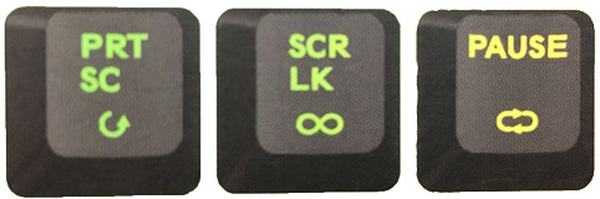
6. Pressione FN+ESC para salvar e sair (não haverá confirmação visual de que a gravação foi bem-sucedida).
7. Para ativar a macro que você acabou de gravar, basta pressionar a tecla onde você a salvou.
Apagar macros também é muito fácil:
1. Selecione o perfil (P1, P2, P3 ou P4 para Pro L, FN+1, 2, 3 ou 4 para Pro M/S).
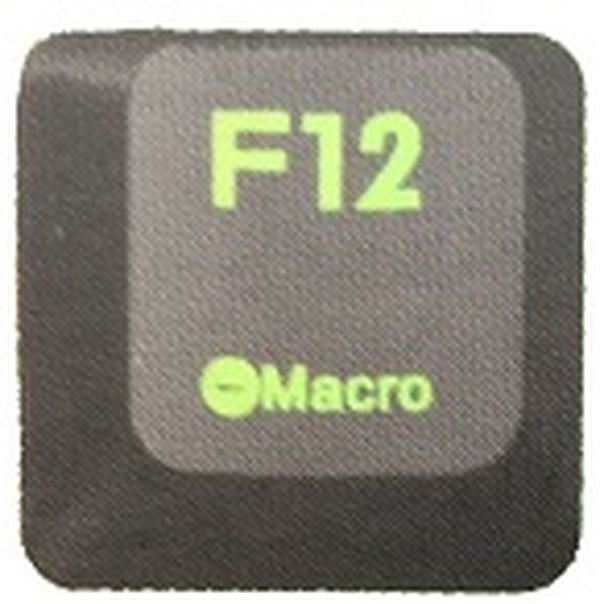
2. Pressione FN+F12
 3. Selecione todas as teclas das quais deseja apagar as macros.
Para o PRO LED WHITE: As teclas com macros gravadas ficarão levemente iluminadas.
Para o Pro RGB: As teclas com macros gravadas ficarão vermelhas.
4. Pressione FN+ESC para salvar e sair.
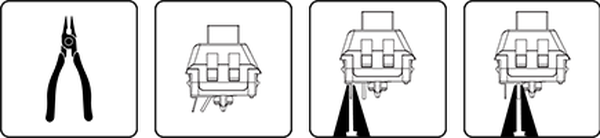
Remova o switch que não está funcionando seguindo o Passo 2 e desentorte o pino cuidadosamente com um alicate.
Assim que o pino estiver reto, você pode tentar instalar o switch de volta no lugar.
Passo 1
Remova a keycap com um extrator de keycap (keycap puller)
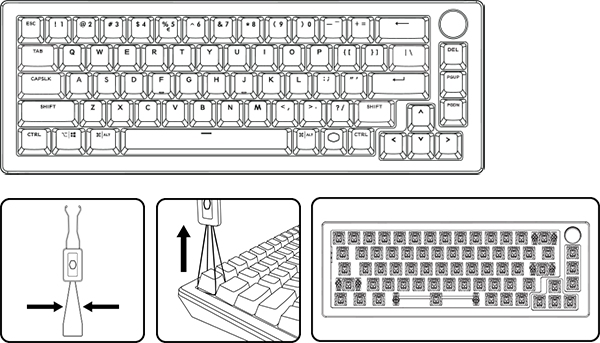
Não puxe com força bruta diretamente, mas balance levemente para as laterais e puxe para cima gradualmente com o extrator.
Passo 2
Remova o switch com um extrator de switch (switch puller)
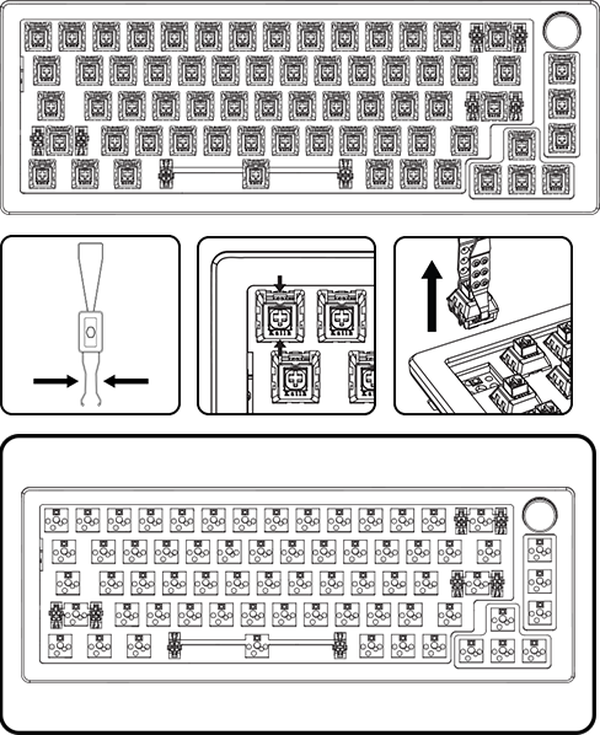
Prenda as partes superior e inferior do switch na sua base e aperte o extrator até que as duas travas plásticas nas laterais do switch sejam pressionadas para dentro.
Puxe e balance levemente até que o switch se solte.
Passo 3
Pressione gentilmente o novo switch na PCB
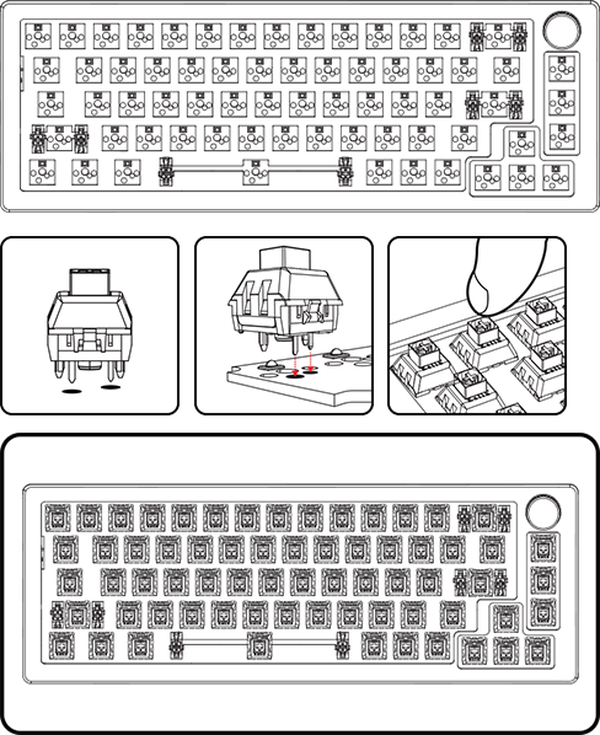
Alinhe os pinos do switch com os soquetes no teclado e pressione gentilmente para baixo até que o switch esteja firmemente fixado.
Passo 4
Conecte o teclado e teste se o switch está funcionando
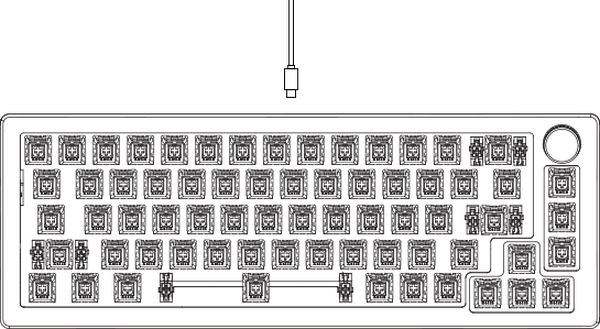
Antes de colocar a keycap de volta, verifique o funcionamento da tecla usando uma ferramenta de teste de teclado online gratuita. Se alguma tecla não funcionar, o pino pode ter entortado durante a instalação.
Se o MM712 perder a conexão após a atualização do firmware, verifique as seguintes instruções de solução de problemas:
• Desconecte e reconecte o dongle no PC e conecte o MM712 no modo 2.4 GHz novamente.
• Emparelhe o MM712 novamente seguindo os passos descritos aqui.
• Verifique novamente se o MM712 foi totalmente atualizado para a versão mais recente.
Essas etapas podem resolver o problema. Caso contrário, por favor Entre em contato conosco para obter assistência adicional.
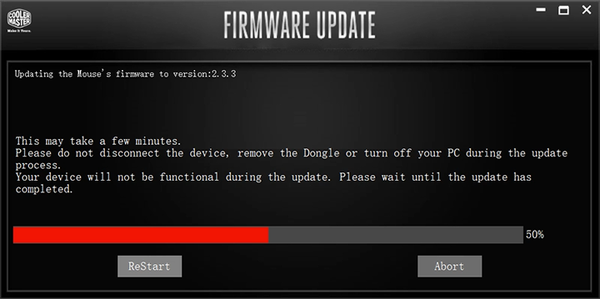
Se você iniciou o processo de atualização e ele travou na janela seguinte por um longo período, tente as seguintes instruções para retomar a atualização:
Cenário 1
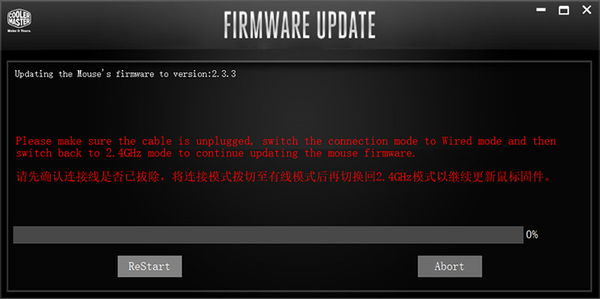
Se você travou na janela acima, siga os passos abaixo para retomar a atualização.
Nota: Por favor, não desconecte o dongle durante o processo.
Passo 1
Certifique-se de que o MM712 está conectado no modo 2.4 GHz com o dongle plugado no PC e que o cabo USB foi desconectado.
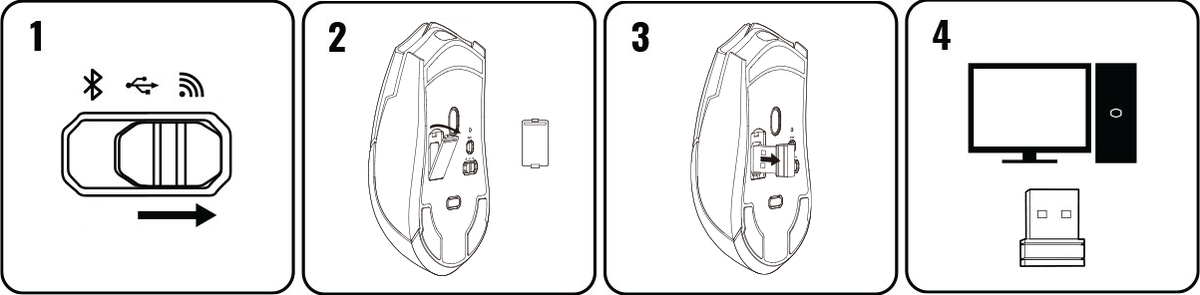
Passo 2
Alterne a chave inferior do modo 2.4 GHz para o modo com fio.
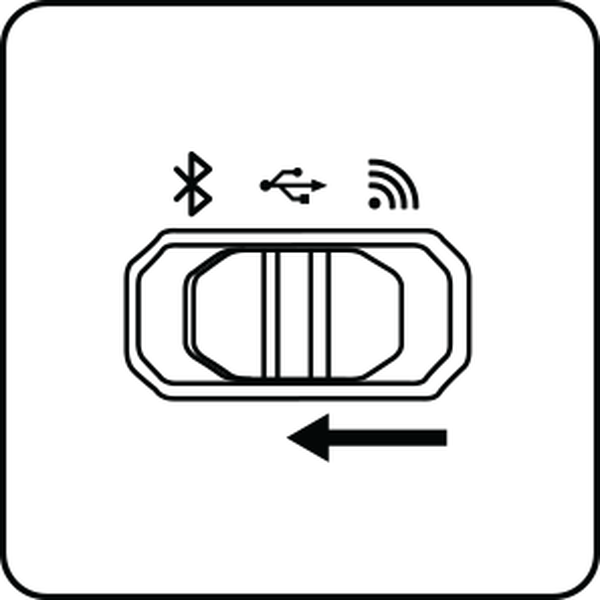
Passo 3
Alterne a chave inferior de volta do modo com fio para o modo 2.4 GHz.
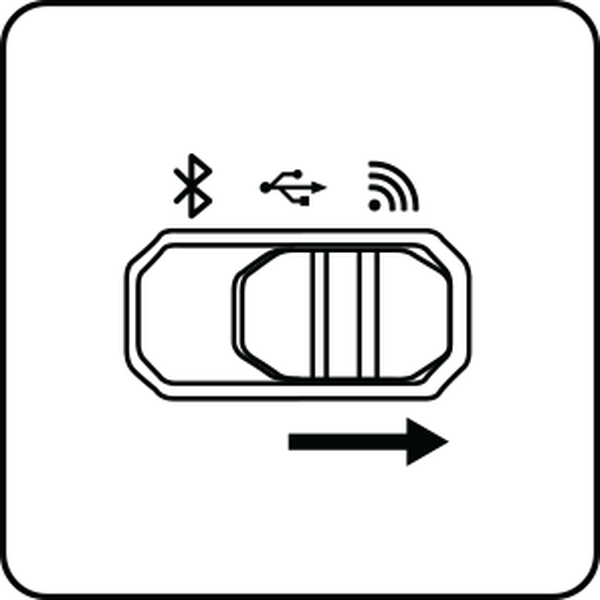
Passo 4
Após alternar de volta para o modo 2.4 GHz, o MM712 iniciará automaticamente a atualização do firmware do mouse MM712.
Cenário 2
Se você travar no processo de atualização do firmware do MM712 por mais de 5 minutos, tente as seguintes instruções para corrigir:
Nota: Certifique-se de que o dongle está plugado no PC e o MM712 está conectado no modo 2.4 GHz durante essas etapas.
Passo 1
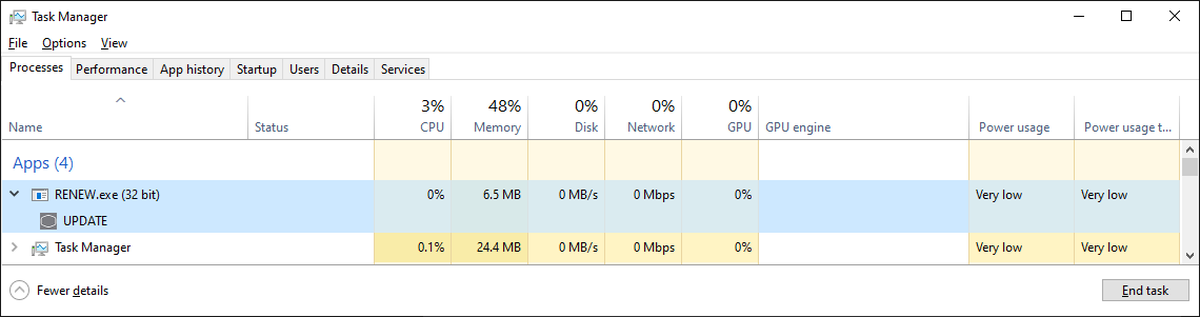
Pressione “Abort” para sair do processo de atualização ou abra o “Gerenciador de Tarefas” e finalize a tarefa chamada “RENEW”.
Passo 2
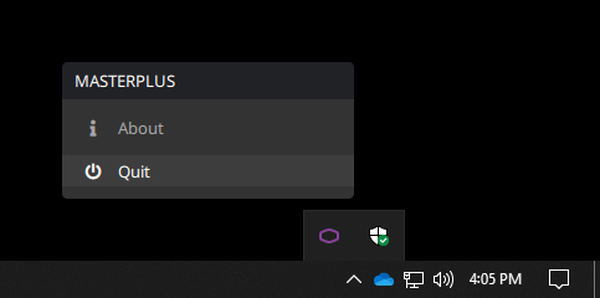
Feche o software MasterPlus+ primeiro e depois abra o software MasterPlus+ novamente.
Passo 3
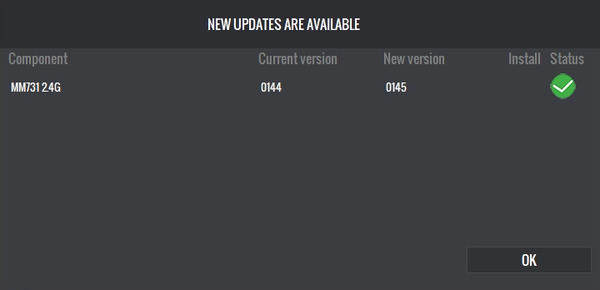
O software lerá automaticamente a versão atual do firmware e exibirá uma janela pop-up solicitando a atualização do firmware. Pressione “Install” para atualizar o firmware novamente.
Passo 4
Siga as instruções de atualização. Depois que o firmware do MM712 e do dongle for totalmente atualizado, o MM712 estará pronto para uso normal.
Caso contrário, por favor Entre em contato conosco para obter assistência adicional.
Cenário 3
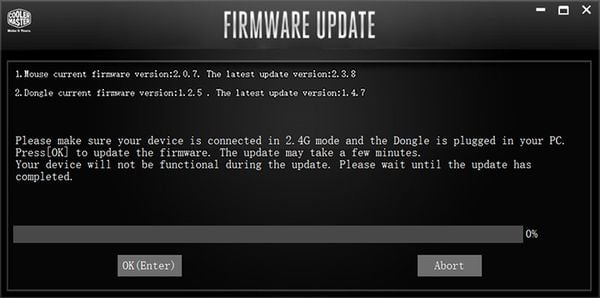
Se você travar na janela abaixo e o MM712 perder a conexão com o dongle após concluir a atualização do firmware do dongle, tente as seguintes instruções para continuar o processo de atualização do firmware do mouse MM712:
Passo 1
Pressione a tecla Enter no teclado para prosseguir para o próximo processo.
Passo 2
Certifique-se de que o MM712 está conectado no modo 2.4 GHz com o dongle plugado no PC e que o cabo USB foi desconectado. O sistema prosseguirá para a janela de atualização abaixo.
Passo 3
Alterne a chave inferior do modo 2.4 GHz para o modo com fio.
Passo 4
Alterne a chave inferior de volta do modo com fio para o modo 2.4 GHz.
Passo 5
Após alternar de volta para o modo 2.4 GHz, o MM712 iniciará automaticamente a atualização do firmware do mouse MM712.
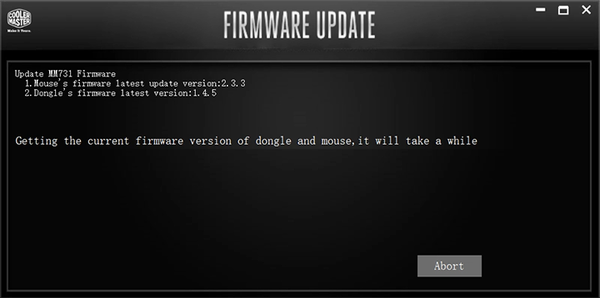
Se você iniciou o processo de atualização e ele exibiu a mensagem “Getting the current firmware version of dongle and MM712, it will take a while” por mais de 1 minuto, tente as seguintes etapas para corrigir:
Passo 1
Certifique-se de que o MM712 está conectado com sucesso no modo 2.4 GHz. Verifique se a chave inferior do MM712 foi alternada para o modo 2.4 GHz e se o MM712 está conectado ao dongle com sucesso.
Nota: Certifique-se de que o MM712 está conectado no modo 2.4 GHz sem nenhum cabo USB conectado ao PC.
Passo 2
Desconecte e reconecte o dongle em uma nova porta USB. Esta etapa pode resolver o problema.
Se não resolver, por favor Entre em contato conosco para obter assistência adicional.
Para conectar ao software MasterPlus+ e atualizar o firmware do MM712 para a versão mais recente, alterne a chave inferior para o modo 2.4 GHz e certifique-se de que o dongle está plugado no PC.
O software MasterPlus+ lerá automaticamente a versão atual do firmware do MM712 quando ele estiver conectado no modo sem fio 2.4 GHz e exibirá uma mensagem solicitando a atualização do firmware.
Infelizmente, o MM712 não pode atualizar o firmware no modo com fio. Ao abrir o software MasterPlus+, o sistema lerá automaticamente a versão atual do firmware do MM712 e exibirá as instruções de atualização abaixo:
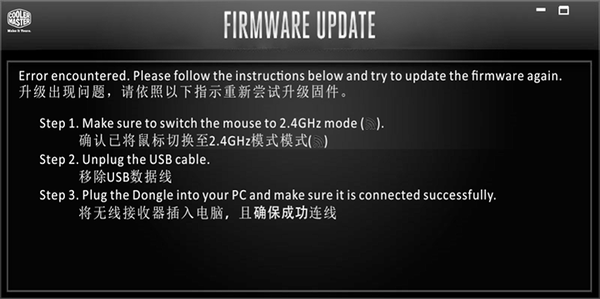
Por favor, não feche a janela de atualização do firmware e siga as instruções exibidas na janela para atualizar o firmware novamente.
Passo 1
Alterne a chave inferior para o modo 2.4 GHz.
Passo 2
Desconecte o cabo USB.
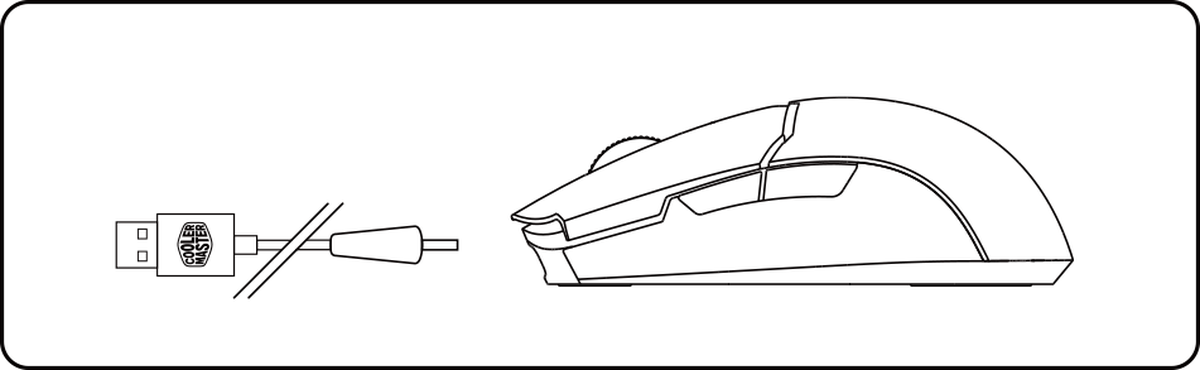
Passo 3
Plugue o dongle no seu PC e certifique-se de que o MM712 está conectado no modo 2.4 GHz.
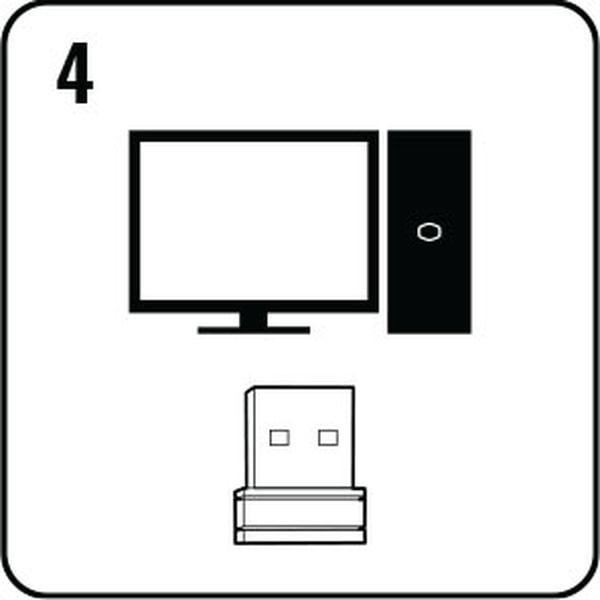
Passo 4
Quando a janela de atualização do firmware aparecer, clique em “OK” ou pressione a tecla Enter para iniciar a atualização. Siga as instruções ao longo de todo o processo de atualização.
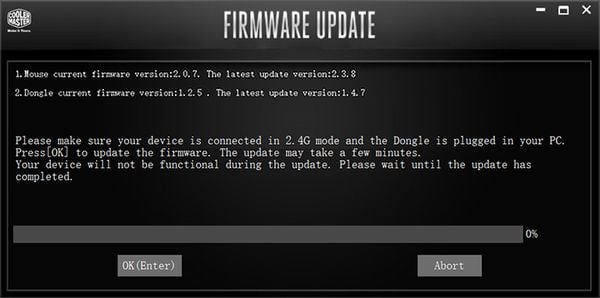
Passo 5
Após a conclusão da configuração do firmware do MM712 e do dongle, o MM712 estará totalmente atualizado e pronto para uso normal.
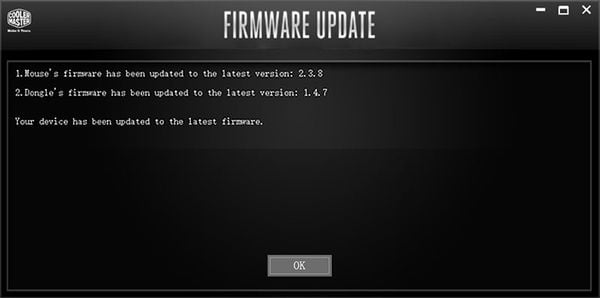
Se você encontrar problemas de conexão listados abaixo no modo 2.4 GHz, aqui está o guia para solucionar o problema:
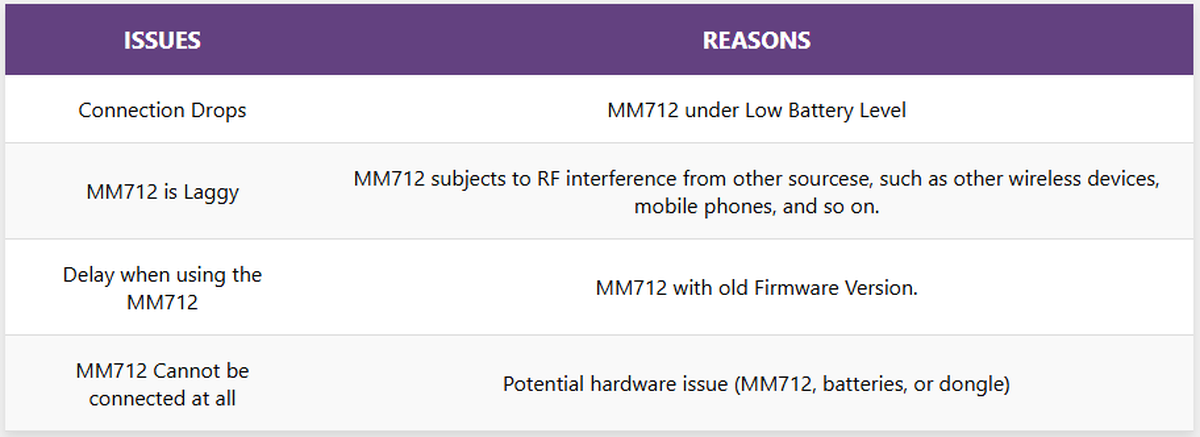
Solução de problemas de conexão do MM712
• Atualize para a versão mais recente do firmware através do software MasterPlus+. Para instruções detalhadas, consulte aqui.
• Certifique-se de mover o dongle para mais perto do MM712 e conecte-o diretamente ao PC.
• Mantenha outros dispositivos sem fio longe do MM712 ou do dongle para evitar interferência de RF.
• Mova o dongle da parte traseira do PC para uma porta frontal para uma melhor conexão.
• Emparelhe o MM712 novamente seguindo os passos descritos aqui.
Para assistência adicional, por favor Entre em contato conosco para obter ajuda extra.
Siga os passos abaixo ou assista ao vídeo tutorial System Troubleshooting - Sneaker
X
Sem energia (Não liga)
Certifique-se de que o sistema está conectado corretamente à fonte de alimentação. Verifique o cabo de força e as chaves liga/desliga.
O sistema não dá boot
Verifique se todos os componentes internos estão conectados firmemente, incluindo a placa-mãe, memória RAM e placa de vídeo.
Sem imagem
Verifique se o monitor está ligado e conectado corretamente à placa de vídeo.
Teste com outro monitor ou cabo para descartar problemas na tela de exibição.
Antes de tudo, baixe e instale o software MasterPlus a partir do site da Cooler Master. Se houver atualizações para o software ou firmware, você será notificado automaticamente ao fazer o login. Para detalhes sobre como conectar o mouse e ajustar os parâmetros, assista ao vídeo MasterPlus Firmware and Light
Adjustments
Passo 1: Baixe o software MasterPlus
Passo 2. Instale o software MasterPlus
Passo 3. Atualize o software MasterPlus
Passo 4. Atualize o firmware do MasterPlus
Passo 5. Modo sem fio 2.4G
Clique no dispositivo exibido no canto superior esquerdo da página.
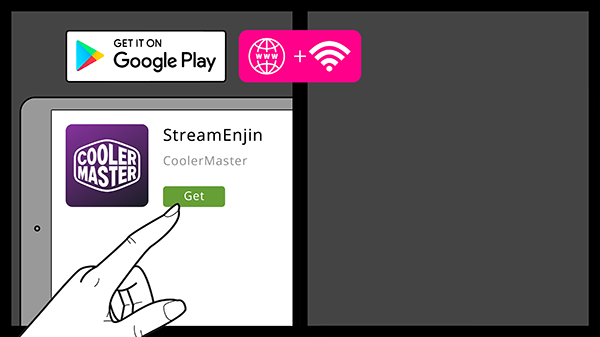
1. Baixe e instale o aplicativo StreamEnjin no seu dispositivo Android a partir da Google Play. Ative o Wi-Fi no seu dispositivo Android.
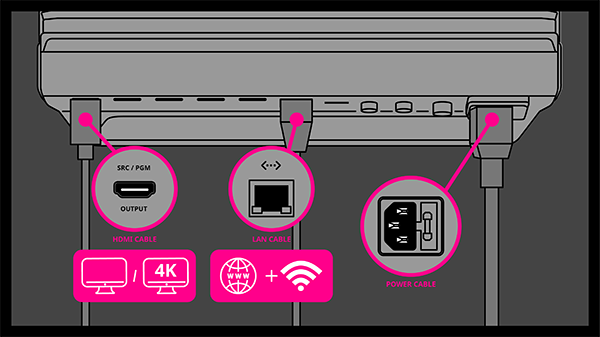
2. Conecte o monitor de saída SRC/PGM, o cabo de rede Ethernet e a fonte de alimentação ao StreamEnjin.
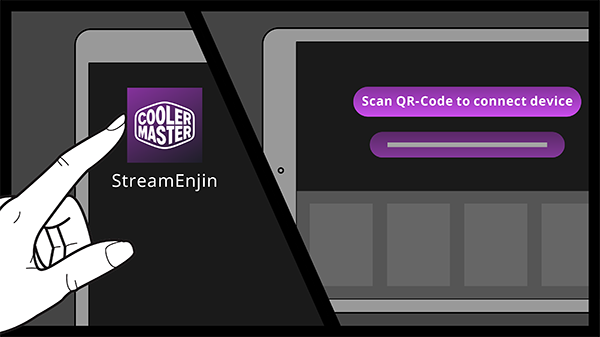
3. Abra o aplicativo StreamEnjin, a mensagem “Scan QR-Code to connect device” será exibida no seu dispositivo Android.
4. Pressione e segure o botão SRC/PGM no StreamEnjin para exibir o código QR no seu monitor de saída SRC/PGM.
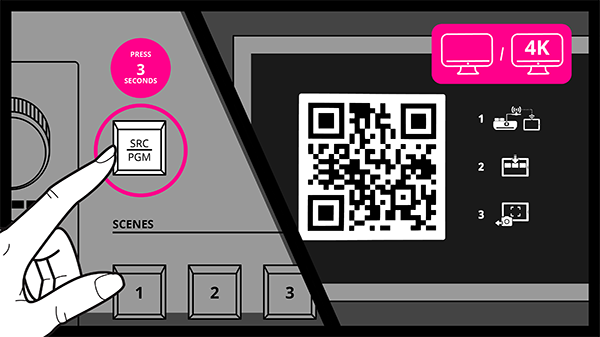
5. Escaneie o código QR exibido com o seu dispositivo Android para se conectar ao StreamEnjin.
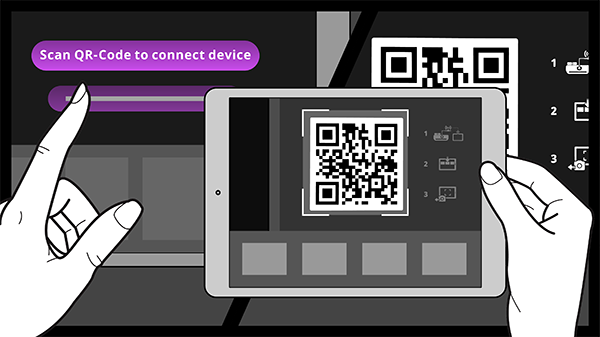
6. Quando a conexão for bem-sucedida, você verá o status “Connected with Device” no canto inferior esquerdo do aplicativo.
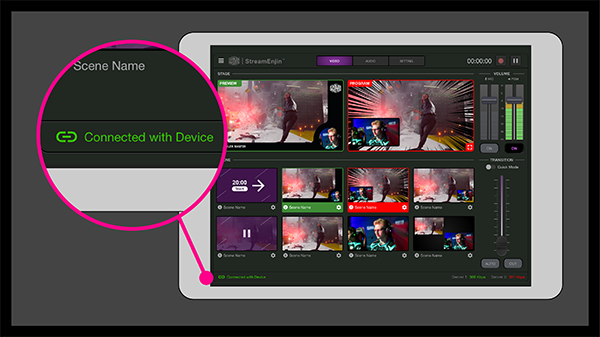
1. Baixe o arquivo de firmware para o seu pendrive USB. Conecte o pendrive na porta USB do seu StreamEnjin.
*O formato do USB deve ser FAT, FAT32 ou exFAT.
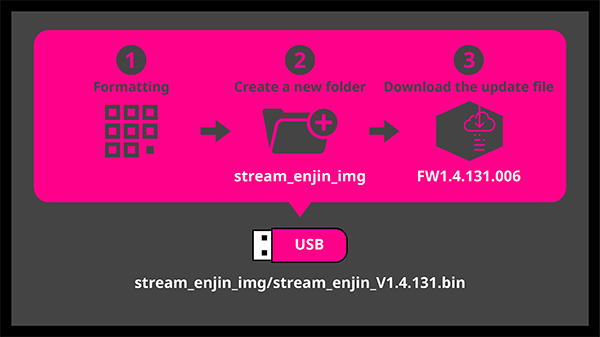
2. Pressione os botões Mute, Pause e Cut simultaneamente.
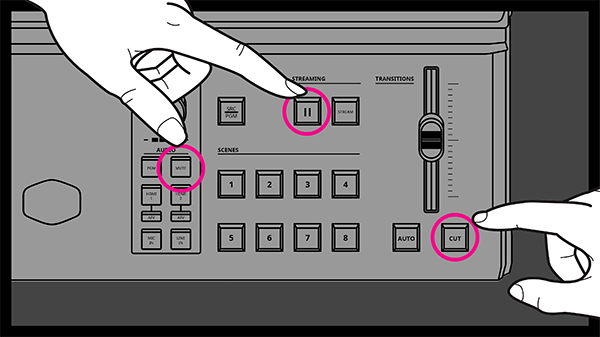
3. As luzes dos botões Mute, Pause e Cut acenderão quando pressionados.
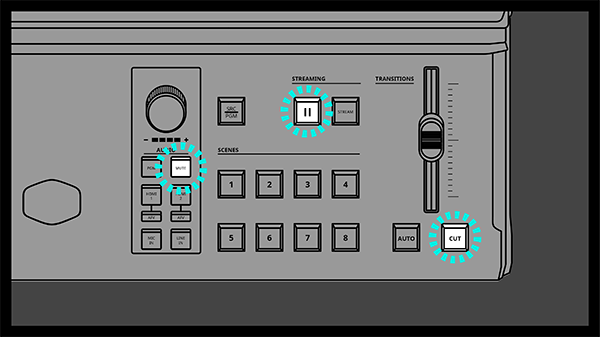
4. Todas as luzes no StreamEnjin exibirão LEDs na cor branca.
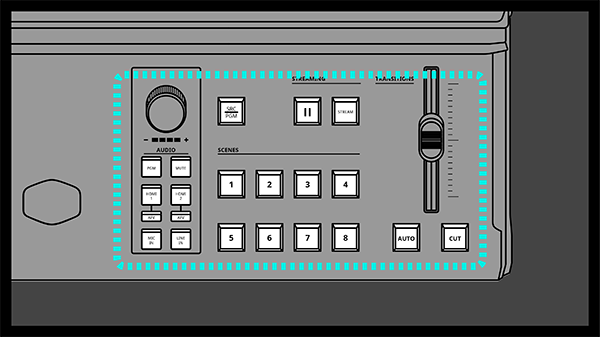
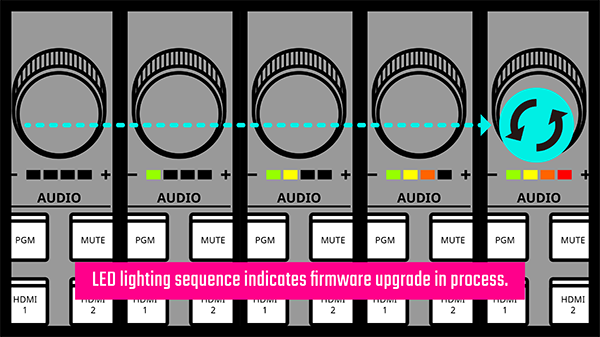
5. Os LEDs de Volume acenderão e rodarão na seguinte sequência para indicar que a atualização do firmware está em andamento. A atualização do firmware levará alguns minutos.
6. Aguarde alguns minutos para que o firmware termine de ser atualizado completamente.

7. O LED verde de Volume começará a piscar quando a atualização do firmware for concluída, e então o StreamEnjin reiniciará.
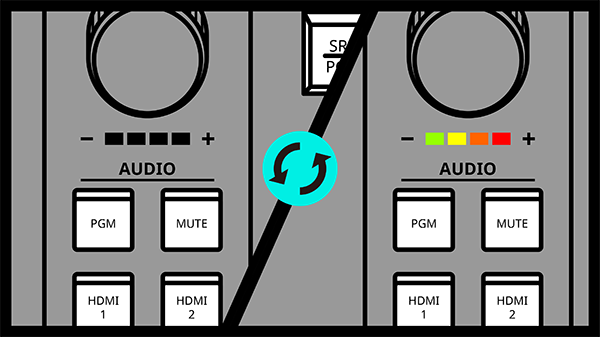
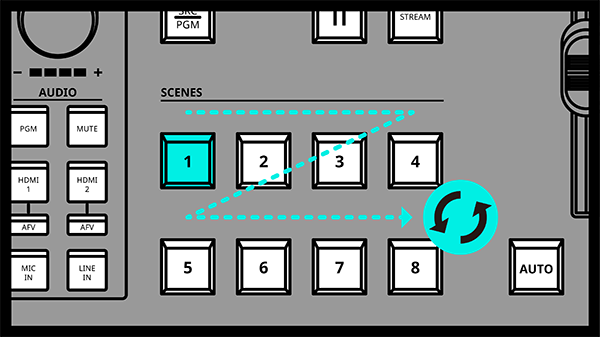
8. As luzes de Scenes rodarão em sequência de 1 a 8.
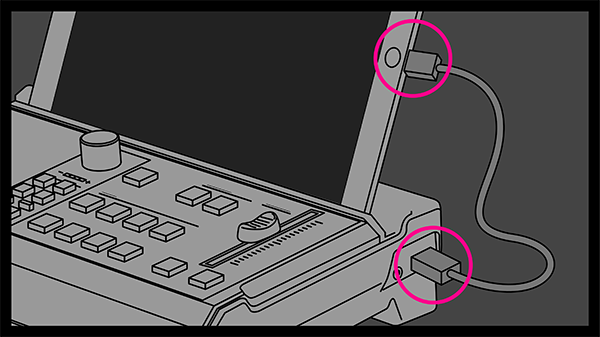
9. Conecte o seu dispositivo ao StreamEnjin.
10. Acesse o menu do aplicativo StreamEnjin e entre em About.
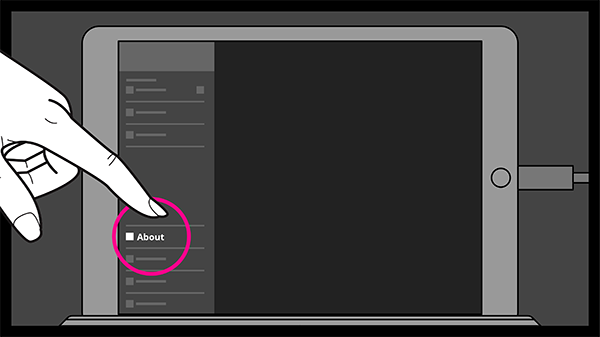
11. Verifique as informações do dispositivo para confirmar a versão do firmware. A atualização do firmware está concluída.
Assista ao vídeo tutorial StreamEnjin - Settings / Tutorial Videos - Ep3
Assista ao vídeo tutorial StreamEnjin - Scene Presets / Tutorial Videos - Ep2
Assista ao vídeo tutorial StreamEnjin - Scene Presets / Tutorial Videos - Ep1
Você pode usar até 2 fontes de entrada de vídeo durante a transmissão ao vivo. As cenas podem ser personalizadas através do editor de cenas, que permite organizar o layout do vídeo. As fontes podem ser configuradas como tela cheia, Picture-in-Picture e Picture-by-Picture, e cada fonte de vídeo pode ser redimensionada ou recortada.
Devido a limitações de especificação de hardware, você só pode selecionar a Entrada A ou B para o HDMI 2 como fonte de saída de sinal por vez.
O microfone (mic in) e a entrada de linha (line in) possuem sensibilidades diferentes (mic in: -70db ~ -40db, aux in (line in): -40db ~ 0db). Você pode ajustar o ganho (gain) do áudio no aplicativo StreamEnjin. A configuração máxima de ganho é de 30dB.
Atualize o firmware e o aplicativo para a versão mais recente. Pressione e segure o botão AUTO ou CUT por 3 segundos para ativar ou desativar o modo Quick Switch. Você também pode ativar/desativar o modo Quick Switch através do aplicativo.
Atualize o firmware e o aplicativo para a versão mais recente. Clique no ícone no canto inferior direito da pré-visualização do PGM para ajustar o tamanho.
Siga os passos abaixo e certifique-se de usar os cabos de energia correspondentes à sua placa de vídeo. Para mais informações, assista ao vídeo tutorial Graphics card installation and different types of power cables
Passo 1: Desligue o computador e remova o plugue da tomada elétrica.
Passo 2: Certifique-se de que a placa de vídeo está instalada corretamente e travada firmemente.
Passo 3: Conecte o cabo de energia.
Passo 4: Certifique-se de que o cabo de energia está conectado corretamente à placa de vídeo.
O perfil de cores ICC calibrado acompanha o driver para garantir melhor precisão de cores no modo Standard em comparação com os valores de fábrica. Isso é resultado de um valor dE médio baixo obtido ajustando a tabela LUT (Look-Up Table). Baixe o driver do perfil de cores calibrado aqui
Neste vídeo, mostraremos a localização do número de série tanto na embalagem externa quanto no próprio produto. Isso ajudará os clientes a encontrar facilmente o número de série necessário para registro, reparos e outras finalidades.
How To Find Serial Number of My
Cooler Master Product?
Fonte de Alimentação
Gabinete de PC
Base de Refrigeração para Notebook
Water Cooler para CPU
Heatsink/Cooler para CPU
Ventoinha de Gabinete
Sneaker X
Cooling X
Shark X
Monitor
Cadeiras e Mesas Gaming
Acessórios Gaming / Mouse
Acessórios Gaming / Teclado
Headset Gaming
ORB X
Você pode facilmente entrar em contato com a nossa equipe de suporte ao cliente através da página Entre em Contato Conosco no nosso site.
Preencha o formulário com suas informações e nos informe como podemos ajudá-lo.
Estamos sempre prontos para apoiá-lo e garantir que você tenha uma excelente experiência!
Você pode facilmente entrar em contato com a nossa equipe de suporte ao cliente através da página Entre em Contato Conosco no nosso site.
Preencha o formulário com suas informações e nos informe como podemos ajudá-lo.
Estamos sempre prontos para apoiá-lo e garantir que você tenha uma excelente experiência!
Na Europa:
Dentro dos primeiros 2 anos após a compra, devolva o produto com defeito ao seu revendedor ou lojista para substituição/reembolso. Se o seu gabinete Cooler Master veio com a nossa fonte de alimentação pré-instalada de fábrica, devolva apenas a fonte de alimentação com defeito.
Se o produto foi adquirido há mais de 2 anos, mas ainda está dentro do período de garantia, entre em contato com a nossa equipe de suporte ao cliente através da página Entre em Contato Conosco no nosso site. Preencha o formulário com suas informações e nos informe como podemos ajudá-lo.
Estamos sempre prontos para apoiá-lo e garantir que você tenha uma excelente experiência!
Nota! A Cooler Master não aceitará devoluções de mercadorias sem aprovação prévia e emissão do número de RMA.
Para usuários finais, qualquer produto que ainda esteja no período de garantia deve ser devolvido à loja original onde foi comprado para solicitar a substituição, caso haja algum defeito no seu produto CM. Se você comprou online, entre em contato com o suporte ao cliente deles para obter ajuda.
Se a garantia da loja tiver expirado ou se o lojista original tiver encerrado as atividades, sinta-se à vontade para entrar em contato com a nossa equipe de suporte ao cliente através da página Entre em Contato Conosco no nosso site. Em seguida, forneceremos as informações de contato do distribuidor que prestará o serviço de garantia.
Se você estiver em um país com vários distribuidores, pedimos a gentileza de entrar em contato primeiro com a nossa equipe de suporte ao cliente, pois o distribuidor que não importou diretamente o seu produto pode não conseguir ajudá-lo.
Estamos sempre prontos para apoiá-lo e garantir que você tenha uma excelente experiência!