Kantor Pusat Sedunia
398, Xinhu 1st Rd, Distrik Neihu, Kota Taipei, 114, Taiwan

Periksa konektor ARGB dan konektor pada motherboard. Silakan ikuti langkah-langkah di bawah ini atau tonton video tutorial Liquid Cooler ARGB No
Function
A. Periksa konektor ARGB
Langkah 1: Periksa apakah kabel ARGB sudah terhubung
Langkah 2: Hubungkan kabel liquid cooler ke hub kontroler ARGB
Langkah 3: Hubungkan hub kontroler ARGB ke konektor daya SATA
B. Periksa konektor pada motherboard
Langkah 1: Periksa apakah kabel ARGB sudah terhubung
Langkah 2: Hubungkan kabel liquid cooler ke hub kontroler ARGB
Langkah 3: Hubungkan konektor ARGB motherboard
Periksa koneksi pompa air ke motherboard atau masuk ke BIOS untuk memeriksa. Silakan ikuti langkah-langkah di bawah ini atau tonton video tutorial “Is The
Water Pump Functioning Normally”
Langkah 1: Periksa konektor pompa air pada motherboard
Langkah 2: Nyalakan komputer dan tekan tombol fungsi untuk masuk ke BIOS
Langkah 3: Masuk ke BIOS dan periksa kecepatan kipas CPU dan pompa
Tonton video tutorial Liquid Cooler ARGB No Function
Tonton video tutorial Pump function check
Tonton video tutorial Deep dive into the MasterLiquid 360 Atmos
Tonton video tutorial MasterAir MA624 Stealth INTEL and AMD Installation Video
Tonton video tutorial MasterAir MA612 Stealth ARGB Installation Video
Tonton video tutorial MasterAir MA612 Stealth Installation Video
Saat komputer sedang berjalan, cabut kabel daya kipas casing, pompa liquid cooler, dan kipas liquid cooler secara bergantian untuk menemukan sumber suara bising. Silakan ikuti langkah-langkah di bawah ini atau tonton video tutorial Abnormal
Noise
Langkah 1: Cabut kabel daya kipas casing
Langkah 2: Cabut kabel daya pompa liquid cooler
Langkah 3: Cabut kabel daya kipas liquid cooler
Tiga penyesuaian parameter IRIS yang paling sering ditanyakan adalah: tampilan multi-layar, unggah video kustom, dan penyesuaian ARGB casing. Silakan ikuti langkah-langkah di bawah ini atau tonton video tutorial How to Adjust Parameters in MasterPlus
- HAF 700 EVO LCD Display (IRIS)
Langkah 1: Pasang perangkat keras
Langkah 2: Unduh dan pasang MasterPlus
Langkah 3: Lakukan kalibrasi tampilan IRIS / I. Tampilan multi-layar
Langkah 3: Lakukan kalibrasi tampilan IRIS / II. Unggah video kustom
Catatan: Ukuran video harus 480x480 piksel atau lebih kecil
Langkah 3: Lakukan kalibrasi tampilan IRIS / III. Ubah ARGB
Tingkatkan MasterPlus
Tonton video tutorial How to Build Your Next PC with the Qube 500 Case
Tonton video tutorial PC Building with the Qube 500
00 Persiapan
Langkah 0-1
Unduh File Pembaruan Iris LCD dari situs web kami
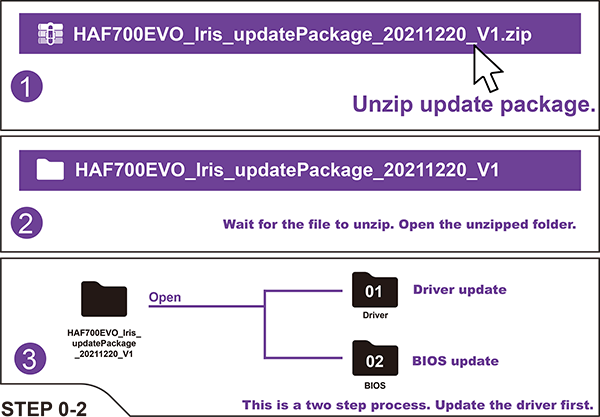 Lanjutkan ke Langkah 01 Pasang Driver
01 Pasang Driver
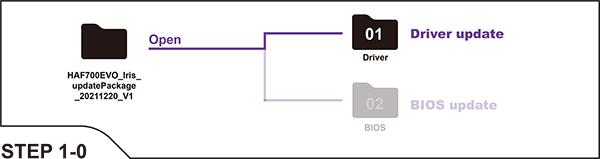
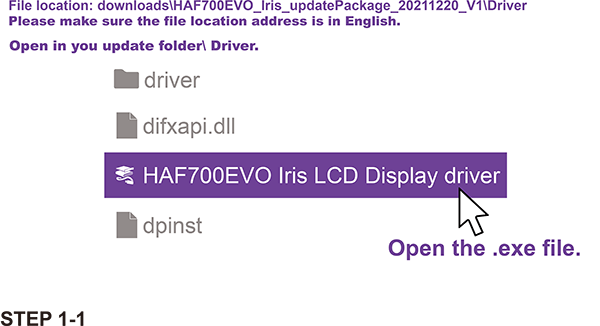
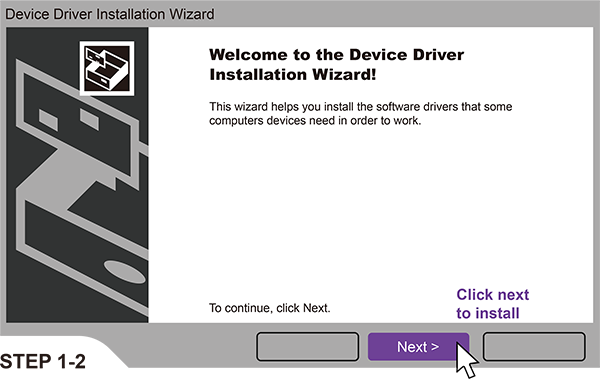
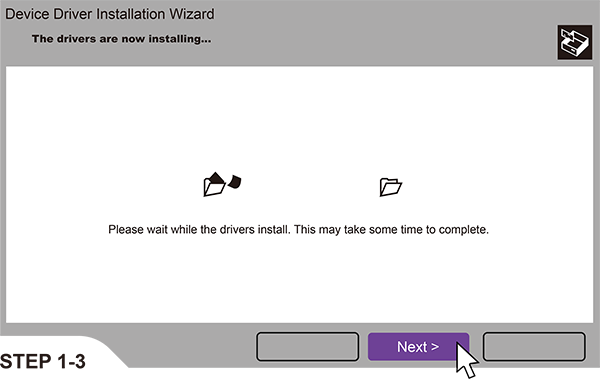
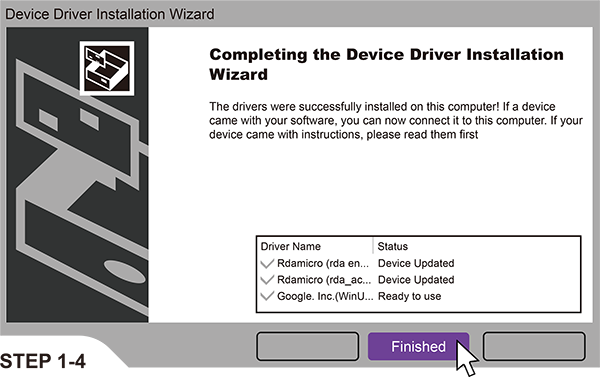
Lanjutkan ke langkah 02 Persiapan untuk Pembaruan BIOS LCD
02 Persiapan untuk Pembaruan BIOS LCD
1. Temukan lubang pin (pinhole)
2. Tekan dan tahan selama 5 detik, tunggu hingga layar LCD mati
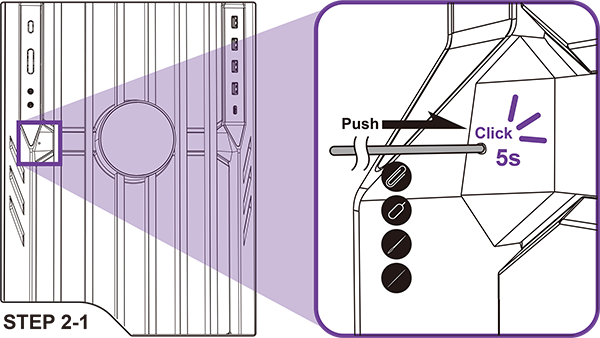
Lanjutkan ke langkah 03 Pembaruan BIOS
03 Pembaruan BIOS
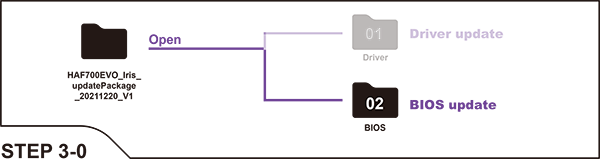
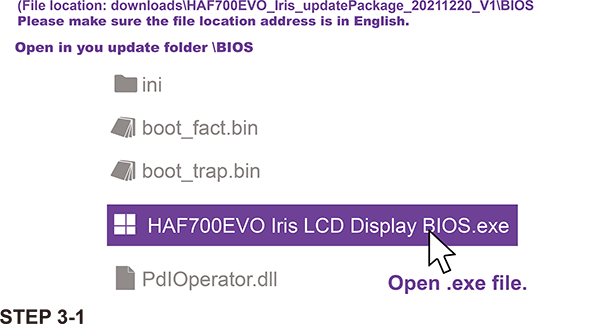
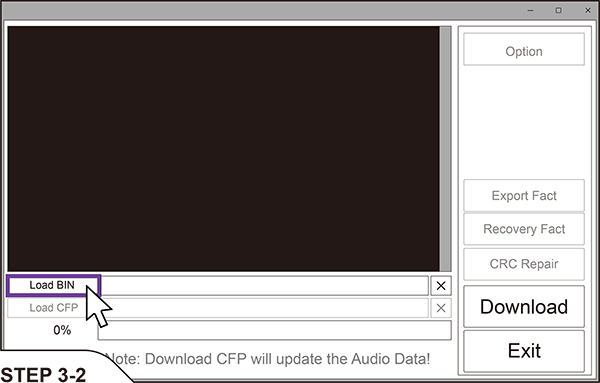
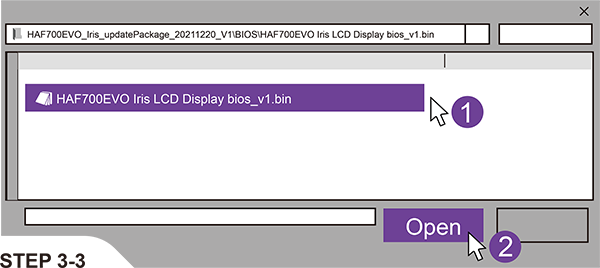
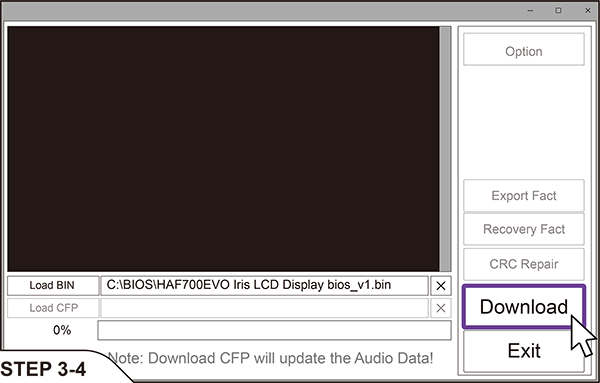
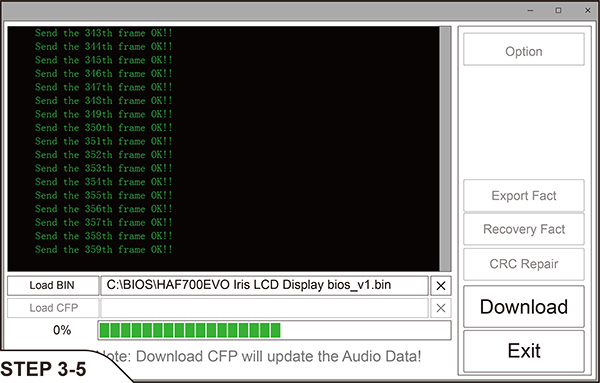
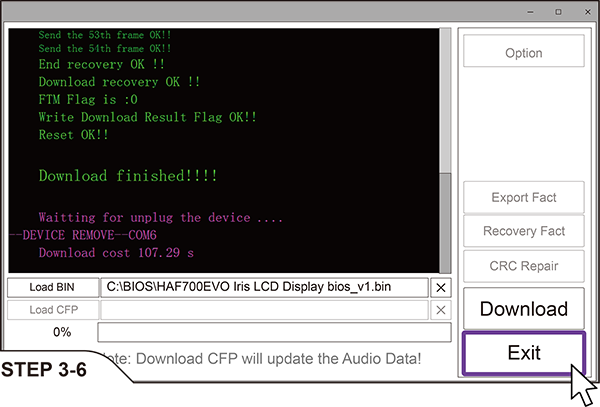
Selesai!! Layar LCD akan memulai ulang secara otomatis
Silakan mulai ulang MasterPlus+ setelah layar LCD memulai ulang.
1. Sejajarkan kipas dengan lubang yang benar seperti yang ditunjukkan di bawah ini
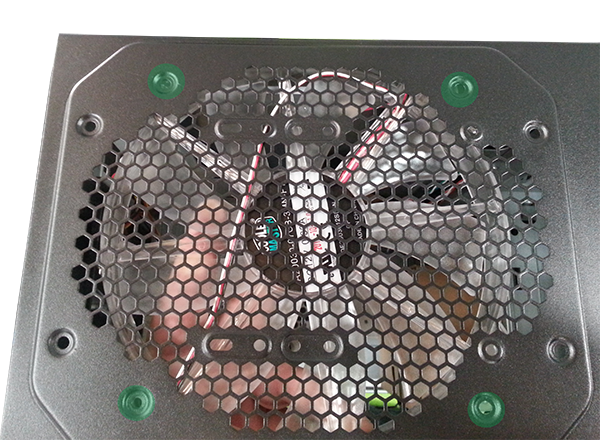
2. Kencangkan kipas dengan sekrup kipas casing standar yang disertakan dengan kipas
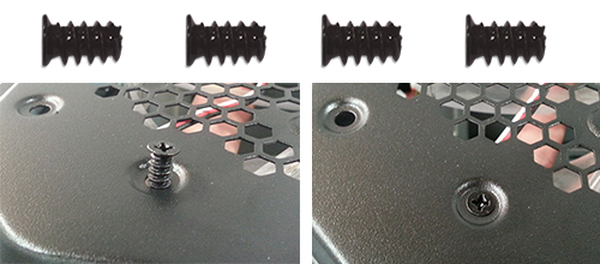
Jika Anda mengalami masalah pemasangan atau kompatibilitas dengan kabel 90° 12V-2×6 yang disediakan, silakan ikuti langkah-langkah di bawah ini untuk meminta bantuan
Langkah 1. Periksa apakah arah konektor berbenturan dengan port daya GPU Anda.
Langkah 2. Hubungi layanan pelanggan kami melalui Formulir Hubungi Kami dan berikan detailnya.
Langkah 3. Tim dukungan kami akan menyediakan kabel 180° 12V-2×6 secara gratis untuk memastikan kompatibilitas penuh dengan pengaturan Anda.
Silakan ikuti langkah-langkah di bawah ini untuk mengatasi masalah, atau tonton video tutorial PSU No Power
Langkah 1. Periksa kabel daya AC
Langkah 2. Periksa apakah sakelar daya berada dalam posisi aktif (ON)
Langkah 3. Hubungkan kembali semua konektor daya
Pertama-tama, Anda perlu menyiapkan spesifikasi perangkat keras komputer Anda terlebih dahulu, dan coba gunakan alat online gratis kami – “Kalkulator Power Supply”. Silakan ikuti langkah-langkah di bawah ini atau tonton video tutorial How to calculate the wattage you need
with online PSU calculator
Siapkan spesifikasi perangkat keras komputer Anda terlebih dahulu
Kemudian klik Builder's Zone > Kalkulator Power Supply
Daya minimum yang dibutuhkan
Solusi power supply yang kami rekomendasikan
Temukan model PSU yang cocok untuk Anda!
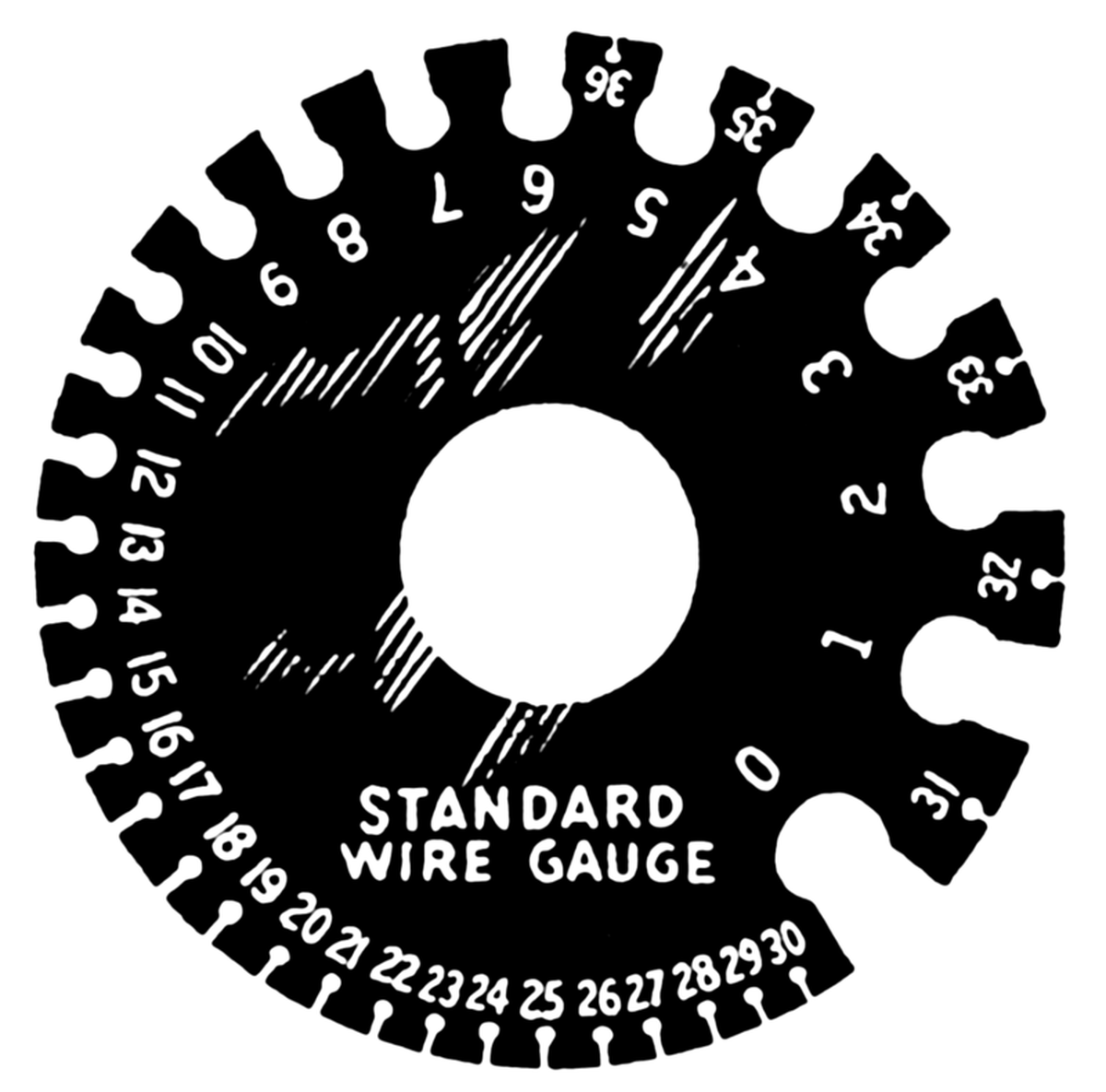
American Wire Gauge (AWG) adalah standar ukuran ketebalan kabel listrik yang digunakan terutama di Amerika Utara. Standar ini menentukan lebar diameter kabel, dari 0000 hingga 40. Diameter kabel akan berkurang seiring bertambahnya angka gauge kabel tersebut.
Ini adalah faktor penting yang harus dipertimbangkan saat membeli power supply, karena semakin tebal kabel yang digunakan, semakin tinggi kemampuannya dalam menahan suhu tinggi tanpa masalah.

Dalam kebanyakan kasus, suara bising dari arus listrik bukanlah faktor penting dalam penggunaan normal karena biasanya teredam oleh komponen lain dan kipas yang berputar. Namun, dalam mode tidur (sleep) saat komponen lain mati, suara bising dari arus listrik mungkin menjadi lebih jelas dan mengganggu. Ini adalah situasi yang agak aneh karena berarti power supply menghasilkan masalah yang sebenarnya tidak memengaruhi pengoperasian normal komputer. Masalah ini dapat diselesaikan dengan mudah dengan mematikan komputer saat tidak digunakan, tetapi bagi banyak orang itu bukanlah pilihan yang dapat diterima.
Saat ini, produsen hanya dapat mencoba mengurangi suara bising arus listrik melalui tiga metode utama berikut:
A. Merendam transformator ke dalam cairan pernis lebih lama untuk menutup setiap celah mikroskopis kecil, guna mengurangi suara bising pensakelaran (switching) saat arus listrik mengalir.
B. Di dalam transformator terdapat tiga tiang listrik utama, dan biasanya tiang tengah berukuran lebih pendek. Tiang tengah dari tiga tiang di dalam transformator biasanya lebih pendek dari dua tiang lainnya. Teknisi sering menggunakan lem untuk menutup celah ini, yang memiliki efek nyata dalam mengurangi suara bising arus listrik.
C. Menyesuaikan aliran arus listrik dengan mengubah lilitan kumparan tembaga primer dan sekunder.
Merek dapat meminta proses ini dari produsen sebanyak yang mereka mau, tetapi pada akhirnya itu tergantung pada pekerja di pabrik yang meluangkan waktu untuk melakukan hal ini. Meskipun ketiga metode tersebut memiliki efek positif dalam mengurangi suara bising, tidak ada satu pun metode yang menjadi solusi mutlak yang menyelesaikan masalah suara bising sepenuhnya, sehingga sering kali diabaikan demi menekan biaya dan mengurangi waktu produksi.
Periksa koneksi HDMI, kabel daya, dan RAM secara berurutan. Silakan ikuti langkah-langkah di bawah ini atau tonton video tutorial No
Display
Langkah 1: Hubungkan kartu grafis dengan kabel HDMI
Langkah 2: Hubungkan ujung kabel HDMI lainnya ke monitor
Langkah 3: Periksa apakah kabel daya monitor sudah terhubung
Langkah 4: Lepaskan RAM (Random Access Memory)
Langkah 5: Gunakan penghapus untuk membersihkan area pin kontak
Langkah 6: Pasang kembali RAM
Penyebab umum monitor tidak mengeluarkan suara meliputi pengaturan yang salah, kabel rusak, atau masalah perangkat keras. Silakan ikuti langkah-langkah di bawah ini untuk mengatasi masalah, atau tonton video tutorial Monitor No Audio
Langkah 1. Putar sumber audio.
Langkah 2. Periksa apakah sumber audio monitor sudah dinyalakan.
Langkah 3. Periksa apakah kabel output sinyal terhubung dengan benar.
Langkah 4. Atur ulang ke pengaturan standar pabrik.
Dalam kondisi baterai keyboard mencukupi, Anda dapat memeriksa koneksi keyboard, memulai ulang atau membersihkan keyboard, dan memeriksa pengaturan keyboard. Kami telah menyiapkan video Keyboard Keys
Malfunction untuk membantu Anda mengatasi masalah ini langkah demi langkah.
Langkah 1. Periksa apakah level baterai keyboard mencukupi.
Langkah 2. Atur ulang keyboard ke pengaturan standar pabrik.
Langkah 3. Hubungkan kembali keyboard ke komputer (Bluetooth / Kabel / 2.4 GHz).
Periksa kabel pengisi daya apakah ada kerusakan dan pastikan terhubung dengan benar (disarankan menggunakan kabel pengisi daya asli yang disertakan dengan produk). Anda juga dapat membersihkan kedua ujung konektor dan memulai ulang keyboard. Silakan ikuti langkah-langkah di bawah ini untuk mengatasi masalah, atau tonton video tutorial Keyboard Cannot
Charge Kami akan menjelaskan cara memeriksa status pengisian daya dan langkah-langkah koneksi nirkabel keyboard.
Langkah 1. Hubungkan keyboard ke komputer.
Langkah 2. Periksa fungsi pengisian daya keyboard.
Langkah 3. Alihkan ke mode nirkabel.
Perekaman macro instan sangatlah mudah.
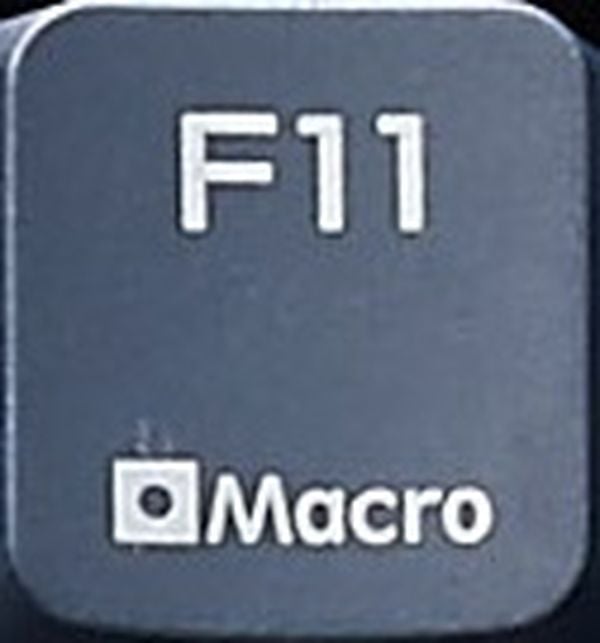
1. Tekan FN+F11 untuk mulai merekam macro.
• Lampu indikator LED C (Caps Lock) akan mulai berkedip.
2. Pilih tombol yang ingin direkam sebagai tombol macro.
• Lampu indikator LED C (Caps Lock) akan menyala terus.
• Lampu indikator LED S (Scroll Lock) akan mulai berkedip.
3. Mulai mengetik untuk merekam macro. Untuk Pro L, setiap profil dapat menyimpan hingga 20 macro, dan setiap macro dapat menampung hingga 200 karakter.
• Lampu indikator LED C (Caps Lock) akan menyala terus.
• Lampu indikator LED S dan G (Scroll Lock & Win Lock) keduanya akan mulai berkedip.
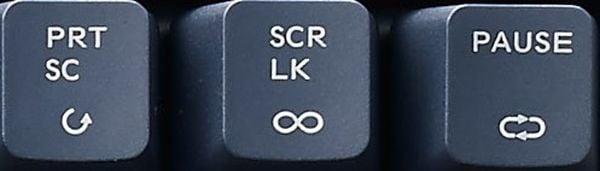
4. Setelah selesai merekam, tekan FN+PRT SC atau FN+SCR
LK atau FN+PAUSE untuk memilih mode pemutaran ulang macro.
• Lampu indikator LED C (Caps Lock) akan mulai berkedip lagi.
Catatan: Mode pemutaran ulang yang berbeda berturut-turut adalah Once (Sekali), Toggle (Aktif/Nonaktif), dan Cycle (Siklus).
• Once: Macro berjalan satu kali untuk setiap satu kali penekanan tombol macro.
• Toggle: Macro berjalan tanpa batas waktu hingga tombol macro ditekan kembali, dan akan berjalan lagi saat tombol macro ditekan sekali lagi.
• Cycle: Macro berjalan selama tombol macro ditekan dan ditahan.
5. Tekan FN+ESC untuk menyimpan dan keluar.
Menghapus macro juga sangat mudah:
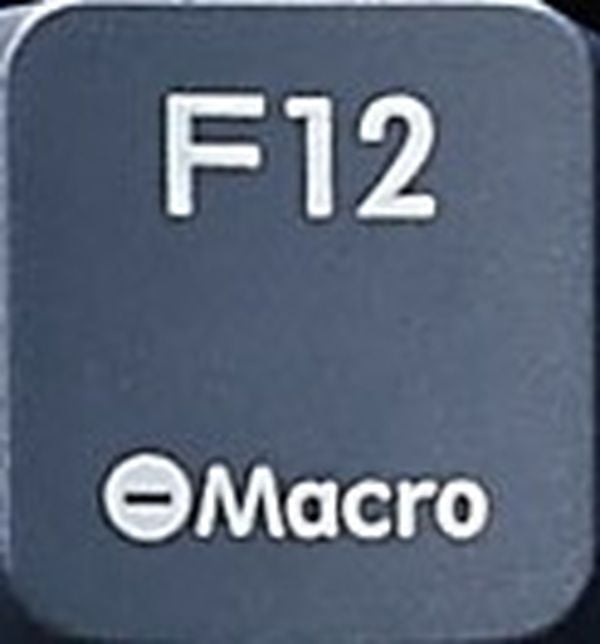
1. Tekan FN+F12
2. Pilih semua tombol yang macro-nya ingin Anda hapus.
3. Tekan FN+ESC untuk menyimpan dan keluar.
Mengatur ulang semua tombol kembali ke default:
Tekan dan tahan FN+E selama 5 detik, atau hingga indikator LED C, S, G semuanya berkedip sebanyak 4 kali untuk mengatur ulang semua tombol dan menghapus seluruh macro yang tersimpan.
MasterKeys Pro S/M/L – Panduan Cepat Perekaman Macro
Perekaman macro instan sangatlah mudah:
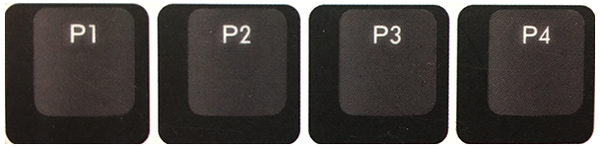
1. Untuk model yang memiliki profil, profil harus dipilih terlebih dahulu (P1, P2, P3, atau P4 untuk Pro L; FN+1, 2, 3, atau 4 untuk Pro M/S).
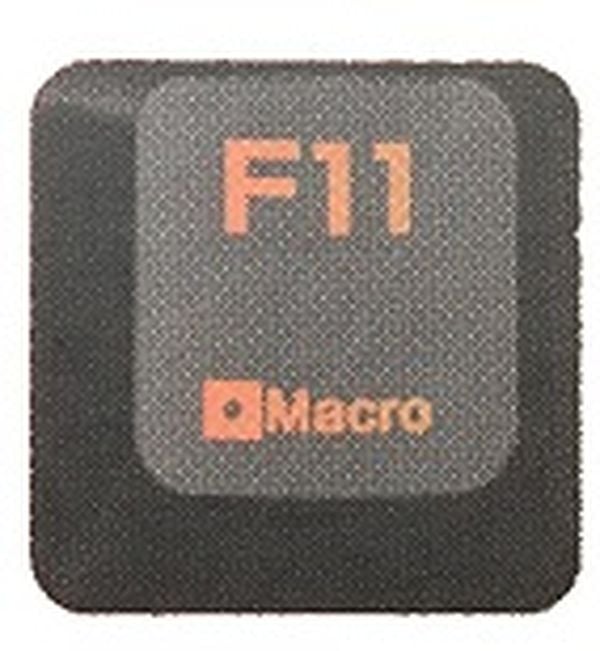
 2. Tekan FN+F11 untuk mulai merekam macro.
3. Pilih tombol yang ingin direkam sebagai tombol macro.
Untuk PRO LED WHITE: Tombol yang dapat direkam akan menyala. Saat ditekan, tombol yang dipilih akan menyala dengan terang secara jelas.
Tombol yang sudah menyimpan macro sebelumnya juga akan menyala terang secara jelas. Anda juga dapat memilih tombol yang sudah memiliki macro untuk menulis ulang (overwrite) macro tersebut.
Untuk Pro RGB: Tombol yang dapat direkam akan berwarna biru. Tombol yang sudah menyimpan macro akan berwarna merah. Anda juga dapat memilih tombol yang sudah memiliki macro untuk menulis ulang (overwrite) macro tersebut.
4. Mulai mengetik untuk merekam macro. Untuk Pro L, setiap profil dapat menyimpan hingga 20 macro, dan setiap macro dapat menampung hingga 200 karakter.
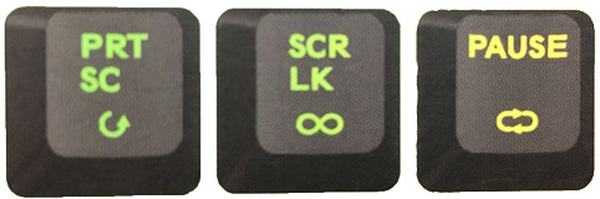
5. Setelah selesai merekam, tekan FN+PRT SC atau FN+SCR
LK atau FN+PAUSE untuk memilih mode pemutaran ulang macro.
Catatan: Mode pemutaran ulang yang berbeda berturut-turut adalah Once, Toggle, dan Cycle.
Once: Macro berjalan satu kali untuk setiap satu kali penekanan tombol macro.
Toggle: Macro berjalan tanpa batas waktu hingga tombol macro ditekan kembali, dan akan berjalan lagi saat tombol macro ditekan sekali lagi.
Cycle: Macro berjalan selama tombol macro ditekan dan ditahan.
6. Tekan FN+ESC untuk menyimpan dan keluar (tidak ada konfirmasi visual bahwa perekaman berhasil).
7. Untuk mengaktifkan macro yang baru saja Anda rekam, cukup tekan tombol tempat Anda menyimpannya.
Menghapus macro juga sangat mudah:
1. Pilih profil (P1, P2, P3, atau P4 untuk Pro L, FN+1, 2, 3, atau 4 untuk Pro M/S).
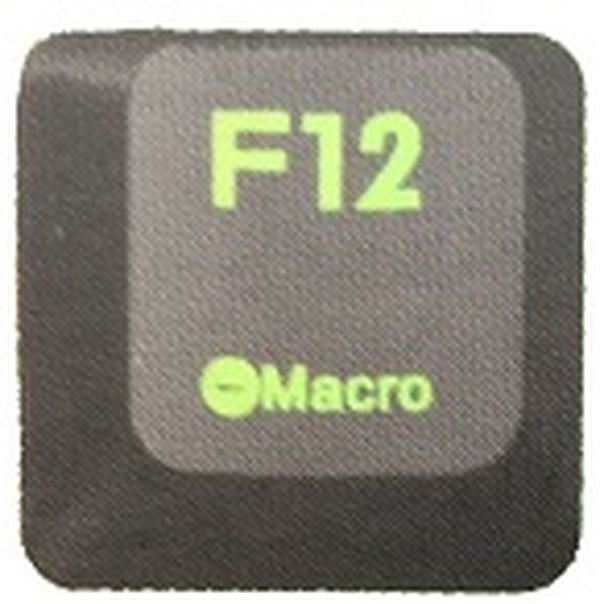
2. Tekan FN+F12
 3. Pilih semua tombol yang macro-nya ingin Anda hapus.
Untuk PRO LED WHITE: Tombol yang sudah menyimpan macro akan menyala redup.
Untuk Pro RGB: Tombol yang sudah menyimpan macro akan berwarna merah.
4. Tekan FN+ESC untuk menyimpan dan keluar.
Lepaskan switch yang tidak berfungsi sesuai Langkah 2 dan luruskan kembali pin yang bengkok dengan tang.
Setelah pin lurus, Anda dapat mencoba memasang kembali switch tersebut.

Langkah 1
Lepaskan keycap dengan penarik keycap (keycap puller)
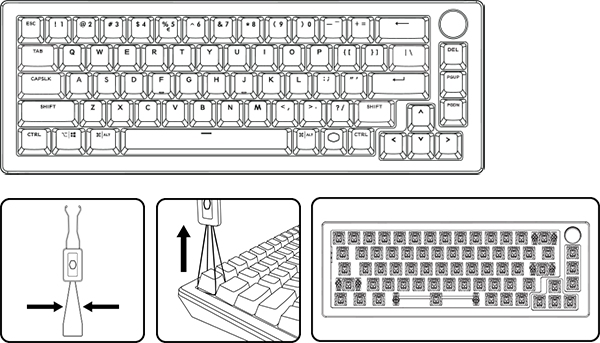
Jangan ditarik dengan paksa, melainkan goyangkan perlahan ke sisi kanan dan kiri lalu tarik ke atas secara bertahap menggunakan penarik keycap.
Langkah 2
Lepaskan switch dengan penarik switch (switch puller)
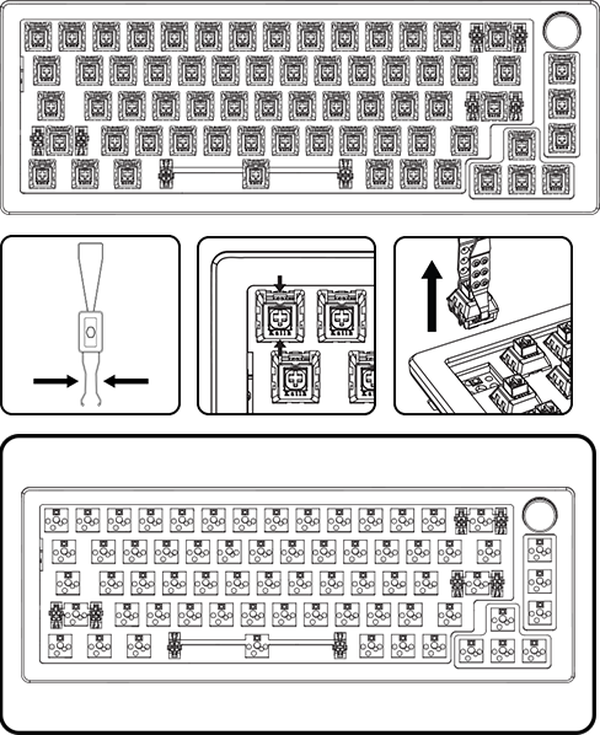
Jepit bagian atas dan bawah switch pada bagian dasarnya, lalu tekan penarik switch hingga kedua tab plastik di sisi samping switch tertekan ke dalam.
Tarik dan goyangkan perlahan hingga switch terlepas.
Langkah 3
Tekan perlahan switch baru ke dalam PCB
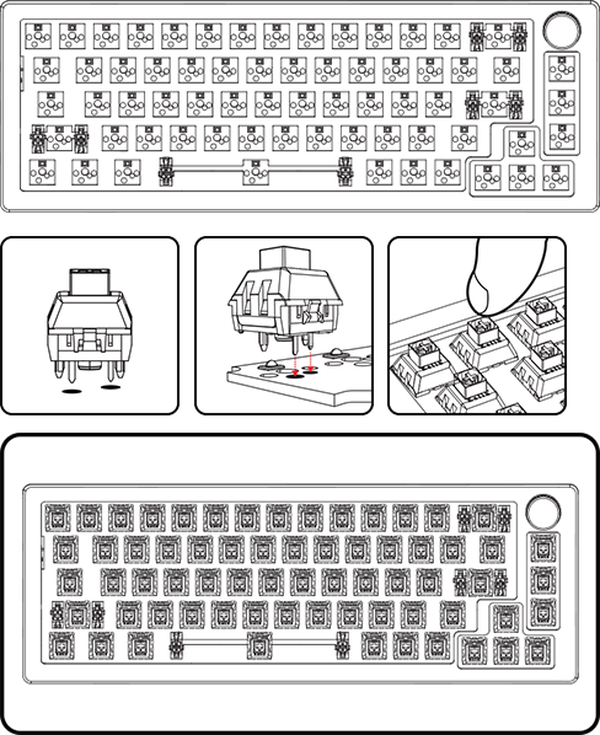
Sejajarkan kaki switch dengan soket pada keyboard dan tekan perlahan hingga switch terpasang dengan kuat.
Langkah 4
Colokkan keyboard dan uji apakah switch berfungsi
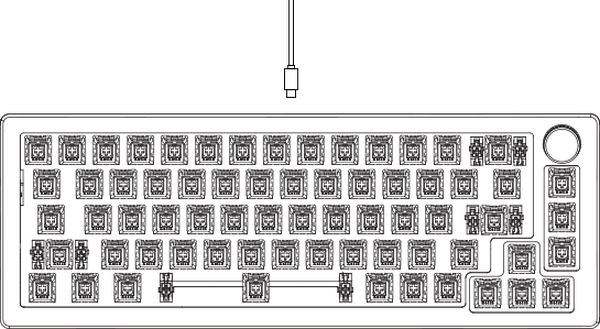
Sebelum memasang kembali keycap, periksa fungsi tombol menggunakan alat uji keyboard online gratis. Jika ada tombol yang tidak berfungsi, pin mungkin bengkok selama pemasangan.
Jika MM712 kehilangan koneksi setelah pembaruan firmware, silakan periksa petunjuk pemecahan masalah berikut:
• Cabut dan pasang kembali dongle ke PC, lalu hubungkan kembali MM712 dalam mode 2.4 GHz.
• Pasangkan kembali MM712 sesuai dengan langkah-langkah yang ada di sini.
• Periksa kembali apakah MM712 telah diperbarui sepenuhnya ke versi terbaru.
Langkah-langkah ini mungkin dapat menyelesaikan masalah. Jika tidak, silakan Hubungi kami untuk bantuan lebih lanjut.
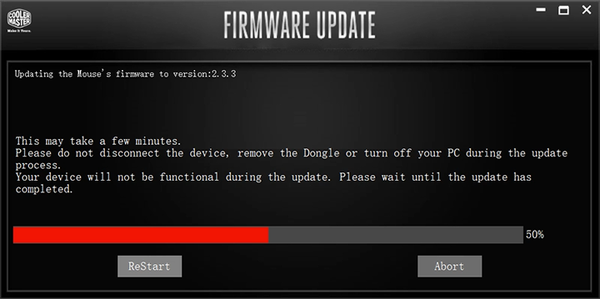
Jika Anda memulai proses pembaruan dan macet di jendela berikut untuk waktu yang lama, silakan coba petunjuk berikut untuk melanjutkan pembaruan:
Tình huống 1
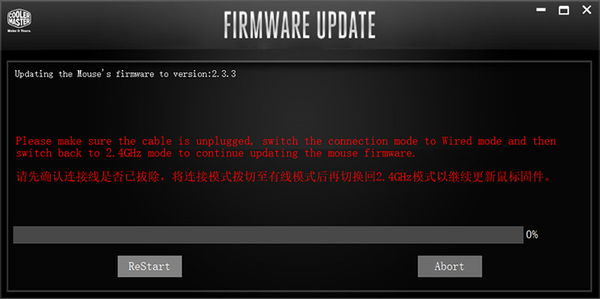
Jika Anda macet di jendela atas, Anda harus mengikuti langkah-langkah di bawah ini untuk melanjutkan pembaruan.
Catatan: Tolong jangan mencabut dongle selama proses berlangsung
Langkah 1
Pastikan MM712 terhubung dalam mode 2.4 GHz dengan dongle terpasang di PC, dan lepaskan kabel USB.
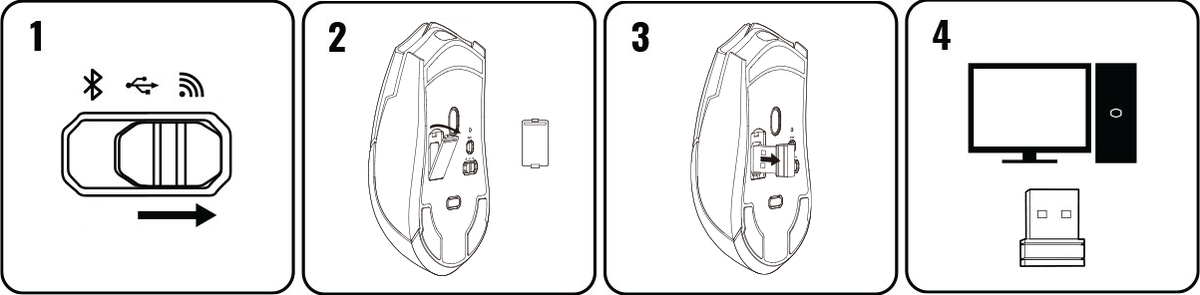
Langkah 2
Alihkan sakelar bawah dari mode 2.4 GHz ke mode kabel.
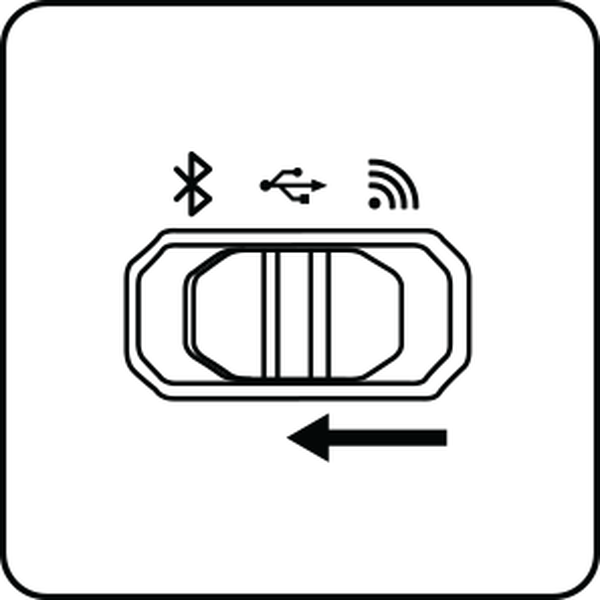
Langkah 3
Alihkan kembali sakelar bawah dari mode kabel ke mode 2.4 GHz.
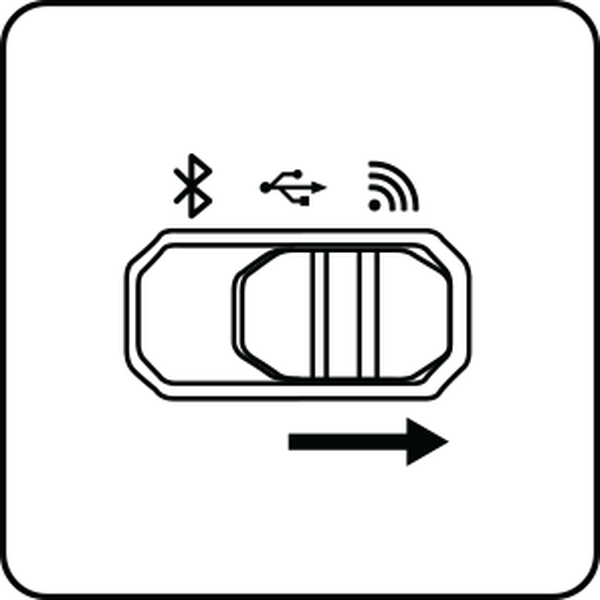
Langkah 4
Setelah dialihkan kembali ke mode 2.4 GHz, MM712 akan secara otomatis mulai memperbarui firmware MM712.
Tình huống 2
Jika Anda macet dalam proses pembaruan firmware MM712 selama lebih dari 5 menit, silakan coba petunjuk berikut untuk memperbaikinya:
Catatan: Pastikan dongle terpasang di PC dan MM712 terhubung dalam mode 2.4 GHz selama langkah-langkah ini.
Langkah 1
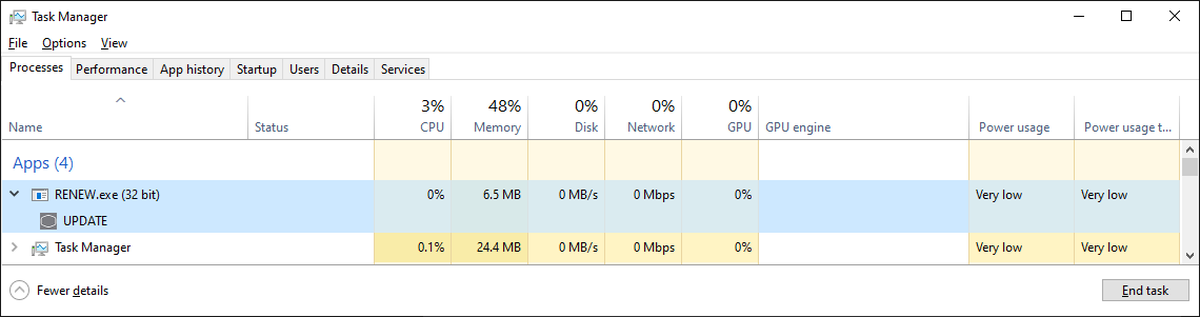
Tekan “Abort” untuk keluar dari proses pembaruan, atau buka “Task manager” lalu tutup tugas bernama “RENEW”.
Langkah 2
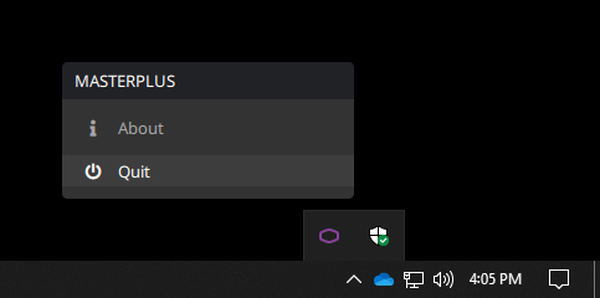
Keluar dari perangkat lunak MasterPlus+ terlebih dahulu, lalu buka kembali perangkat lunak MasterPlus+.
Langkah 3
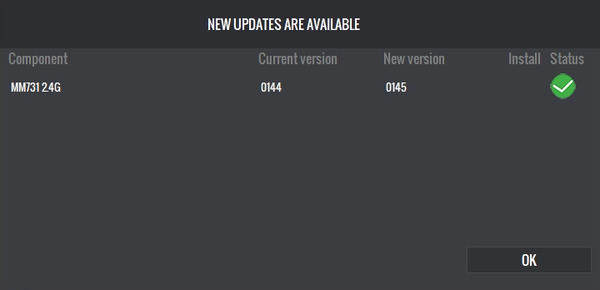
Perangkat lunak akan secara otomatis membaca versi firmware saat ini dan menampilkan jendela perintah untuk meminta Anda memperbarui firmware. Tekan “Install” untuk memperbarui firmware kembali.
Langkah 4
Silakan ikuti petunjuk pembaruan. Setelah firmware MM712 dan dongle selesai diperbarui, MM712 siap digunakan secara normal.
Jika tidak, silakan Hubungi kami untuk bantuan lebih lanjut.
Tình huống 3
Jika Anda macet di jendela bawah dan MM712 kehilangan koneksi dengan dongle setelah menyelesaikan pembaruan firmware dongle, silakan coba petunjuk berikut untuk melanjutkan proses pembaruan firmware mouse MM712:
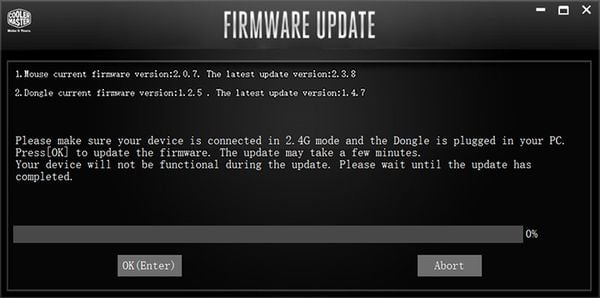
Langkah 1
Tekan tombol Enter pada keyboard untuk melanjutkan ke proses berikutnya.
Langkah 2
Pastikan MM712 terhubung dalam mode 2.4 GHz dengan dongle terpasang di PC, dan lepaskan kabel USB. Sistem akan melanjutkan ke jendela pembaruan di bawah ini.
Langkah 3
Alihkan sakelar bawah dari mode 2.4 GHz ke mode kabel.
Langkah 4
Alihkan kembali sakelar bawah dari mode kabel ke mode 2.4 GHz.
Langkah 5
Setelah dialihkan kembali ke mode 2.4 GHz, MM712 akan secara otomatis mulai memperbarui firmware MM712.
Jika Anda memulai proses pembaruan dan menampilkan pesan “Getting the current firmware version of dongle and MM712, it will take a while” selama lebih dari 1 menit, silakan coba langkah-langkah berikut untuk memperbaikinya:
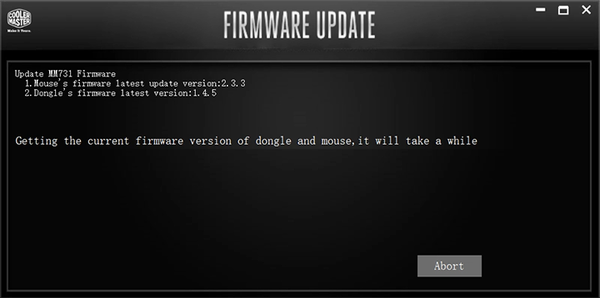
Langkah 1
Pastikan MM712 berhasil terhubung dalam mode 2.4 GHz. Pastikan sakelar bawah MM712 telah dialihkan ke mode 2.4 GHz dan MM712 berhasil terhubung dengan dongle.
Catatan: Pastikan MM712 terhubung dalam mode 2.4 GHz tanpa ada kabel USB yang terhubung ke PC.
Langkah 2
Cabut dan pasang kembali dongle ke port USB yang baru. Langkah ini mungkin dapat menyelesaikan masalah.
Jika tidak, silakan Hubungi kami untuk bantuan lebih lanjut.
Untuk menghubungkan perangkat lunak MasterPlus+ dan memperbarui firmware MM712 ke versi terbaru, silakan alihkan sakelar bawah ke mode 2.4 GHz dan pastikan dongle telah terpasang ke PC.
Perangkat lunak MasterPlus+ akan secara otomatis membaca versi firmware saat ini dari MM712 ketika MM712 terhubung dalam mode nirkabel 2.4 GHz dan menampilkan pesan perintah untuk meminta Anda memperbarui firmware.
Sayangnya, MM712 tidak dapat memperbarui firmware dalam mode kabel. Saat membuka perangkat lunak MasterPlus+, sistem akan secara otomatis membaca versi firmware MM712 saat ini dan menampilkan petunjuk peningkatan di bawah ini:
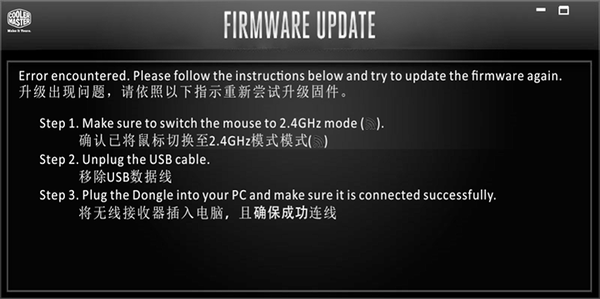
Jangan menutup jendela pembaruan firmware, dan ikuti petunjuk yang ditampilkan pada jendela untuk memperbarui firmware kembali.
Langkah 1
Alihkan sakelar bawah ke mode 2.4 GHz.
Langkah 2
Lepaskan kabel USB.
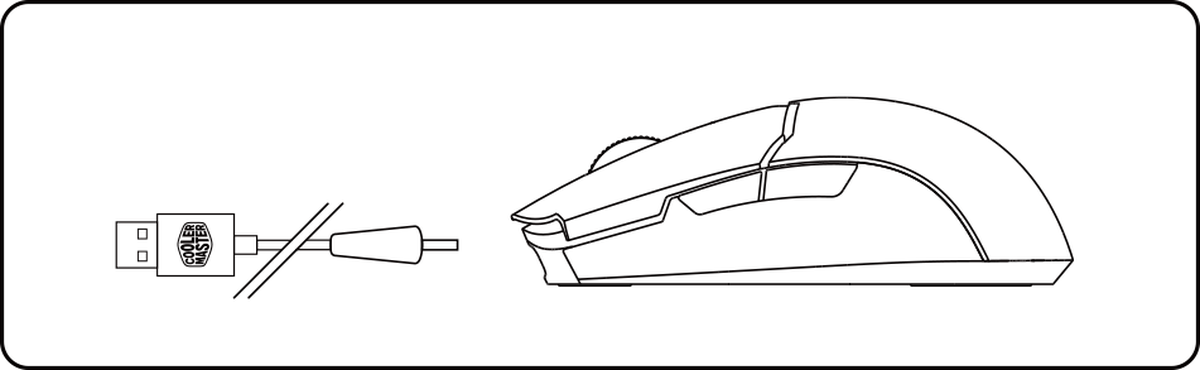
Langkah 3
Pasang dongle ke PC Anda, dan pastikan MM712 terhubung dalam mode 2.4 GHz.
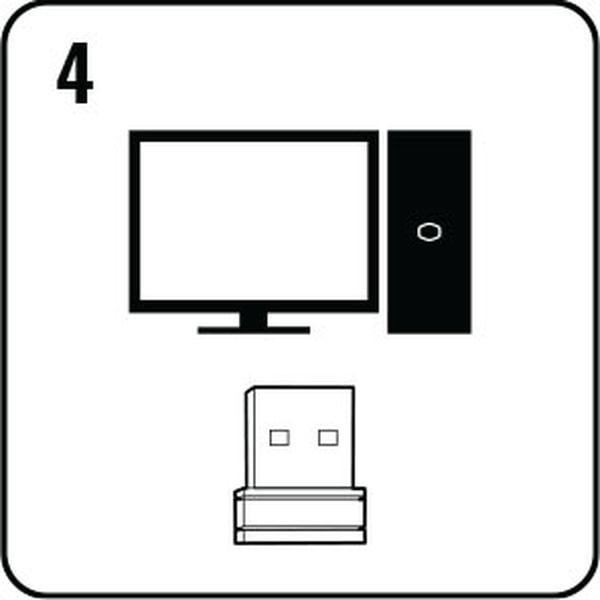
Langkah 4
Ketika jendela pembaruan firmware muncul, klik “OK” atau tekan tombol Enter untuk memulai pembaruan. Silakan ikuti petunjuk sepanjang seluruh proses pembaruan.
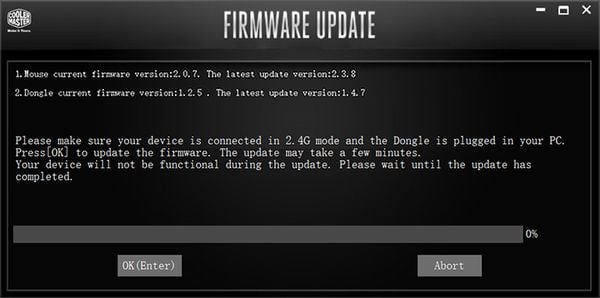
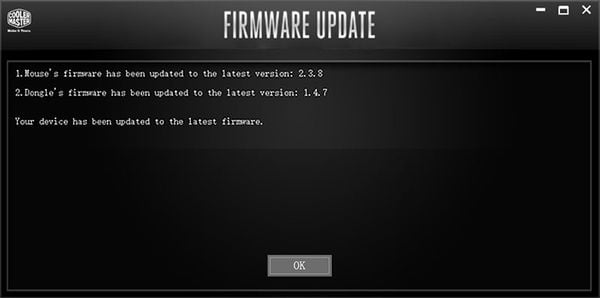
Langkah 5
Setelah pengaturan firmware MM712 dan dongle selesai, MM712 akan diperbarui sepenuhnya dan siap digunakan secara normal.
Jika Anda mengalami masalah koneksi yang tercantum di bawah ini dalam mode 2.4 GHz, berikut adalah panduan untuk mengatasi masalah tersebut:
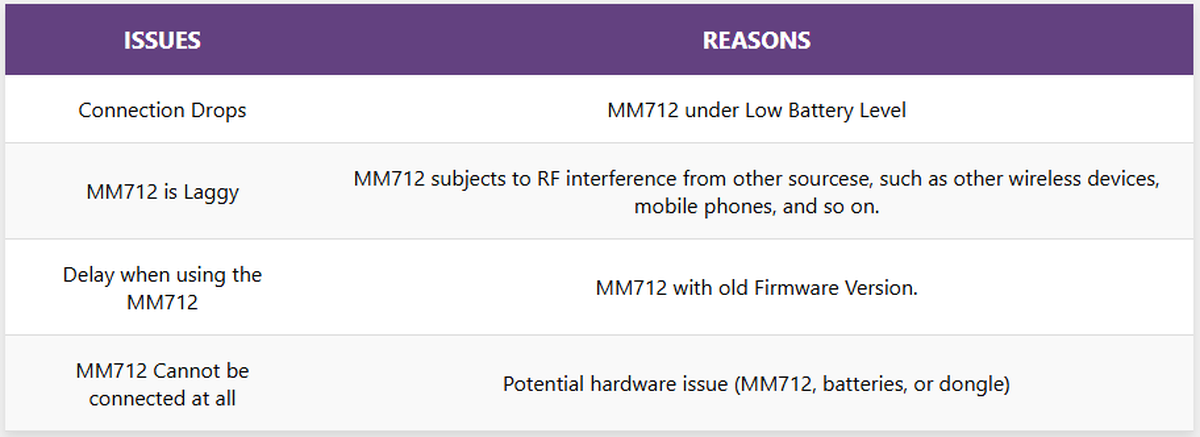
Pemecahan masalah koneksi MM712
• Perbarui ke versi firmware terbaru melalui perangkat lunak MasterPlus+. Untuk petunjuk rinci, silakan lihat di sini.
• Pastikan untuk memindahkan dongle lebih dekat ke MM712 dan hubungkan langsung ke PC.
• Jauhkan perangkat nirkabel lainnya dari MM712 atau dongle untuk menghindari gangguan RF.
• Pindahkan dongle dari bagian belakang PC ke port bagian depan untuk koneksi yang lebih baik.
• Pasangkan kembali MM712 sesuai dengan langkah-langkah yang ada di sini.
Untuk bantuan lebih lanjut, silakan Hubungi kami untuk bantuan lebih lanjut.
Silakan ikuti langkah-langkah di bawah ini atau tonton video tutorial System Troubleshooting - Sneaker
X
Tidak ada daya (Mati total)
Pastikan sistem terhubung ke sumber daya dengan benar. Periksa kabel daya dan berbagai sakelar daya.
Sistem tidak melakukan booting
Periksa apakah semua komponen internal terhubung dengan kuat, termasuk motherboard, RAM, dan kartu grafis.
Tidak ada gambar (Tampilan layar kosong)
Periksa apakah monitor sudah dinyalakan dan terhubung ke kartu grafis dengan benar.
Uji dengan monitor atau kabel lain untuk menyingkirkan masalah pada layar tampilan.
Pertama-tama, unduh dan pasang perangkat lunak MasterPlus dari situs web Cooler Master. Jika ada pembaruan untuk perangkat lunak atau firmware, Anda akan menerima pemberitahuan secara otomatis setelah masuk ke sistem. Untuk detail tentang cara menghubungkan mouse dan menyesuaikan parameter, silakan tonton video MasterPlus Firmware and Light
Adjustments
Langkah 1: Unduh perangkat lunak MasterPlus
Langkah 2. Pasang perangkat lunak MasterPlus
Langkah 3. Tingkatkan perangkat lunak MasterPlus
Langkah 4. Tingkatkan firmware MasterPlus
Langkah 5. Mode nirkabel 2.4G
Klik pada perangkat yang ditampilkan di bagian atas sebelah kiri halaman.
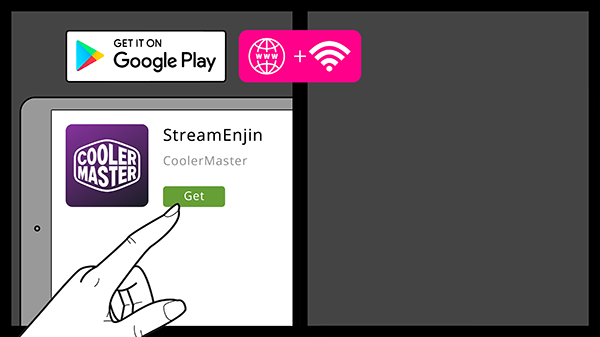
1. Silakan unduh dan pasang aplikasi StreamEnjin pada perangkat Android Anda dari Google Play. Silakan aktifkan Wifi pada perangkat Android Anda.
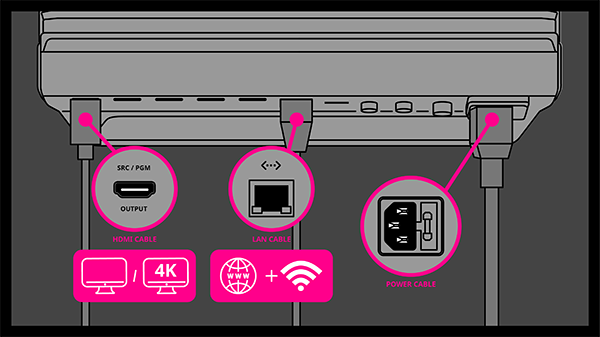
2. Hubungkan monitor output SRC/PGM, kabel ethernet, dan sumber daya ke StreamEnjin.
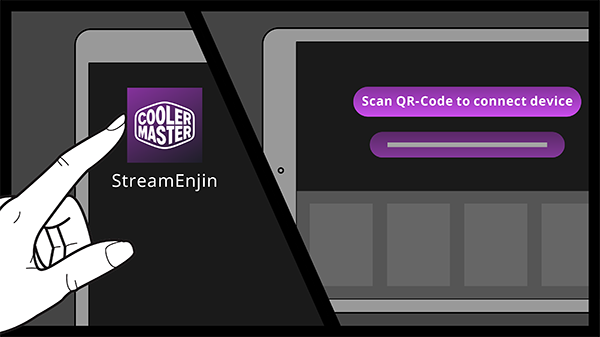
3. Buka aplikasi StreamEnjin, pesan “Scan QR-Code to connect device” akan ditampilkan pada perangkat Android Anda.
4. Tekan dan tahan tombol SRC/PGM pada StreamEnjin untuk menampilkan kode QR pada monitor output SRC/PGM Anda.
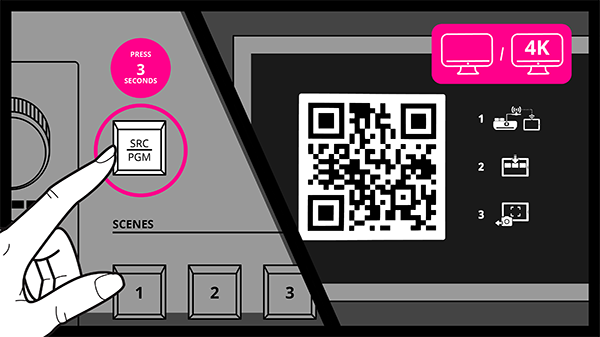
5. Pindai kode QR yang ditampilkan menggunakan perangkat Android Anda untuk terhubung ke StreamEnjin.
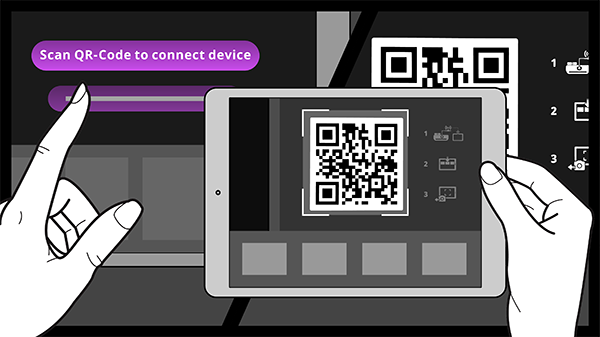
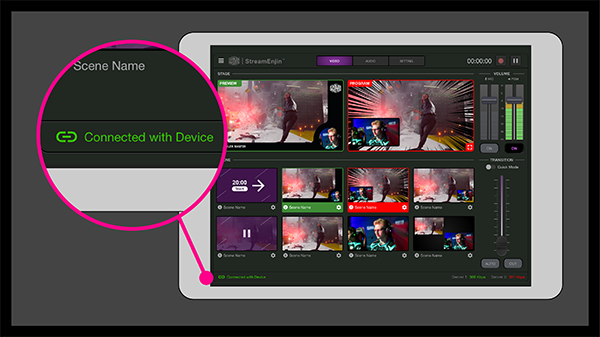
6. Setelah berhasil terhubung, Anda akan melihat status “Connected with Device” di sudut kiri bawah aplikasi.
1. Unduh file firmware ke flashdisk USB Anda. Hubungkan flashdisk USB ke port USB di StreamEnjin Anda.
*Format USB harus FAT, FAT32, atau exFAT.
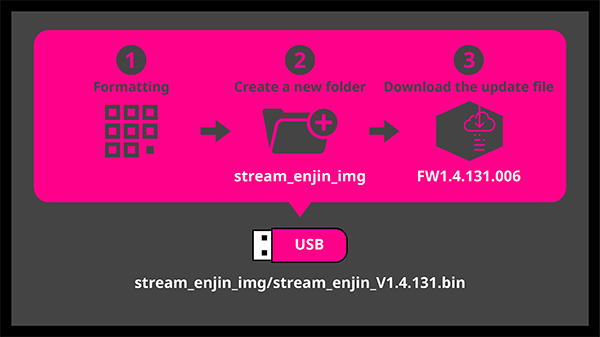
2. Tekan tombol Mute, Pause, dan Cut secara bersamaan.
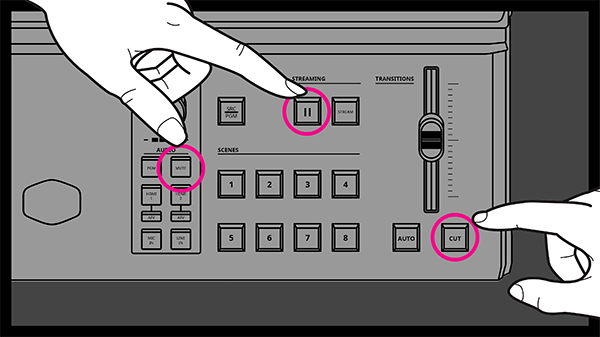
3. Lampu tombol Mute, Pause, dan Cut akan menyala saat ditekan.
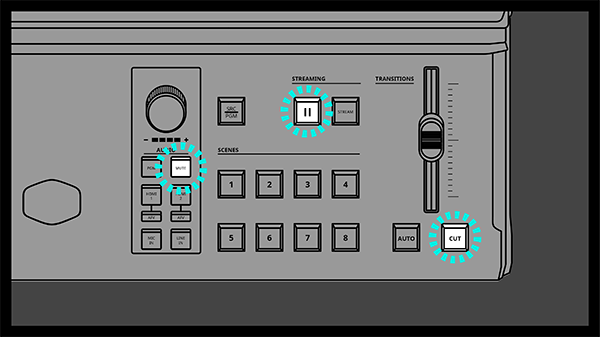
4. Semua lampu pada StreamEnjin akan menampilkan lampu LED putih.
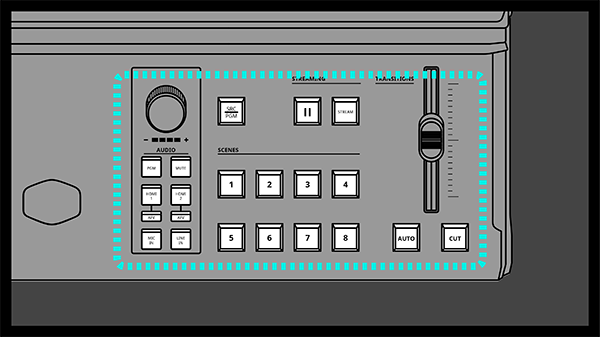
5. Lampu LED Volume akan menyala dan berputar sesuai urutan berikut untuk menunjukkan bahwa pembaruan firmware sedang berlangsung. Pembaruan firmware akan memakan waktu beberapa menit.
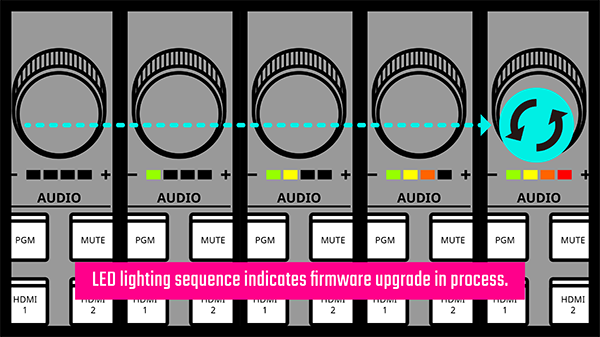
6. Silakan tunggu beberapa menit hingga pembaruan firmware selesai sepenuhnya.

7. Lampu LED Volume berwarna hijau akan mulai berkedip saat pembaruan firmware selesai, kemudian StreamEnjin akan memulai ulang secara otomatis.
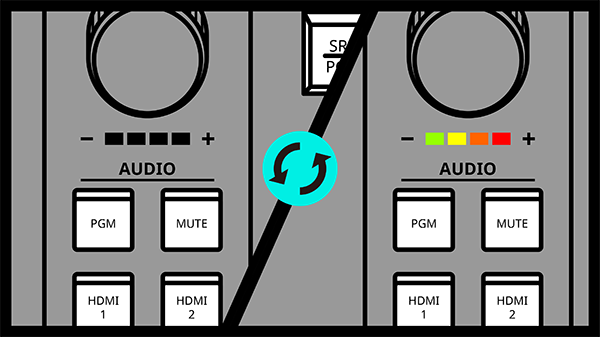
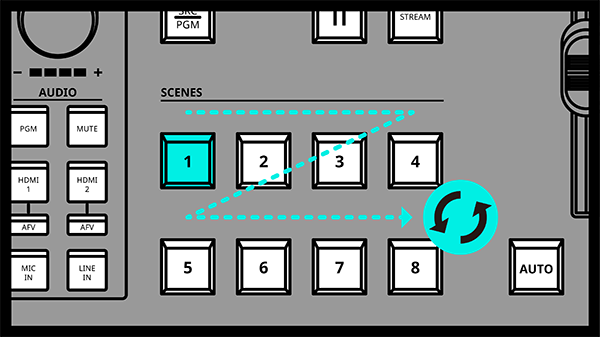
8. Lampu Scenes akan berputar sesuai urutan dari 1 sampai 8.
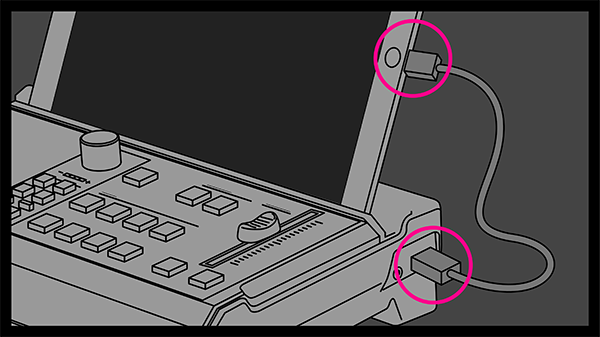
9. Hubungkan perangkat Anda ke StreamEnjin.
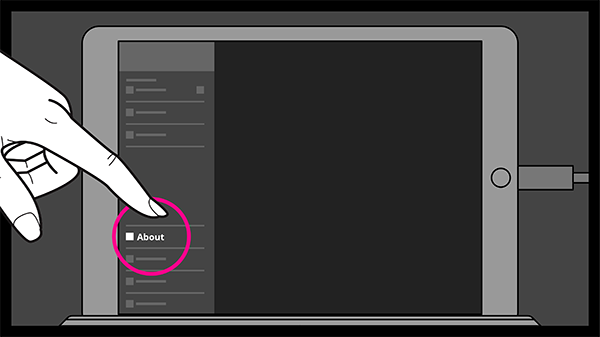
10. Masuk ke menu aplikasi StreamEnjin dan pilih menu About.
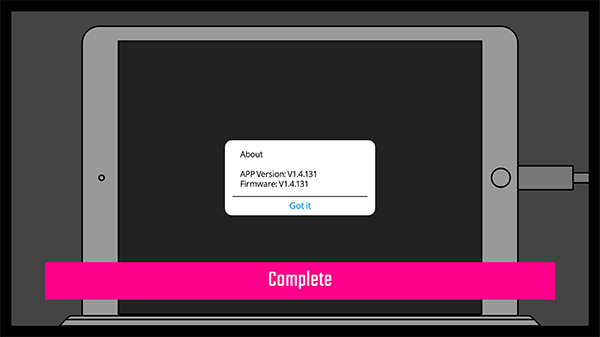
11. Periksa informasi perangkat untuk mengonfirmasi versi firmware. Pembaruan firmware telah selesai.
Tonton video tutorial StreamEnjin - Settings / Tutorial Videos - Ep3
Tonton video tutorial StreamEnjin - Scene Presets / Tutorial Videos - Ep2
Tonton video tutorial StreamEnjin - Scene Presets / Tutorial Videos - Ep1
Anda dapat menggunakan hingga 2 sumber sinyal input video selama live streaming. Adegan dapat disesuaikan melalui editor adegan, yang memungkinkan Anda mengatur tata letak video. Sumber sinyal dapat diatur sebagai layar penuh, Picture-in-Picture (Gambar-dalam-Gambar), dan Picture-by-Picture (Gambar-berdampingan), dan setiap sumber sinyal video dapat diubah ukurannya atau dipotong.
Karena keterbatasan spesifikasi, Anda hanya dapat memilih salah satu antara Input A atau B untuk HDMI 2 sebagai sumber sinyal output.
Mikrofon dan line-in memiliki nilai sensitivitas yang berbeda (mic in: -70db ~ -40db, aux in (line in): -40db ~ 0db). Anda dapat menyesuaikan gain suara di aplikasi StreamEnjin. Pengaturan gain maksimum adalah 30dB.
Silakan perbarui firmware dan aplikasi ke versi terbaru. Tekan dan tahan tombol AUTO atau CUT selama 3 detik untuk mengaktifkan atau menonaktifkan mode Quick Switch. Anda juga dapat mengaktifkan/menonaktifkan mode Quick Switch melalui aplikasi.
Silakan perbarui firmware dan aplikasi ke versi terbaru. Klik ikon di sudut kanan bawah pratinjau PGM untuk menyesuaikan ukuran.
Silakan ikuti langkah-langkah di bawah ini dan pastikan Anda menggunakan kabel daya yang cocok dengan kartu grafis Anda. Untuk informasi lebih lanjut, silakan tonton video tutorial Graphics card installation and different types of power cables
Langkah 1 Matikan komputer dan cabut steker dari sumber daya
Langkah 2 Pastikan kartu grafis terpasang dengan benar dan terkunci dengan aman
Langkah 3 Colokkan kabel daya
Langkah 4 Pastikan kabel daya terhubung ke kartu grafis dengan benar
Profil warna ICC yang dikalibrasi disertakan dengan driver untuk akurasi warna yang lebih baik dalam mode Standard dibandingkan dengan nilai default. Ini adalah hasil dari nilai rata-rata dE yang rendah dengan menyesuaikan nilai LUT (Look-Up Table). Silakan unduh driver profil warna yang dikalibrasi di sini
Dalam video ini, kami akan menunjukkan lokasi nomor seri baik pada kemasan maupun pada produk itu sendiri. Ini akan memudahkan pelanggan menemukan nomor seri yang diperlukan untuk pendaftaran, perbaikan, dan kebutuhan lainnya.
How To Find Serial Number of My
Cooler Master Product?
Power Supply
Casing PC
Notebook Cooler Pad
Liquid CPU Cooler
Heatsink CPU
Kipas Casing
Sneaker X
Cooling X
Shark X
Monitor
Kursi dan Meja Gaming
Aksesori Gaming / Mouse
Aksesori Gaming / Keyboard
Headset Gaming
ORB X
Anda dapat dengan mudah menghubungi tim dukungan pelanggan kami melalui halaman Hubungi Kami di situs web kami.
Isi formulir dengan informasi Anda dan beri tahu kami bagaimana kami dapat membantu Anda.
Kami selalu siap mendukung Anda dan memastikan Anda mendapatkan pengalaman yang luar biasa!
Anda dapat dengan mudah menghubungi tim dukungan pelanggan kami melalui halaman Hubungi Kami di situs web kami.
Isi formulir dengan informasi Anda dan beri tahu kami bagaimana kami dapat membantu Anda.
Kami selalu siap mendukung Anda dan memastikan Anda mendapatkan pengalaman yang luar biasa!
Di Eropa:
Dalam waktu 2 tahun pertama setelah pembelian, silakan kembalikan produk yang rusak ke dealer atau pengecer Anda untuk penggantian/pengembalian dana. Jika casing Cooler Master Anda dilengkapi dengan power supply kami yang terpasang sebelumnya, harap kembalikan hanya power supply yang rusak saja.
Jika produk telah dibeli lebih dari 2 tahun tetapi masih dalam masa garansi, silakan hubungi tim dukungan pelanggan kami melalui halaman Hubungi Kami di situs web kami. Isi formulir dengan informasi Anda dan beri tahu kami bagaimana kami dapat membantu Anda.
Kami selalu siap mendukung Anda dan memastikan Anda mendapatkan pengalaman yang luar biasa!
Catatan! Cooler Master tidak akan menerima pengembalian barang tanpa persetujuan terlebih dahulu dan nomor RMA.
Bagi pengguna akhir, produk apa pun yang masih dalam masa garansi harus dikembalikan ke toko asli tempat Anda membeli produk untuk meminta penggantian jika terdapat cacat pada produk CM Anda. Jika Anda membeli secara online, silakan hubungi dukungan pelanggan mereka untuk meminta bantuan.
Jika garansi toko telah kedaluwarsa atau pengecer asli sudah tidak beroperasi lagi, jangan ragu untuk menghubungi tim dukungan pelanggan kami melalui halaman Hubungi Kami di situs web kami. Kami kemudian akan memberikan informasi kontak distributor yang akan menyediakan layanan garansi.
Jika Anda berada di negara dengan beberapa distributor, kami mohon agar Anda menghubungi tim dukungan pelanggan kami terlebih dahulu, karena distributor yang tidak mengimpor produk Anda secara langsung mungkin tidak dapat membantu Anda.
Kami selalu siap mendukung Anda dan memastikan Anda mendapatkan pengalaman yang luar biasa!