Mondiaal hoofdkantoor
Nr. 398, Xinhu 1st Rd, Neihu District, Taipei City, 114, Taiwan

Controleer de ARGB-connector en de connector van het moederbord. Volg de onderstaande stappen of bekijk de videohandleiding Liquid Cooler ARGB No
Function
A. Controleer de ARGB-connector
Stap 1: Controleer of de ARGB-kabels zijn aangesloten
Stap 2: Sluit de kabel van de vloeistofkoeler aan op de ARGB-controllerhub
Stap 3: Sluit de ARGB-controllerhub aan op de SATA-voedingsconnector
B. Controleer de connector van het moederbord
Stap 1: Controleer of de ARGB-kabels zijn aangesloten
Stap 2: Sluit de kabel van de vloeistofkoeler aan op de ARGB-controllerhub
Stap 3: Sluit de ARGB-connector van het moederbord aan
Controleer de aansluiting van de waterpomp op het moederbord of ga naar de BIOS om dit te controleren. Volg de onderstaande stappen of bekijk
de videohandleiding “Is The
Water Pump Functioning Normally”
Stap 1: Controleer de waterpompconnector op het moederbord
Stap 2: Zet de computer aan en druk op de functietoets om naar de BIOS te gaan
Stap 3: Ga naar de BIOS en controleer de snelheid van de CPU-ventilator en de pomp
Bekijk de videohandleiding Liquid Cooler ARGB No Function
Bekijk de videohandleiding Pump function check
Bekijk de videohandleiding Deep dive into the MasterLiquid 360 Atmos
Bekijk de videohandleiding MasterAir MA624 Stealth INTEL and AMD Installation Video
Bekijk de videohandleiding MasterAir MA612 Stealth ARGB Installation Video
Bekijk de videohandleiding MasterAir MA612 Stealth Installation Video
Koppel terwijl de computer aanstaat achtereenvolgens de voedingskabels van de behuizingsventilator, de waterkoelerkop en de
waterkoelingsventilator los om de bron van het geluid te vinden. Volg de onderstaande stappen of bekijk de videohandleiding Abnormal
Noise
Stap 1 : Koppel de voedingskabel van de behuizingsventilator los
Stap 2 : Koppel de voedingskabel van de vloeistofkoelerkop los
Stap 3 : Koppel de voedingskabel van de waterkoelingsventilator los
De drie meest gestelde vragen over het aanpassen van IRIS-parameters zijn: meerdere schermen, aangepaste video's uploaden en
de ARGB van de behuizing aanpassen. Volg de onderstaande stappen of bekijk de videohandleiding How to Adjust Parameters in MasterPlus
- HAF 700 EVO LCD Display (IRIS)
Stap 1 Hardware-installatie
Stap 2 MasterPlus downloaden en installeren
Stap 3 IRIS-schermkalibratie uitvoeren / I. Meerdere schermen
Stap 3 IRIS-schermkalibratie uitvoeren / II. Aangepaste video uploaden
Opmerking: het videoformaat moet 480x480 pixels of kleiner zijn
Stap 3 IRIS-schermkalibratie uitvoeren / III. ARGB wijzigen
MasterPlus upgraden
Bekijk de videohandleiding How to Build Your Next PC with the Qube 500 Case
Bekijk de videohandleiding PC Building with the Qube 500
00 Voorbereiden
STAP 0-1
Download Iris LCD-updatebestanden van onze website.
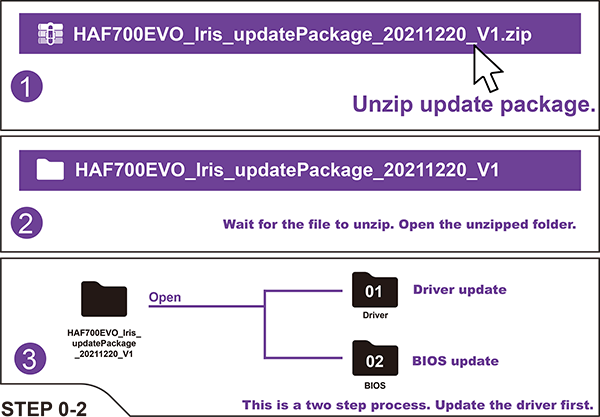 Ga verder naar Stap 01 Stuurprogramma installeren.
01 Stuurprogramma installeren
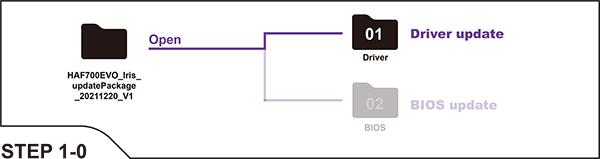
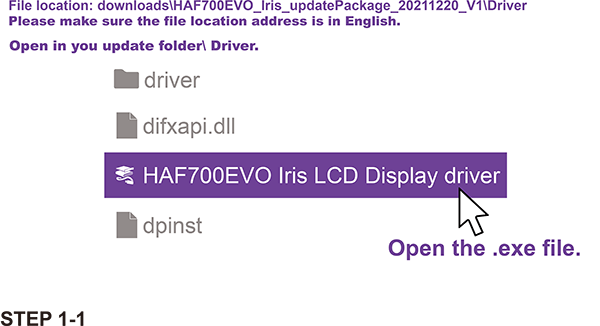
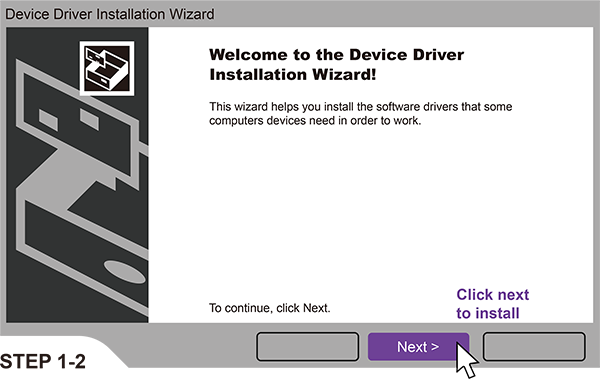
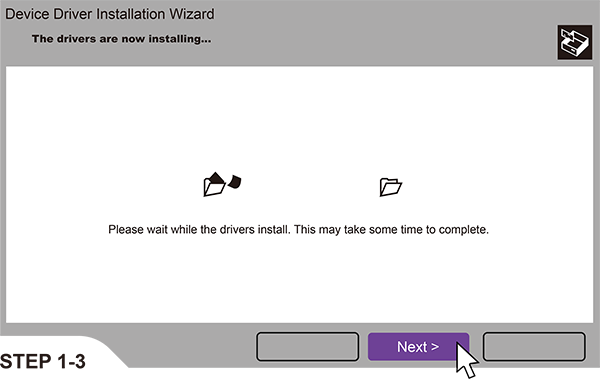
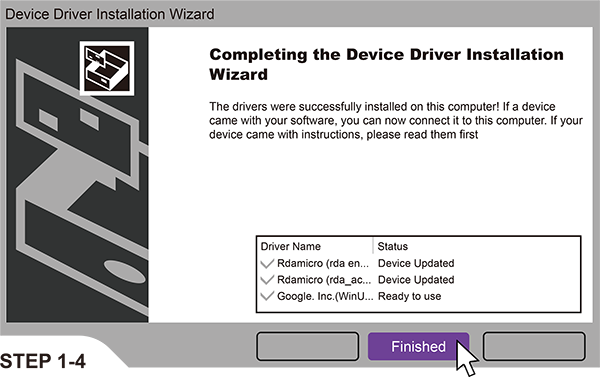
Ga verder naar Stap 02 Voorbereiden op LCD BIOS-update.
02 Voorbereiden op LCD BIOS-update
1. Zoek het pingaatje.
2. Houd 5 seconden ingedrukt en wacht tot het LCD-scherm uitgaat.
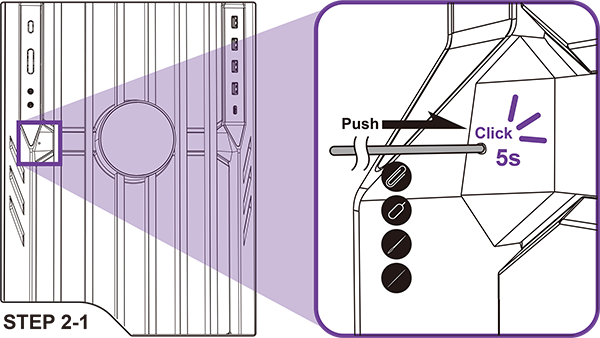
Ga verder naar Stap 03 BIOS-update.
03 BIOS-update
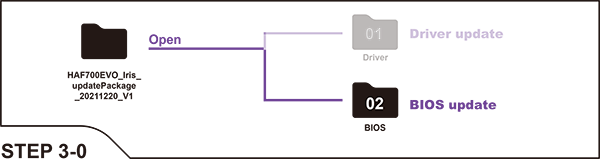
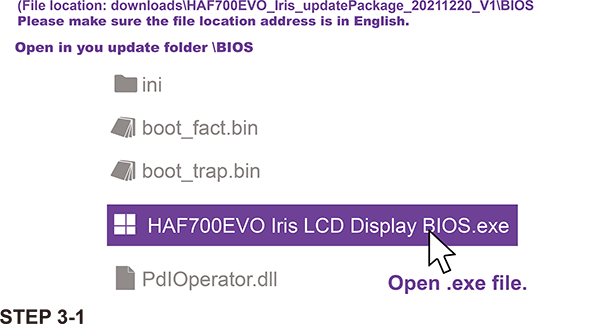
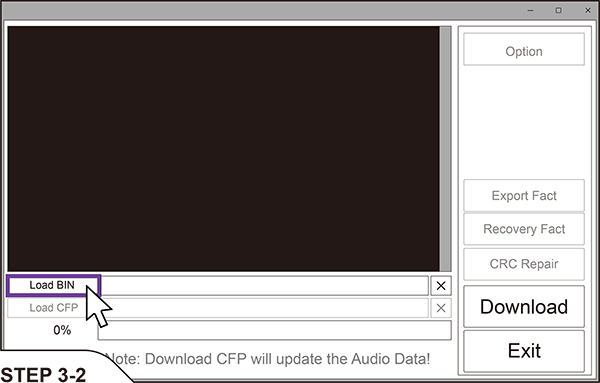
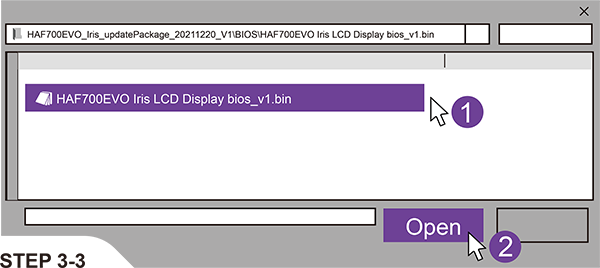
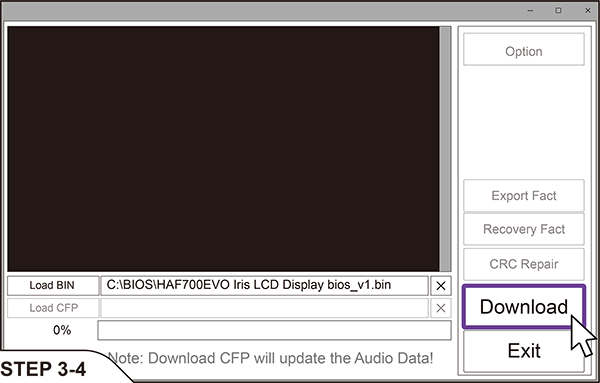
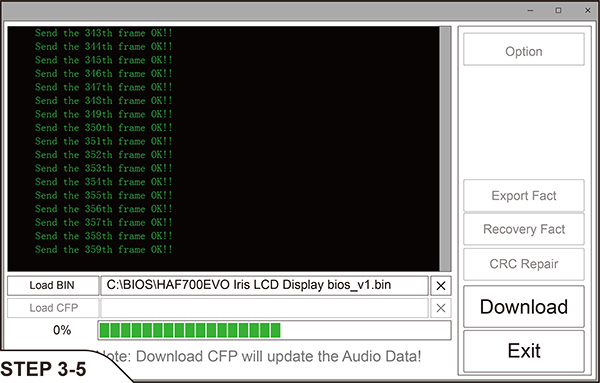
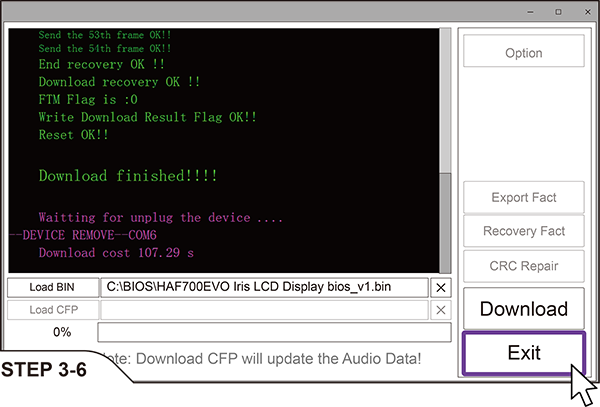
Klaar!! Het LCD-scherm wordt automatisch opnieuw opgestart.
Start MasterPlus+ opnieuw op nadat het LCD-scherm opnieuw is opgestart.
1. Lijn de ventilator uit met de juiste gaten zoals hieronder weergegeven
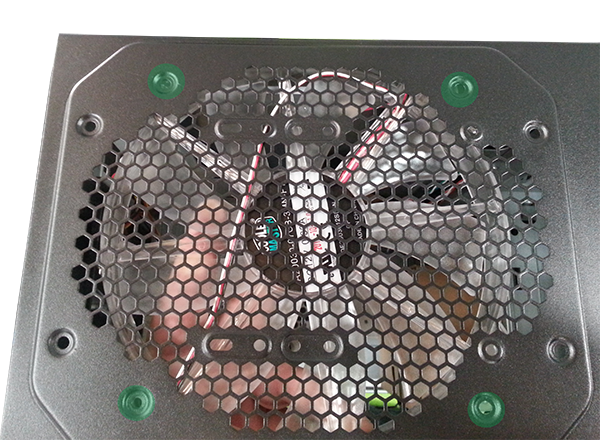
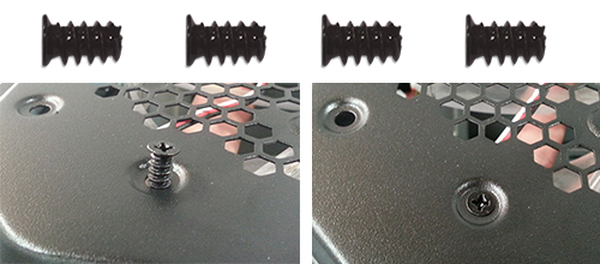
2. Bevestig de ventilator met de standaard behuizingsventilatorschroeven die bij de ventilator worden geleverd.
Als u installatie- of compatibiliteitsproblemen ondervindt met de meegeleverde 90° 12V-2×6-kabel, volg dan
de onderstaande stappen om ondersteuning aan te vragen.
Stap 1. Controleer of de oriëntatie van de connector conflicteert met de voedingspoort van uw GPU.
Stap 2. Neem contact op met onze klantenservice via het Contactformulier en geef de details door.
Stap 3. Ons supportteam regelt een gratis 180° 12V-2×6-kabel om volledige compatibiliteit met uw configuratie te garanderen.
Volg de onderstaande stappen voor het oplossen van problemen of bekijk de videohandleiding PSU No Power
Stap 1. Controleer het netsnoer
Stap 2. Controleer of de aan-uitschakelaar aanstaat
Stap 3. Sluit alle voedingsconnectoren aan
Bereid eerst de hardwarespecificaties van uw computer voor en probeer onze gratis online tool –
de “voedingscalculator”. Volg de onderstaande stappen of bekijk de videohandleiding How to calculate the wattage you need
with online PSU calculator
Bereid vooraf de hardwarespecificaties van uw computer voor
En klik op Builder's Zone > Voedingscalculator
Het minimaal vereiste vermogen in watt
De door ons aanbevolen voedingsoplossing
Vind uw ideale voedingsmodel!
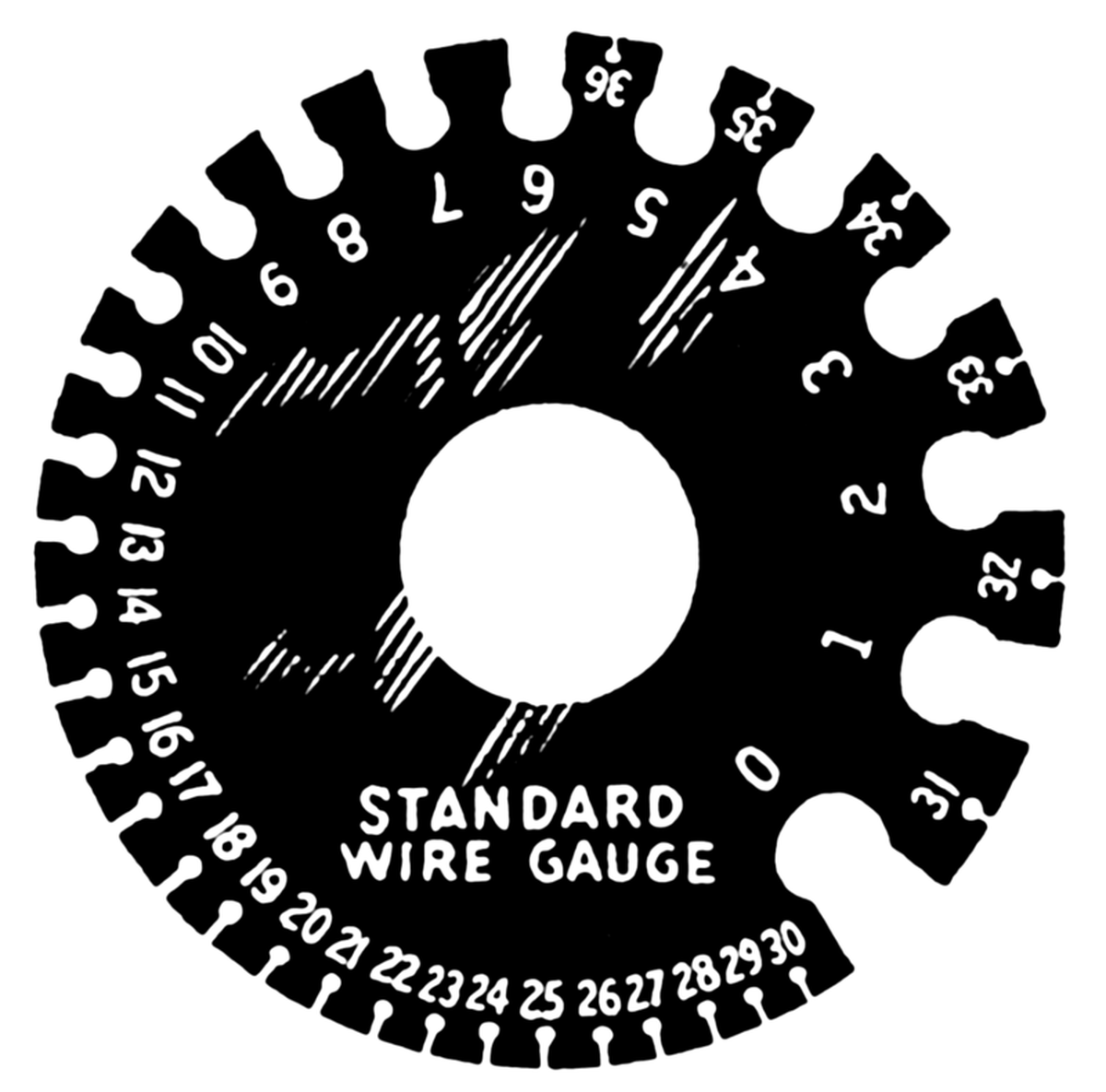
American Wire Gauge (AWG) is een standaard voor de breedte van elektrische draad die voornamelijk in Noord-Amerika wordt gebruikt. De
standaard specificeert de breedte van de diameter van de draad, variërend van 0000 tot 40. De diameter neemt af naarmate het
draaddiktenummer groter wordt.
Het is een belangrijke factor om te beoordelen bij de aankoop van een voeding, want hoe dikker de gebruikte kabel, hoe
hoger de temperatuur die deze probleemloos kan verdragen.

In de meeste gevallen is stroomruis geen grote factor bij normaal gebruik. Dit komt doordat het meestal wordt overstemd
door andere componenten en draaiende ventilatoren. Maar in de inactieve modus, wanneer andere componenten uitstaan, kan stroomruis
merkbaar en hinderlijk zijn. Dit is een nogal vreemde situatie, want het betekent dat de voeding een probleem veroorzaakt dat
de normale werking eigenlijk niet beïnvloedt. Dit probleem kan eenvoudig worden verholpen door uw
computer simpelweg uit te zetten wanneer u deze niet gebruikt, maar voor velen is dat geen acceptabele optie.
Op dit moment kunnen fabrikanten stroomruis alleen proberen te verminderen via drie hoofdmethoden:
A. De transformator langer in de vernislak dompelen om elke microscopische scheur te verzegelen en zo het schakelgeluid
te verminderen wanneer er stroom doorheen gaat.
B. Er zitten drie elektrische hoofdpijlers in een transformator en meestal is de middelste korter. De middelste van
de drie hoofdpijlers in een transformator is doorgaans korter dan de andere twee. Ingenieurs gebruiken vaak lijm om
deze opening te vullen, wat een merkbaar effect heeft op de vermindering van stroomruis.
C. De stroom regelen door de primaire en secundaire koperdraadwikkeling aan te passen.
Merken kunnen deze processen zoveel van fabrikanten eisen als ze willen, maar uiteindelijk komt het neer op de medewerkers in
de fabriek die de tijd nemen om dit te doen. Hoewel alle drie de methoden een positief effect hebben op geluidsreductie, is geen
ervan een radicale oplossing die het geluidsprobleem volledig verhelpt, en daarom worden ze vaak genegeerd om kosten te besparen en
de productietijd te verkorten.
Controleer achtereenvolgens de HDMI-verbinding, de voedingskabels en het RAM-geheugen. Volg de onderstaande stappen of bekijk de videohandleiding No
Display
Stap 1: Sluit de grafische kaart aan met een HDMI-kabel
Stap 2: Sluit het andere uiteinde van de HDMI-kabel aan op de monitor
Stap 3: Zorg dat de voedingskabel van de monitor is aangesloten
Stap 4: Verwijder het RAM (Random Access Memory)
Stap 5: Veeg de contactvingers schoon met een gum
Stap 6: Installeer het RAM
Veelvoorkomende oorzaken van geen geluid op een monitor zijn onjuiste instellingen, defecte kabels of hardwareproblemen. Volg
de onderstaande stappen voor het oplossen van problemen of bekijk de videohandleiding Monitor No Audio
Stap 1. Speel de geluidsbron af
Stap 2. Zorg dat de geluidsbron van het scherm is ingeschakeld
Stap 3. Controleer of de uitvoerkabel correct is aangesloten
Stap 4. Terugzetten naar standaardinstellingen
Als het toetsenbord voldoende batterijvermogen heeft, kunt u de toetsenbordverbinding controleren, het toetsenbord opnieuw opstarten of reinigen, en
de toetsenbordinstellingen controleren. We hebben ook een video Keyboard Keys
Malfunction voorbereid om u stap voor stap te helpen het probleem op te lossen.
Stap 1. Zorg dat het batterijniveau van het toetsenbord voldoende is
Stap 2. Zet het toetsenbord terug naar de standaardinstellingen
Stap 3. Koppel het toetsenbord opnieuw aan de computer (Bluetooth / Bedraad / 2,4 GHz)
Controleer de oplaadkabel op beschadigingen en zorg dat deze goed is aangesloten (het wordt aanbevolen om de oplaadkabel
te gebruiken die bij het product is geleverd). U kunt ook beide uiteinden van de connector reinigen en het toetsenbord opnieuw opstarten. Volg
de onderstaande stappen voor het oplossen van problemen of bekijk de videohandleiding Keyboard Cannot
Charge. We leggen uit hoe u de oplaadstatus en de stappen voor de draadloze
verbinding van het toetsenbord controleert.
Stap 1. Sluit het toetsenbord aan op de computer
Stap 2. Controleer de oplaadfunctie van het toetsenbord
Stap 3. Schakel over naar de draadloze modus voor gebruik
Macro's onderweg opnemen is eenvoudig.
1. Druk op FN+F11 om de macro-opname te starten
• De C (Caps Lock) LED-indicator begint te knipperen
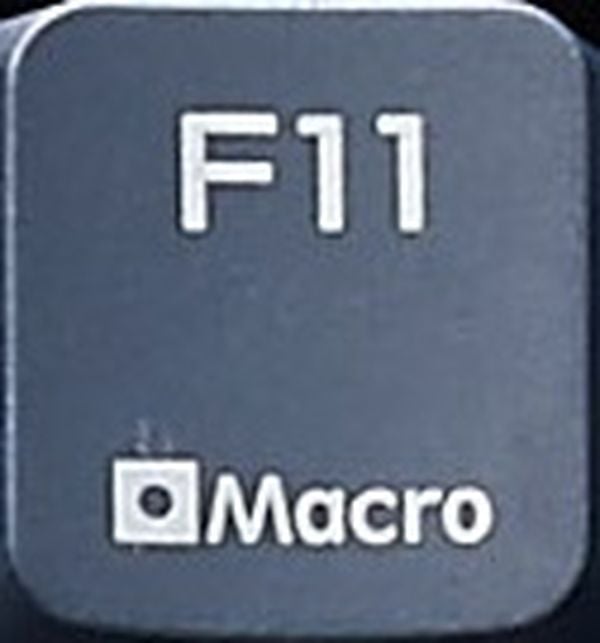
2. Selecteer een toets om een macro op te nemen
• De C (Caps Lock) LED-indicator blijft branden
• De S (Scroll Lock) LED-indicator begint te knipperen
3. Begin te typen om de macro op te nemen. Voor Pro L kan elk profiel maximaal 20 macro's opnemen, en elke macro kan maximaal
200 tekens opslaan.
• De C (Caps Lock) LED-indicator blijft branden
• De S- en G-indicatoren (Scroll Lock & Win Lock) beginnen beide te knipperen
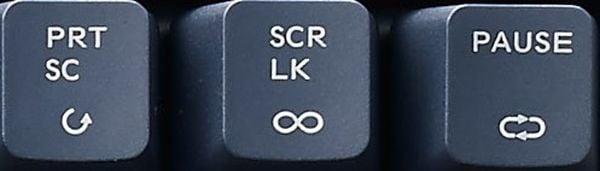
4. Druk na het opnemen op FN+PRT SC of FN+SCR
LK of FN+PAUSE om de macroherhalingsmodus te selecteren
• De C (Caps Lock) LED-indicator begint opnieuw te knipperen
Opmerking: de verschillende herhalingsmodi zijn respectievelijk Eenmalig, Schakelen en Cyclus.
• Eenmalig: de macro wordt eenmaal uitgevoerd per druk op de macrotoets.
• Schakelen: de macro wordt onbeperkt uitgevoerd totdat de macrotoets wordt ingedrukt, en hervat zodra de macrotoets opnieuw wordt
ingedrukt.
• Cyclus: de macro wordt uitgevoerd zolang de macrotoets ingedrukt blijft.
5. Druk op FN+ESC om op te slaan en af te sluiten
Macro's verwijderen is ook eenvoudig.
1. Druk op FN+F12
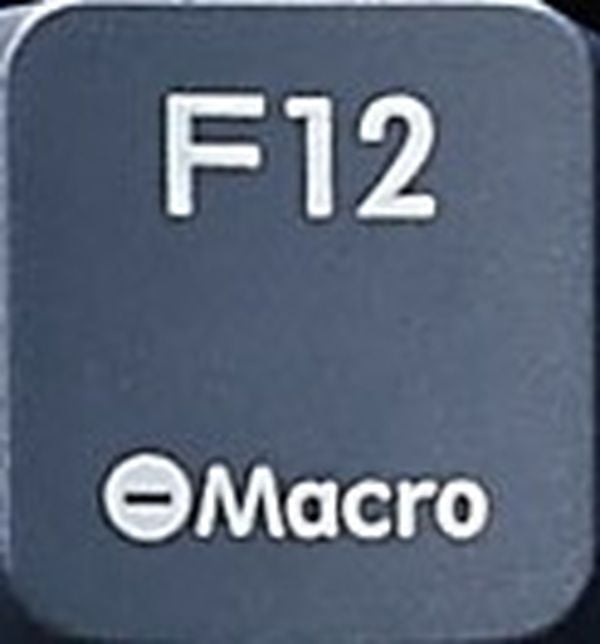
2. Selecteer alle toetsen waarvan u de macro wilt verwijderen.
3. Druk op FN+ESC om op te slaan en af te sluiten
Alle toetsen terugzetten naar de standaardinstellingen
Druk 5 seconden op FN+E, of totdat de C-, S- en G-LED-indicatoren allemaal 4 keer knipperen, om alle toetsen te resetten en alle opgeslagen macro's te verwijderen.
MasterKeys Pro S/M/L – Snelle macro-opnamegids
Macro's onderweg opnemen is eenvoudig.
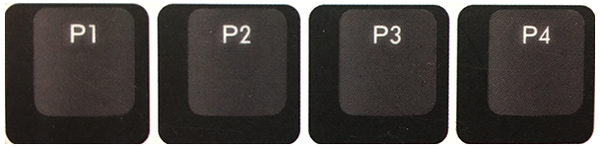
1. Voor modellen met profielen moet eerst een profiel worden geselecteerd (P1, P2, P3 of P4 voor Pro L; FN+1, 2, 3 of 4 voor Pro
M/S).
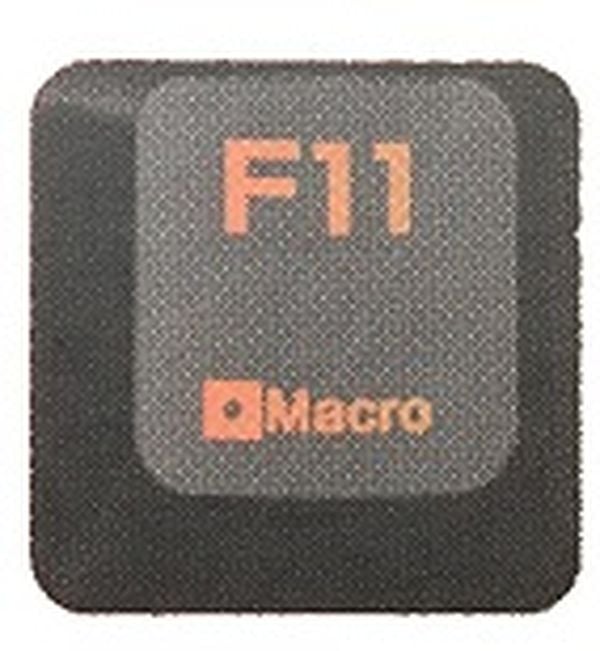
 2. Druk op
FN+F11 om de macro-opname te starten
2. Druk op
FN+F11 om de macro-opname te starten
3. Selecteer een toets om een macro op te nemen
Voor PRO LED WHITE lichten de toetsen die beschikbaar zijn voor opname op; na het indrukken van een toets licht de
geselecteerde toets helder op.
Toetsen waarop al een macro is opgenomen, lichten helder op; u kunt nog steeds een toets selecteren waarop al een macro is
opgenomen om deze te overschrijven.
Voor Pro RGB: toetsen die beschikbaar zijn voor opname zijn BLAUW; toetsen waarop al een macro is opgenomen zijn ROOD. U
kunt nog steeds een toets selecteren waarop al een macro is opgenomen om deze te overschrijven.
4. Begin te typen om de macro op te nemen. Voor Pro L kan elk profiel maximaal 20 macro's opnemen, en elke macro kan maximaal
200 tekens opslaan.
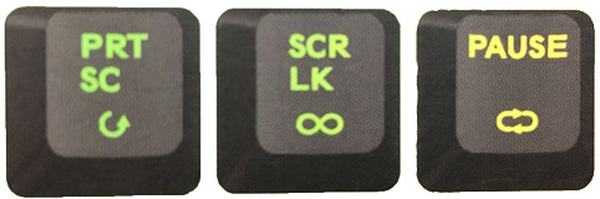
5. Druk na het opnemen op FN+PRT SC of FN+SCR
LK of FN+PAUSE om de macroherhalingsmodus te selecteren.
Opmerking: de verschillende herhalingsmodi zijn respectievelijk Eenmalig, Schakelen en Cyclus.
Eenmalig: de macro wordt eenmaal uitgevoerd per druk op de macrotoets.
Schakelen: de macro wordt onbeperkt uitgevoerd totdat de macrotoets wordt ingedrukt, en hervat zodra de macrotoets opnieuw wordt ingedrukt.
Cyclus: de macro wordt uitgevoerd zolang de macrotoets ingedrukt blijft.
6. Druk op FN+ESC om op te slaan en af te sluiten (geen visuele bevestiging of de opname is geslaagd).
7. Om de zojuist opgenomen macro te activeren, drukt u gewoon op de toets waarop u deze hebt opgenomen.
Macro's verwijderen is ook eenvoudig.
1. Selecteer een profiel (P1, P2, P3 of P4 voor Pro L, FN+1, 2, 3 of 4 voor Pro M/S).
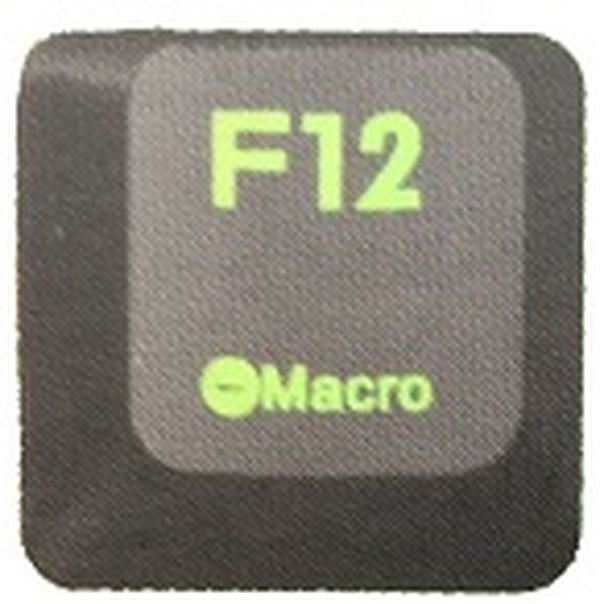
2. Druk op FN+F12
 3. Selecteer alle
toetsen waarvan u de macro wilt verwijderen.
3. Selecteer alle
toetsen waarvan u de macro wilt verwijderen.
Voor PRO LED WHITE lichten toetsen waarop al een macro is opgenomen zwak op.
Voor Pro RGB: toetsen waarop al een macro is opgenomen zijn ROOD.
4. Druk op FN+ESC om op te slaan en af te sluiten1
Verwijder de switches die niet activeren volgens Stap 2 en buig de pinnen recht met een tang.
Zodra ze recht zijn, kunt u proberen de switch opnieuw te installeren.

STAP 1
VERWIJDER DE KEYCAPS MET EEN KEYCAP-TREKKER
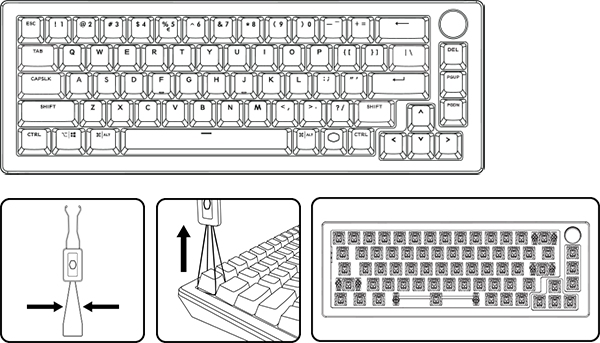
Trek niet met kracht, maar wiebel voorzichtig van links naar rechts en trek langzaam omhoog met de keycap-trekker.
STAP 2
VERWIJDER DE SWITCHES MET DE SWITCH-TREKKER
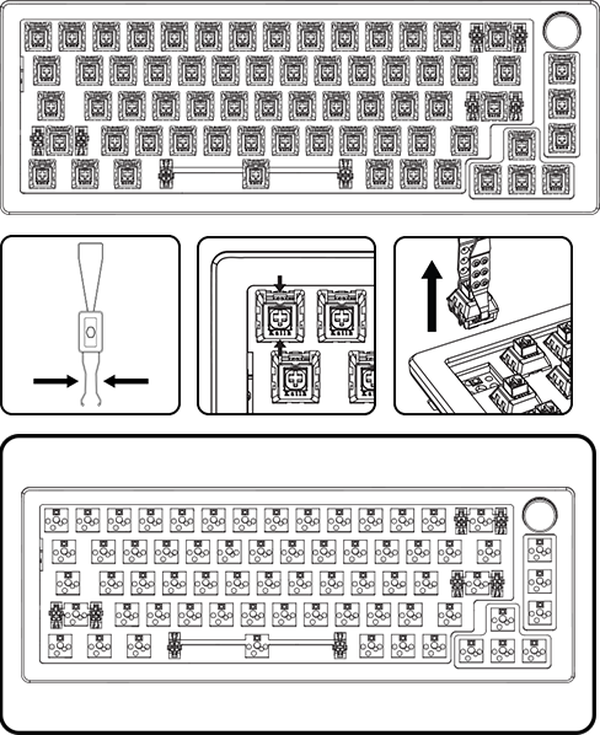
Haak de boven- en onderkant van de switch aan de basis vast en knijp de switch-trekker dicht totdat de twee plastic lipjes aan de
zijkant van de switch worden samengedrukt.
Trek en wiebel voorzichtig totdat hij loskomt.
STAP 3
DRUK DE NIEUWE SWITCHES VOORZICHTIG IN DE PCB
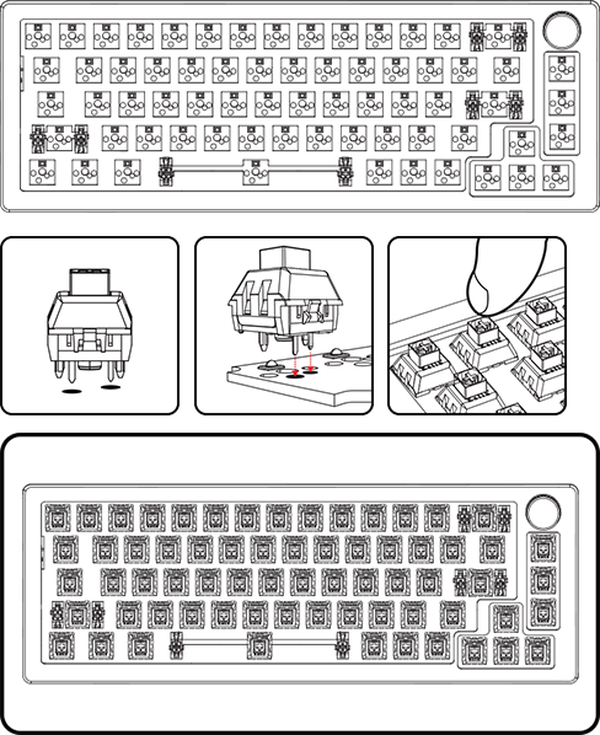
Lijn de switchpinnen uit met de sockets op het toetsenbord en druk voorzichtig totdat de switch vastzit.
STAP 4
SLUIT HET TOETSENBORD AAN EN TEST OF DE SWITCHES WERKEN
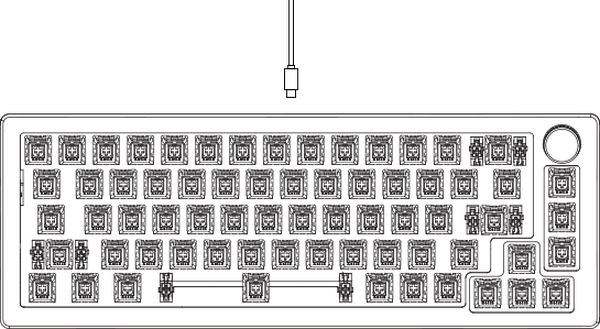
Controleer voordat u de keycaps terugplaatst met een gratis onlinetester. Als er switches zijn die niet activeren, kunnen de pinnen
tijdens de installatie verbogen zijn.
Als de MM712 de verbinding heeft verloren na een firmware-update, controleer dan de volgende suggesties voor probleemoplossing:
• Koppel de dongle los en sluit deze opnieuw aan op de pc en verbind de MM712 opnieuw in de 2,4 GHz-modus.
• Koppel de MM712 opnieuw via de stappen die u hier vindt.
• Controleer nogmaals of de MM712 volledig naar de nieuwste versie is bijgewerkt.
Deze stappen kunnen het probleem oplossen. Als dat niet lukt, neem dan contact met ons op voor meer hulp.
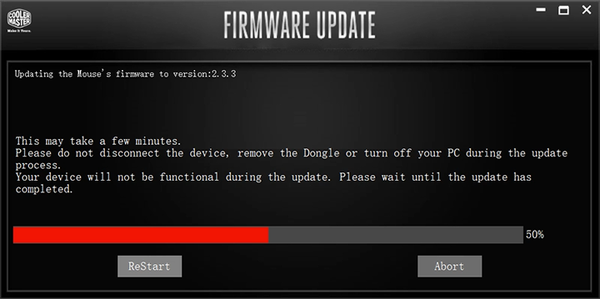
Als u het updateproces start en een tijdje vastloopt in de volgende vensters, probeer dan de volgende instructies om
het updateproces voort te zetten.
SITUATIE 1
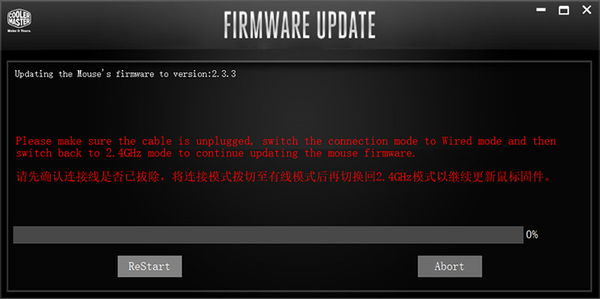
Als u vastloopt in het bovenstaande venster, moet u de volgende stappen uitvoeren om de update voort te zetten.
OPMERKING: Koppel de dongle NIET los tijdens de stappen.
STAP 1
Zorg dat de MM712 is verbonden in de 2,4 GHz-modus met de dongle aangesloten op de pc, en koppel de USB-kabel
los.
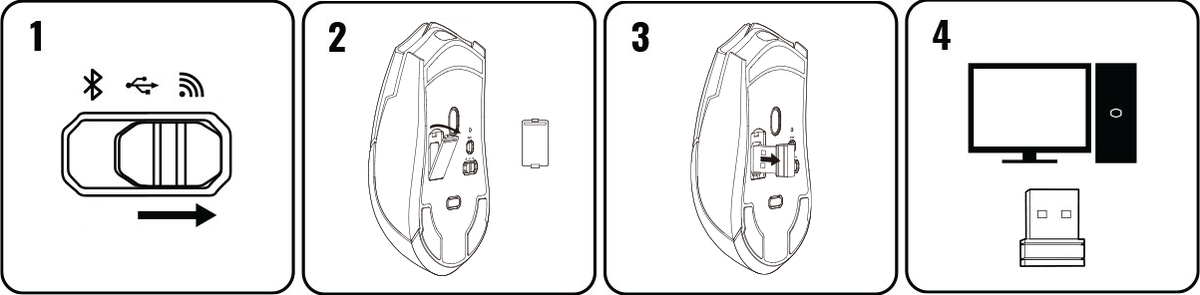
STAP 2
Zet de onderste schakelaar van de 2,4 GHz-modus naar de bedrade modus.
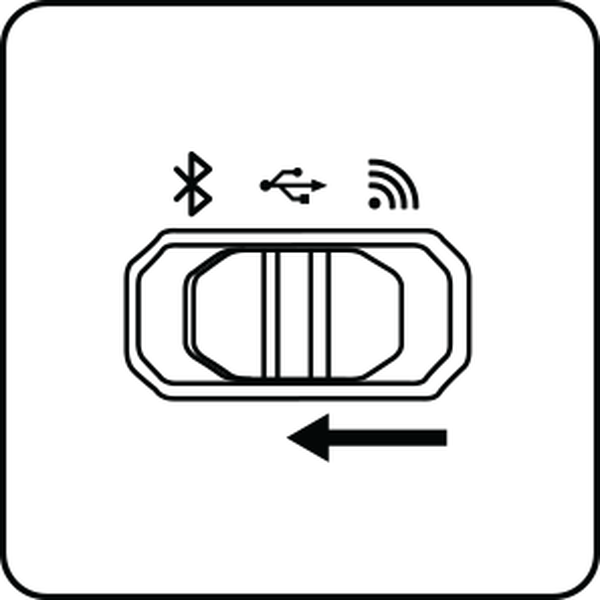
STAP 3
Zet de onderste schakelaar terug van de bedrade modus naar de 2,4 GHz-modus.
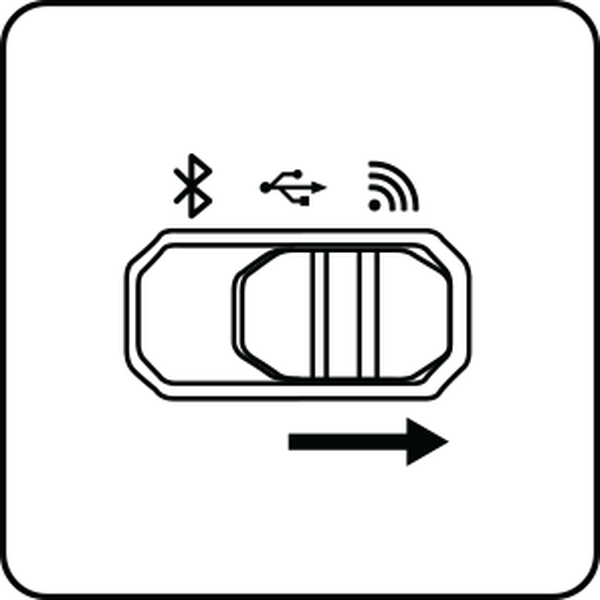
STAP 4
Na het terugschakelen naar de 2,4 GHz-modus begint de MM712 automatisch de MM712-firmware bij te werken.
SITUATIE 2
Als u langer dan 5 minuten vastzit in het firmware-updateproces van de MM712, probeer dan de volgende instructies om
het op te lossen.
OPMERKING: Zorg dat de dongle is aangesloten op de pc en dat de MM712 is verbonden in de 2,4 GHz-modus tijdens de
stappen.
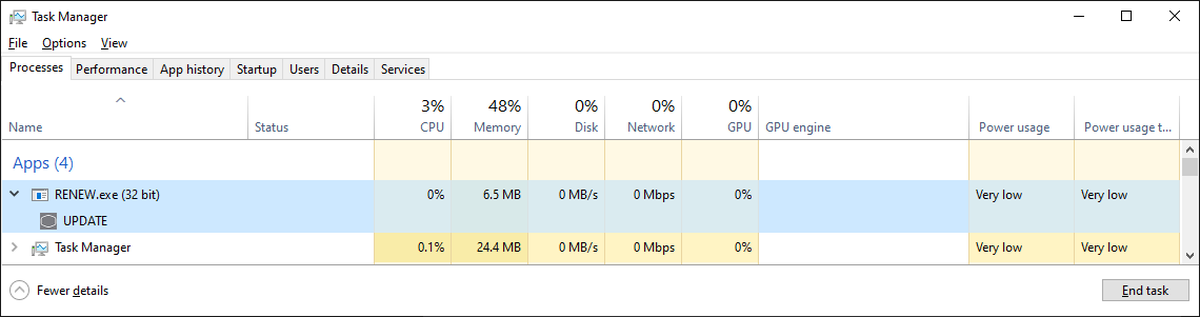
STAP 1
Druk op “Afbreken” om het updateproces te verlaten, of open “Taakbeheer” en sluit de taak
“RENEW”.
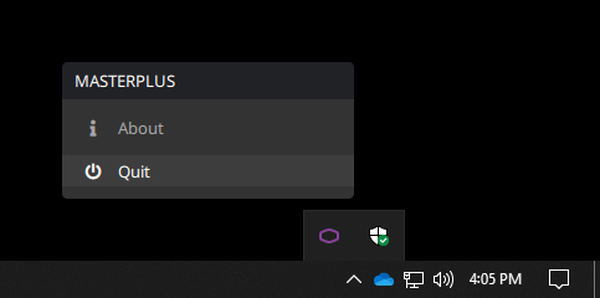
STAP 2
Sluit eerst de MasterPlus+-software af en open de MasterPlus+-software opnieuw.
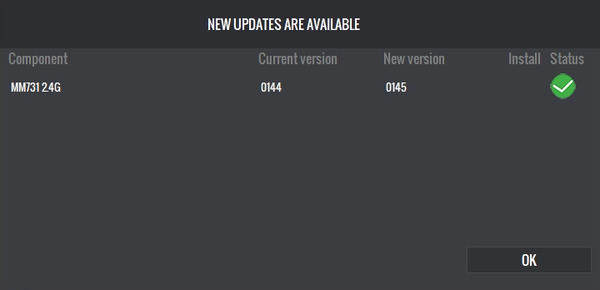
STAP 3
De software leest automatisch de huidige firmwareversie en toont een venster dat u vraagt de firmware bij te werken. Druk
op “Installeren” om de firmware opnieuw bij te werken.
STAP 4
Volg de update-instructies. Nadat zowel de MM712- als de dongle-firmware zijn bijgewerkt, is de MM712 klaar voor
normaal gebruik.
Als dat niet lukt, neem dan contact met ons
op voor meer hulp.
SITUATIE 3
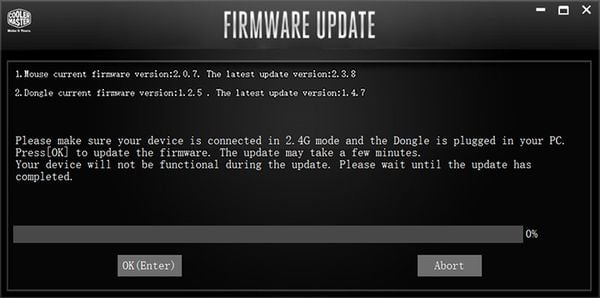
Als u vastzit op het onderstaande venster en de MM712 de verbinding met de dongle verliest na het voltooien van de dongle-firmware-update,
probeer dan de volgende instructies om het firmware-updateproces van de MM712-muis voort te zetten.
STAP 1
Druk op de Enter-toets van het toetsenbord om door te gaan naar het volgende proces.
STAP 2
Zorg dat de MM712 is verbonden in de 2,4 GHz-modus met de dongle aangesloten op de pc, en koppel de USB-kabel los. Het
updatevenster hieronder wordt vervolgd.
STAP 3
Zet de onderste schakelaar van de 2,4 GHz-modus naar de bedrade modus.
STAP 4
Zet de onderste schakelaar terug van de bedrade modus naar de 2,4 GHz-modus.
STAP 5
Na het terugschakelen naar de 2,4 GHz-modus begint de MM712 automatisch de MM712-firmware bij te werken.
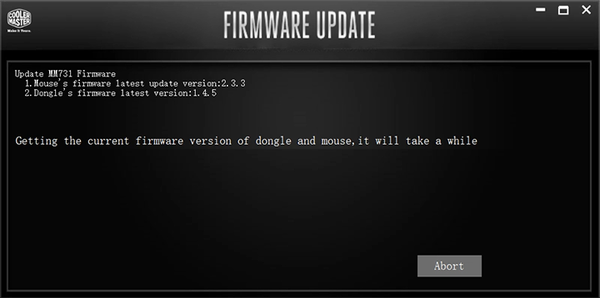
Als u het updateproces start en de melding “De huidige firmwareversie van de dongle en MM712 wordt opgehaald, dit kan
even duren” langer dan 1 minuut wordt weergegeven, probeer dan de volgende stappen om het op te lossen.
STAP 1
Zorg dat de MM712 succesvol is verbonden in de 2,4 GHz-modus. Zorg dat de onderste schakelaar van de MM712 op
de 2,4 GHz-modus staat en dat de MM712 succesvol met de dongle is verbonden.
Opmerking: Zorg dat de MM712 is verbonden in de 2,4 GHz-modus, zonder USB-kabel aangesloten op de pc.
STAP 2
Koppel de dongle los en sluit deze opnieuw aan op de USB-poort. Deze stap kan het probleem oplossen.
Als dat niet lukt, neem dan contact met ons op voor meer hulp.
Om verbinding te maken met de MasterPlus+-software en de MM712-firmware bij te werken naar de nieuwste versie, zet u de onderste schakelaar op
de 2,4 GHz-modus en zorgt u dat de dongle in de pc is gestoken.
De MasterPlus+-software leest automatisch de huidige firmwareversie van de MM712 wanneer de MM712 is verbonden in
de 2,4 GHz draadloze modus, en toont een melding om de firmware bij te werken.
Helaas KAN de MM712 de firmware NIET bijwerken in de bedrade modus. Wanneer u de MasterPlus+-software opent, leest deze
automatisch de huidige firmwareversie van de MM712 en toont de onderstaande upgrade-instructie.
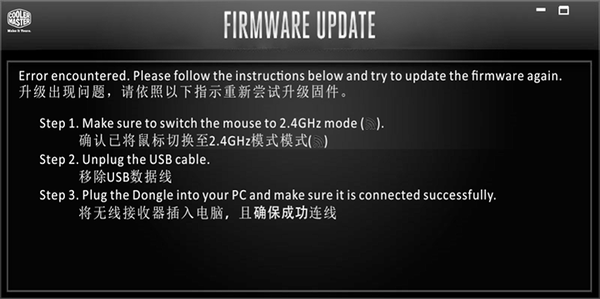
Sluit het firmware-updatevenster niet en volg de instructies op het venster om de firmware opnieuw bij te
werken.
STAP 1
Zet de onderste schakelaar op de 2,4 GHz-modus
STAP 2
Koppel de USB-kabel los
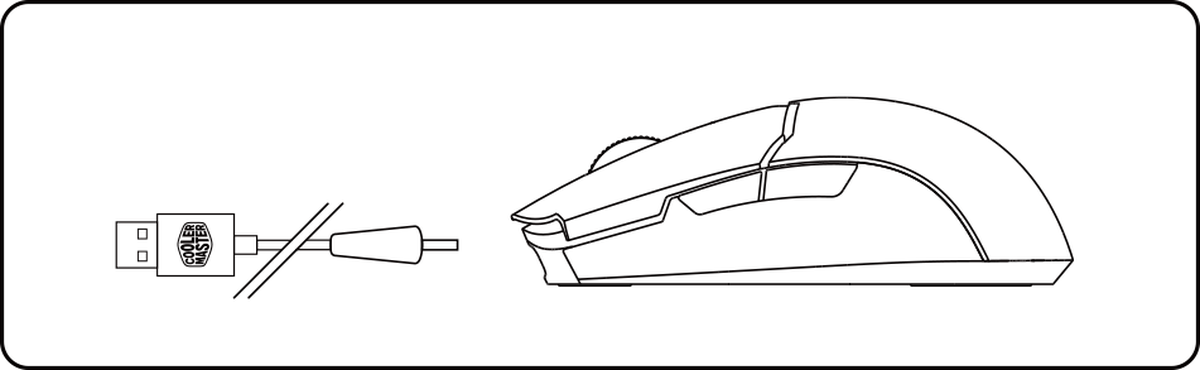
STAP 3
Steek de dongle in uw pc en zorg dat de MM712 is verbonden in de 2,4 GHz-modus.
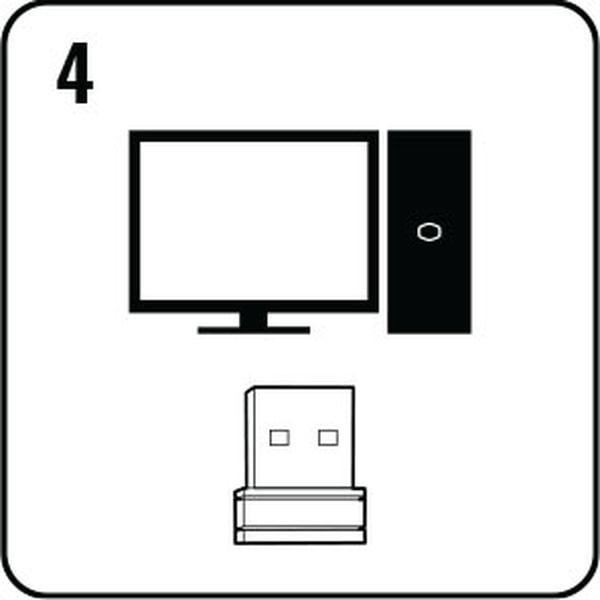
STAP 4
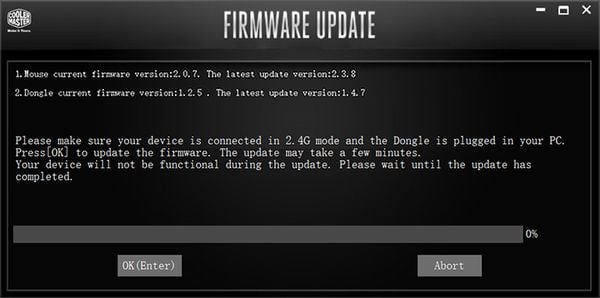
Wanneer het firmware-updatevenster verschijnt, klikt u op “OK” of drukt u op de Enter-toets om de update te starten. Zorg
dat u de instructies gedurende het hele updateproces volgt.
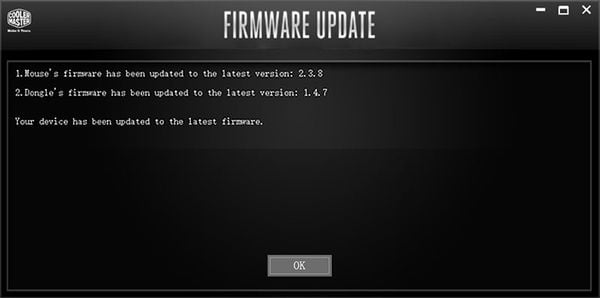
STAP 5
Nadat zowel de MM712- als de dongle-firmware-installatie is voltooid, is de MM712 volledig bijgewerkt en klaar voor normaal
gebruik.
Als u onderstaande verbindingsproblemen ondervindt in de 2,4 GHz-modus, hier zijn enkele suggesties voor het oplossen van
problemen:
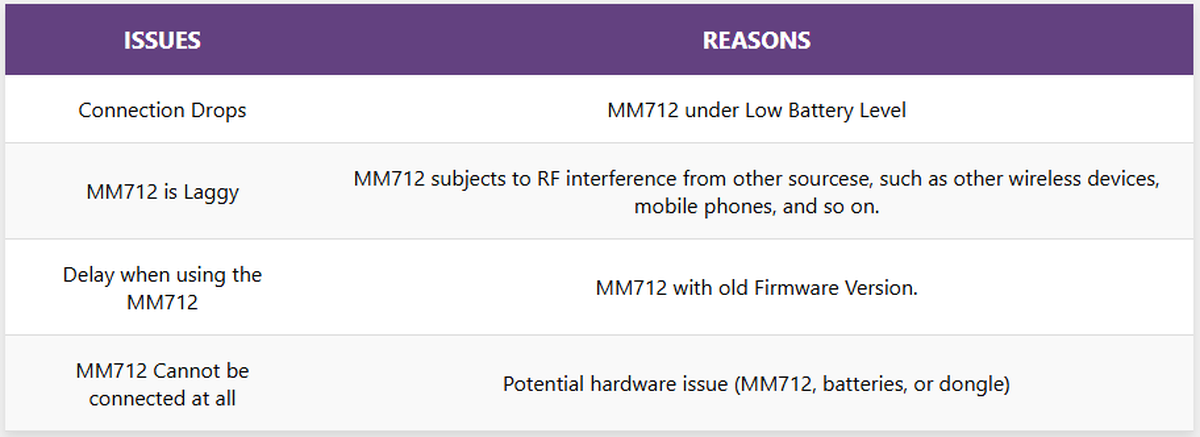
MM712-verbinding oplossen
• Werk bij naar de nieuwste firmwareversie via de MasterPlus+-software. Gedetailleerde instructies vindt u
hier.
• Zorg dat u de dongle dichter bij de MM712 plaatst en rechtstreeks op de pc aansluit.
• Houd andere draadloze apparaten uit de buurt van de MM712 of dongle om RF-interferentie te voorkomen.
• Verplaats de dongle van de achterkant van de pc naar een poort aan de voorkant voor een betere verbinding.
• Koppel de MM712 opnieuw via de stappen die u hier vindt.
Voor meer hulp, neem contact met ons
op voor meer hulp.
Volg de onderstaande stappen of bekijk de videohandleiding System Troubleshooting - Sneaker
X
Geen stroom
Zorg dat het systeem correct is aangesloten op een stroombron. Controleer het netsnoer en eventuele aan-uitschakelaars.
Het systeem start niet op
Controleer of alle interne componenten goed zijn aangesloten, waaronder het moederbord, het RAM en de grafische kaart.
Geen beeld
Controleer of de monitor is ingeschakeld en correct is aangesloten op de grafische kaart
Test met een andere monitor of kabel om beeldproblemen uit te sluiten.
Download en installeer eerst de MasterPlus-software van de Cooler Master-website. Als er updates voor de
software of firmware zijn, ontvangt u automatisch meldingen bij het inloggen. Voor details over het aansluiten van de muis
en het aanpassen van parameters, bekijk de video MasterPlus Firmware and Light
Adjustments
Stap 1: Download de MasterPlus-software
Stap 2. Installeer de MasterPlus-software
Stap 3. Werk de MasterPlus-software bij
Stap 4. Werk de MasterPlus-firmware bij
Stap 5. 2,4G draadloze modus
Klik op het apparaat dat linksboven op de pagina wordt weergegeven
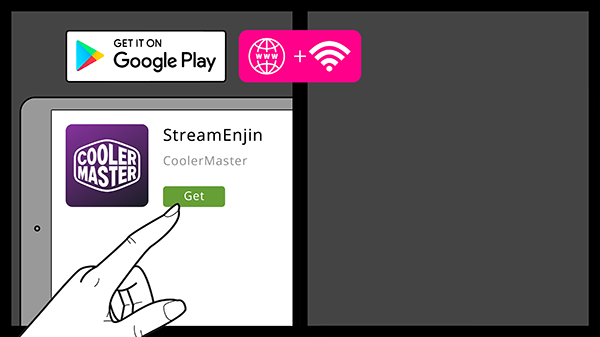
1. Download en installeer de StreamEnjin-app op uw Android-apparaat vanuit de Google Play Store. Schakel wifi in op
uw Android-apparaat.
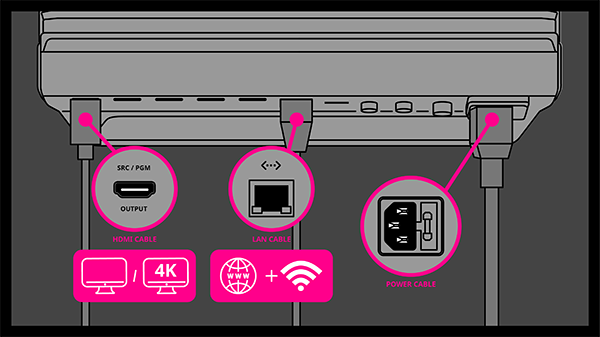
2. Sluit de SRC/PGM-uitvoermonitor, de ethernetkabel en de voeding aan op de StreamEnjin
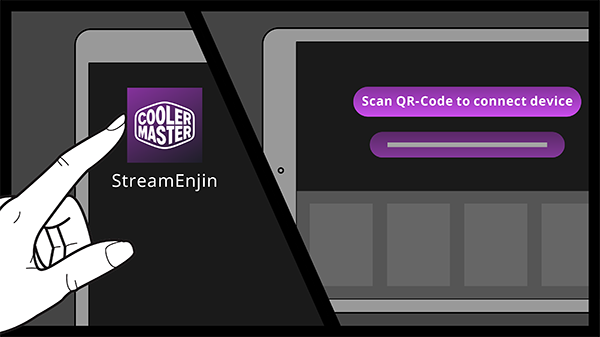
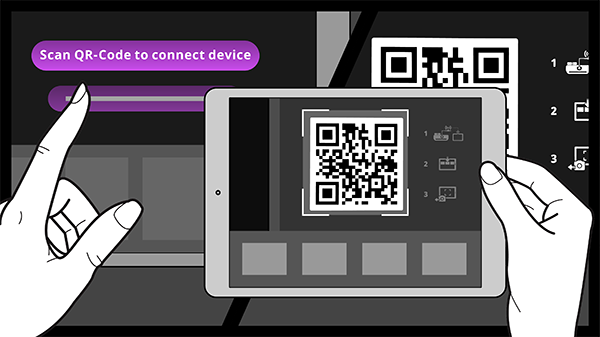
3. Open de StreamEnjin-app. De melding “Scan QR-Code to connect device” wordt weergegeven op uw
Android-apparaat.
4. Houd de SRC/PGM-knop op de StreamEnjin ingedrukt om de QR-code op uw SRC/PGM-uitvoermonitor weer te geven.
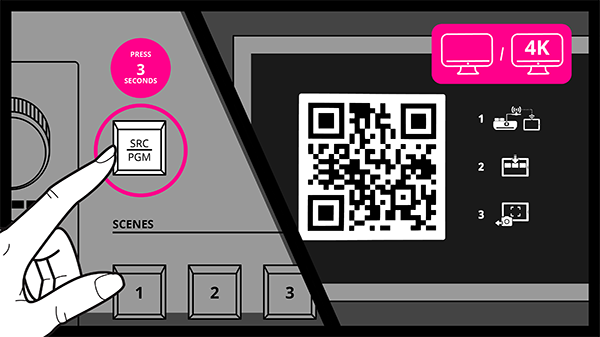
5. Scan de weergegeven QR-code met uw Android-apparaat om verbinding te maken met de StreamEnjin.
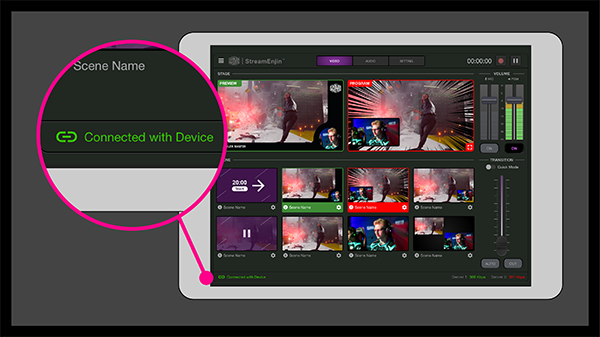
6. Bij een succesvolle verbinding ziet u de status “Connected with Device” in de linkerbenedenhoek
van de app.
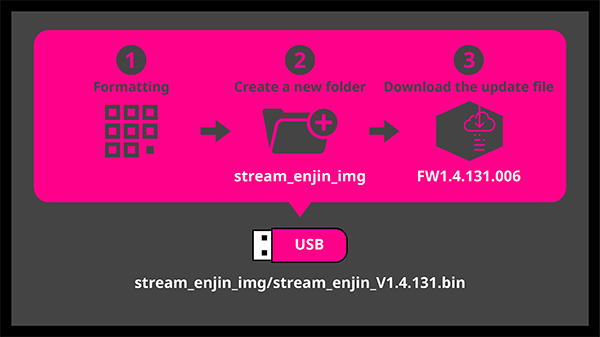
1. Download het firmwarebestand naar uw USB-station. Sluit het USB-station aan op de USB-poort van uw StreamEnjin.
*Het USB-formaat moet FAT, FAT32 of exFAT zijn
2. Druk gelijktijdig op de knoppen Mute, Pause en Cut.
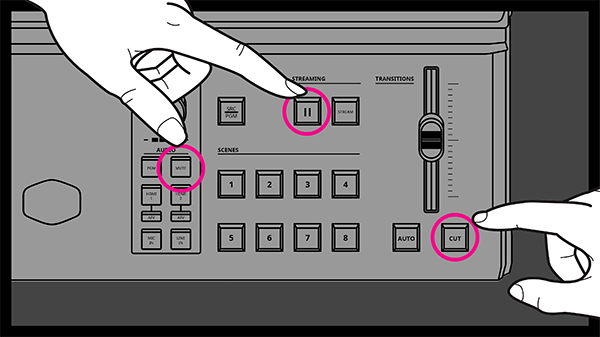
3. De lampjes van de knoppen Mute, Pause en Cut gaan branden wanneer ze worden ingedrukt.
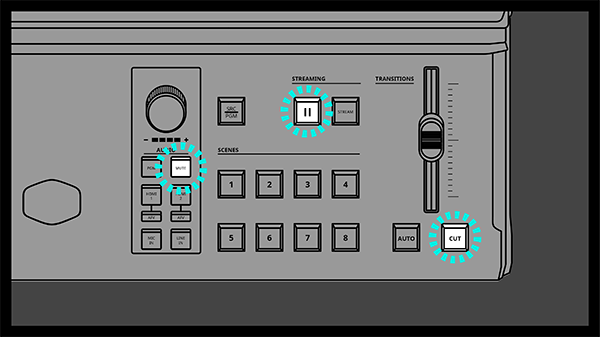
4. Alle lampjes op de StreamEnjin tonen witte LED's.
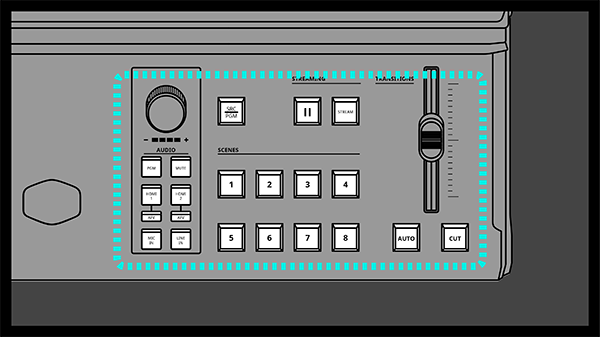
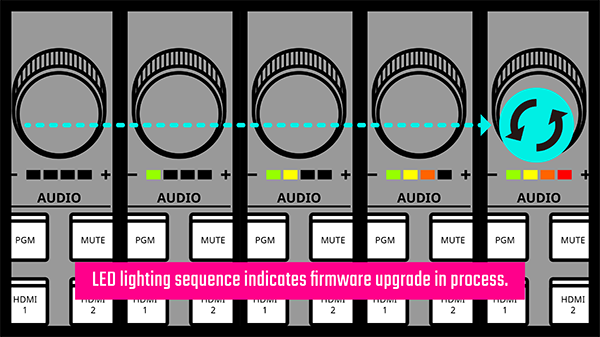
5. De Volume-LED's gaan branden en doorlopen de volgende reeks om aan te geven dat de firmware-upgrade
bezig is. De firmware-upgrade duurt enkele minuten.
6. Wacht enkele minuten tot de firmware-upgrade is voltooid.

7. De groene Volume-LED begint te knipperen zodra de firmware-upgrade is voltooid. De StreamEnjin wordt vervolgens
opnieuw opgestart.
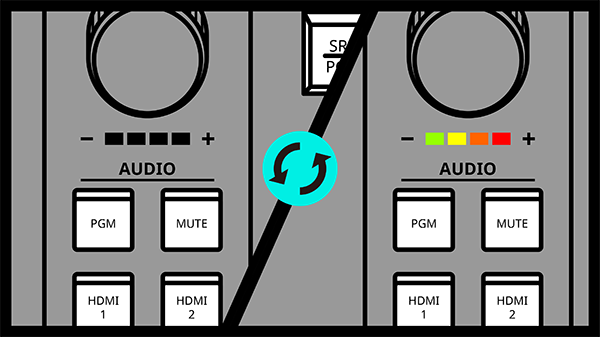
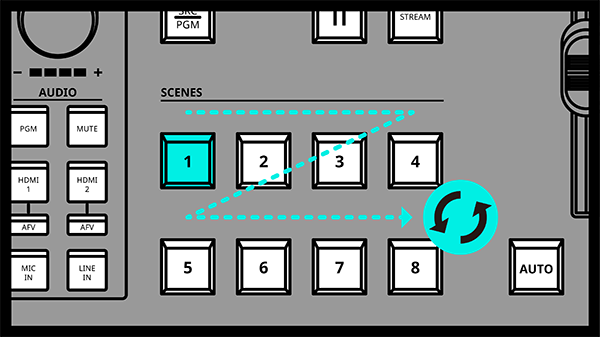
8. De Scenes-lampjes doorlopen de reeks van 1 tot 8
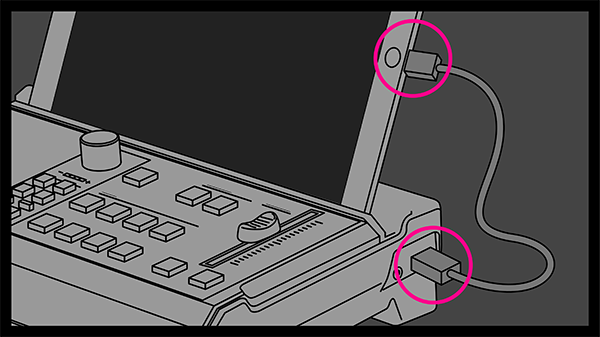
9. Verbind uw apparaat met de StreamEnjin
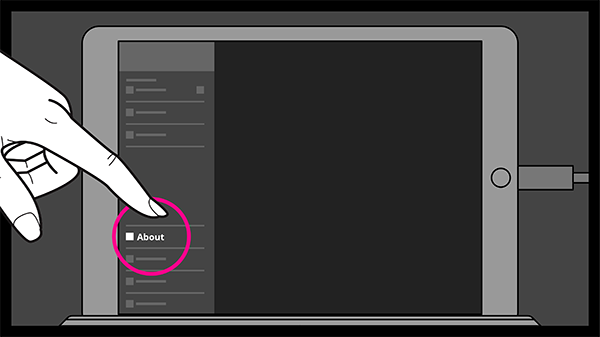
10. Ga naar het menu van de StreamEnjin-app en open About
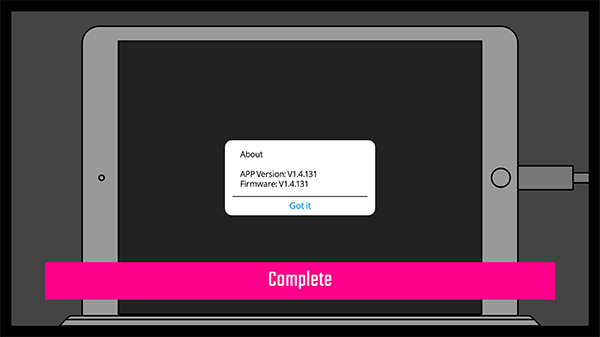
11. Controleer de apparaatinformatie om de firmwareversie te bevestigen. De firmware-upgrade is nu voltooid
Bekijk de videohandleiding StreamEnjin - Settings / Tutorial Videos - Ep3
Bekijk de videohandleiding StreamEnjin - Scene Presets / Tutorial Videos - Ep2
Bekijk de videohandleiding StreamEnjin - Scene Presets / Tutorial Videos - Ep1
U kunt tijdens uw livestream maximaal 2 video-invoerbronnen gebruiken. De scènes kunnen worden aangepast via de scène-editor, waarmee u uw videolayout kunt indelen. De bronnen kunnen worden ingesteld op Volledig scherm, Picture-in-Picture en Picture-by-Picture, en elke videobron kan worden vergroot/verkleind of bijgesneden.
Vanwege specificatiebeperkingen kunt u slechts invoer A of B selecteren voor HDMI 2 als uitvoerbron.
De microfoon en de line-in hebben verschillende gevoeligheidswaarden (mic in: -70 dB ~ -40 dB, aux in (line in): -40 dB ~ 0 dB). U kunt de gain voor de audio aanpassen in de StreamEnjin-app. De maximale gain-instelling is 30 dB.
Werk de firmware en de app bij naar de nieuwste versies. Houd de AUTO- of CUT-knop 3 seconden ingedrukt om de Quick Switch-modus in of uit te schakelen. U kunt de Quick Switch-modus ook in-/uitschakelen via de app.
Werk de firmware en de app bij naar de nieuwste versies. Klik op het pictogram rechtsonder in de PGM-voorvertoning om de grootte aan te passen.
Volg de onderstaande stappen en zorg dat u de voedingskabel gebruikt die bij uw grafische kaart past. Voor meer
informatie, bekijk de videohandleiding Graphics card installation and different types of power cables.
Stap 1 Zet de computer uit en haal de stekker uit het stopcontact
Stap 2 Zorg dat de grafische kaart correct is geïnstalleerd en stevig vergrendeld
Stap 3 Steek de voedingskabel in
Stap 4 Zorg dat de voedingskabel correct is aangesloten op de grafische kaart
Een gekalibreerd ICC-kleurprofiel wordt meegeleverd met het stuurprogramma voor betere kleurnauwkeurigheid in de standaardmodus, vergeleken met de standaardwaarde, als gevolg van een lage gemiddelde dE door het aanpassen van LUT-waarden (Look-Up Table). Download het gekalibreerde kleurprofiel-stuurprogramma hier.
In deze video tonen we de locaties van de serienummers op zowel de verpakking als de producten
zelf. Dit helpt klanten om eenvoudig de serienummers te vinden die nodig zijn voor registratie, reparaties en andere
doeleinden.
How To Find Serial Number of My
Cooler Master Product?
Voedingen
Pc-behuizingen
Laptop-koeldocks
CPU-vloeistofkoelers
CPU-luchtkoelers
Behuizingsventilatoren
Sneaker X
Cooling X
Shark X
Monitoren
Gamingstoel & -tafel
Gaming-accessoires / Muizen
Gaming-accessoires / Toetsenbord
Gaming-headset
ORB X
U kunt ons klantenserviceteam eenvoudig bereiken via de Contact -pagina op onze website.
Vul het formulier in met uw gegevens en laat ons weten hoe we u kunnen helpen.
We staan altijd voor u klaar om u te ondersteunen en ervoor te zorgen dat u een geweldige ervaring heeft!
U kunt ons klantenserviceteam eenvoudig bereiken via de Contact -pagina op onze website.
Vul het formulier in met uw gegevens en laat ons weten hoe we u kunnen helpen.
We staan altijd voor u klaar om u te ondersteunen en ervoor te zorgen dat u een geweldige ervaring heeft!
In Europa:
Binnen de eerste 2 jaar na aankoop kunt u uw defecte product terugbrengen naar uw dealer of verkoper voor een
vervanging/terugbetaling. Als uw Cooler Master-behuizing werd geleverd met een van onze voorgeïnstalleerde voedingen, retourneer dan
alleen de defecte voeding.
Als het product meer dan 2 jaar geleden is gekocht maar nog onder de garantie valt, neem dan contact op met ons klantenserviceteam
via de Contact -pagina op onze website. Vul het formulier in met uw gegevens en laat ons weten hoe we
u kunnen helpen.
We staan altijd voor u klaar om u te ondersteunen en ervoor te zorgen dat u een geweldige ervaring heeft!
Let op! Cooler Master accepteert geen retourzendingen zonder voorafgaande goedkeuring en een RMA-nummer.
Voor eindgebruikers geldt: elk product dat nog onder de garantie valt, dient te worden teruggebracht naar de oorspronkelijke winkel waar u het
product hebt gekocht, om het te ruilen als er een defect is met uw CM-product. Als u het artikel online hebt gekocht,
neem dan contact op met hun klantenservice voor hulp.
Als de winkelgarantie is verlopen of de oorspronkelijke verkoper niet meer actief is, aarzel dan niet om
contact op te nemen met ons klantenserviceteam via de Contact -pagina op onze website. We
geven u dan de contactgegevens van de distributeur die de garantie afhandelt.
Als u zich in een land met meerdere distributeurs bevindt, vragen we u vriendelijk om eerst contact op te nemen met ons klantenserviceteam,
aangezien de distributeur die uw product niet heeft geïmporteerd u mogelijk niet kan helpen.
We staan altijd voor u klaar om u te ondersteunen en ervoor te zorgen dat u een geweldige ervaring heeft!