สำนักงานใหญ่ระดับโลก
เลขที่ 398 ถนน Xinhu 1st เขตเน่ยหู เมืองไทเป 114 TWN

ตรวจสอบขั้วต่อ ARGB และขั้วต่อบนเมนบอร์ด โปรดทำตามขั้นตอนด้านล่างหรือรับชมวิดีโอสอน Liquid Cooler ARGB No
Function
A. ตรวจสอบขั้วต่อ ARGB
ขั้นตอนที่ 1: ตรวจสอบว่าสาย ARGB เชื่อมต่ออยู่
ขั้นตอนที่ 2: เชื่อมต่อสายของชุดน้ำเข้ากับฮับคอนโทรลเลอร์ ARGB
ขั้นตอนที่ 3: เชื่อมต่อฮับคอนโทรลเลอร์ ARGB เข้ากับขั้วต่อไฟ SATA
B. ตรวจสอบขั้วต่อบนเมนบอร์ด
ขั้นตอนที่ 1: ตรวจสอบว่าสาย ARGB เชื่อมต่ออยู่
ขั้นตอนที่ 2: เชื่อมต่อสายของชุดน้ำเข้ากับฮับคอนโทรลเลอร์ ARGB
ขั้นตอนที่ 3: เชื่อมต่อขั้วต่อ ARGB ของเมนบอร์ด
ตรวจสอบการเชื่อมต่อของปั๊มน้ำเข้ากับเมนบอร์ด หรือเข้าไปที่ BIOS เพื่อตรวจสอบ โปรดทำตามขั้นตอนด้านล่างหรือรับชมวิดีโอสอน “Is The
Water Pump Functioning Normally”
ขั้นตอนที่ 1: ตรวจสอบขั้วต่อปั๊มน้ำบนเมนบอร์ด
ขั้นตอนที่ 2: เปิดคอมพิวเตอร์และกดปุ่มฟังก์ชันเพื่อเข้าสู่ BIOS
ขั้นตอนที่ 3: เข้าสู่ BIOS และตรวจสอบความเร็วพัดลม CPU และปั๊ม
รับชมวิดีโอสอน Liquid Cooler ARGB No Function
รับชมวิดีโอสอน Pump function check
รับชมวิดีโอสอน Deep dive into the MasterLiquid 360 Atmos
รับชมวิดีโอสอน MasterAir MA624 Stealth INTEL and AMD Installation Video
รับชมวิดีโอสอน MasterAir MA612 Stealth ARGB Installation Video
รับชมวิดีโอสอน MasterAir MA612 Stealth Installation Video
ขณะที่คอมพิวเตอร์กำลังทำงาน ให้ถอดสายไฟของพัดลมเคส หัวปั๊มชุดน้ำ และพัดลมชุดน้ำออกตามลำดับ เพื่อหาแหล่งที่มาของเสียง โปรดทำตามขั้นตอนด้านล่างหรือรับชมวิดีโอสอน Abnormal
Noise
ขั้นตอนที่ 1 : ถอดสายไฟของพัดลมเคส
ขั้นตอนที่ 2 : ถอดสายไฟของหัวชุดน้ำ
ขั้นตอนที่ 3 : ถอดสายไฟของพัดลมชุดน้ำ
การปรับพารามิเตอร์ IRIS ที่มีคนถามบ่อยที่สุดสามอย่างคือ: การแสดงผลหลายจอ การอัปโหลดวิดีโอที่กำหนดเอง และการปรับ ARGB ของเคส โปรดทำตามขั้นตอนด้านล่างหรือรับชมวิดีโอสอน How to Adjust Parameters in MasterPlus
- HAF 700 EVO LCD Display (IRIS)
ขั้นตอนที่ 1 ติดตั้งฮาร์ดแวร์
ขั้นตอนที่ 2 ดาวน์โหลดและติดตั้ง MasterPlus
ขั้นตอนที่ 3 ทำการคาลิเบรตการแสดงผล IRIS / I. การแสดงผลหลายจอ
ขั้นตอนที่ 3 ทำการคาลิเบรตการแสดงผล IRIS / II. อัปโหลดวิดีโอที่กำหนดเอง
หมายเหตุ: ขนาดวิดีโอควรเป็น 480x480 พิกเซลหรือเล็กกว่า
ขั้นตอนที่ 3 ทำการคาลิเบรตการแสดงผล IRIS / III. เปลี่ยน ARGB
อัปเกรด MasterPlus
รับชมวิดีโอสอน How to Build Your Next PC with the Qube 500 Case
รับชมวิดีโอสอน PC Building with the Qube 500
00 เตรียมการ
ขั้นตอนที่ 0-1
ดาวน์โหลด ไฟล์อัปเดต Iris LCD จากเว็บไซต์ของเรา
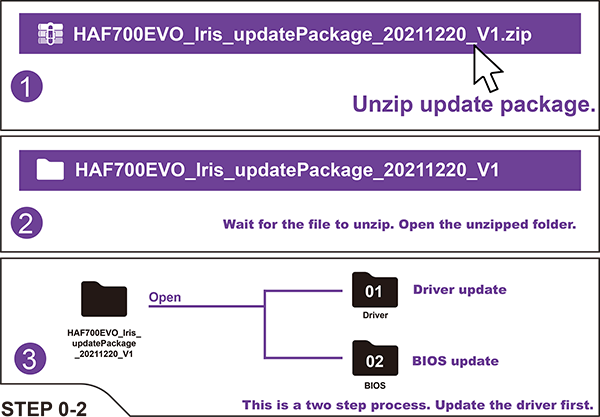 ดำเนินการต่อไปยัง ขั้นตอนที่ 01 ติดตั้งไดรเวอร์
01 ติดตั้งไดรเวอร์
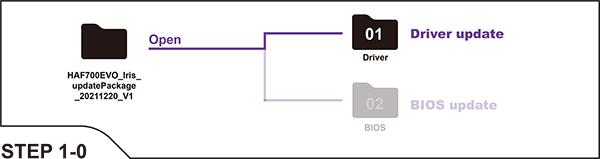
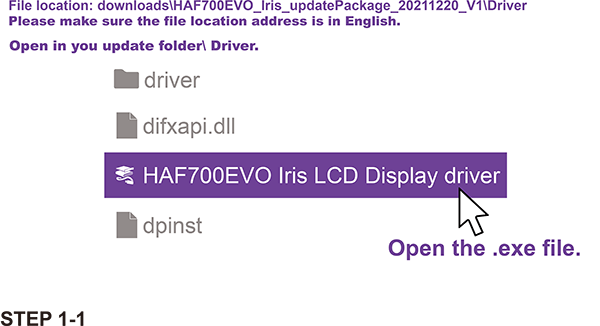
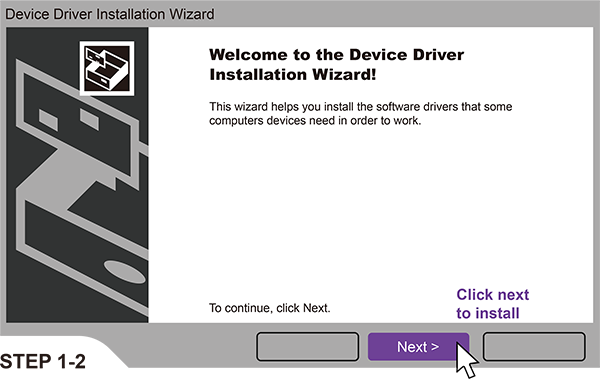
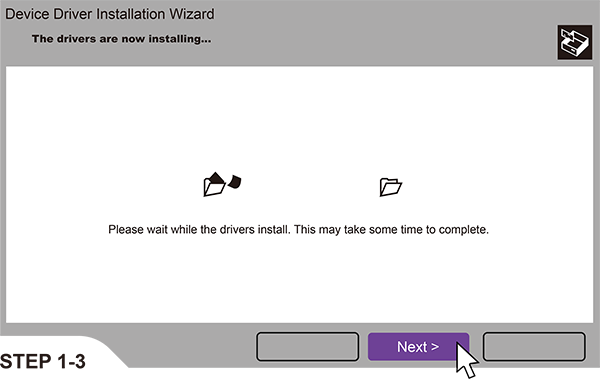
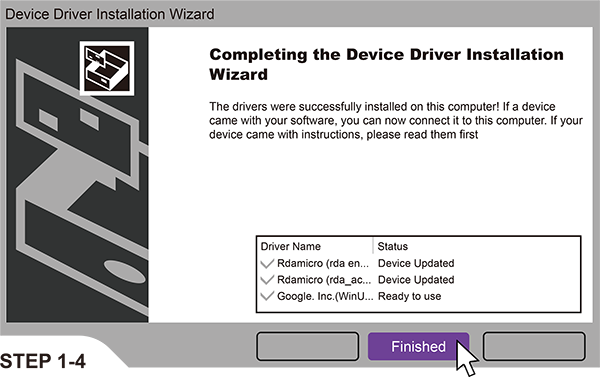
ดำเนินการต่อไปยังขั้นตอนที่ 02 เตรียมการสำหรับการอัปเดต BIOS ของ LCD
02 เตรียมการสำหรับการอัปเดต BIOS ของ LCD
1. หารูเข็ม
2. กดค้างไว้ 5 วินาที รอให้จอ LCD ดับ
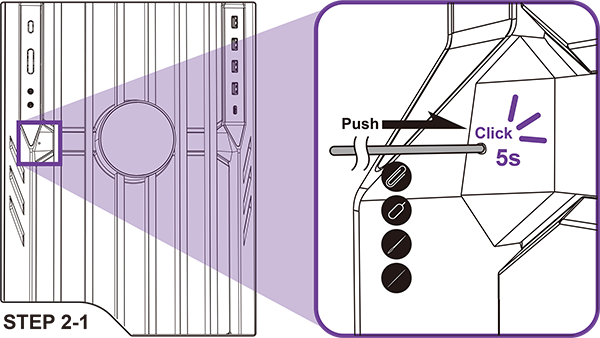
ดำเนินการต่อไปยังขั้นตอนที่ 03 การอัปเดต BIOS
03 การอัปเดต BIOS
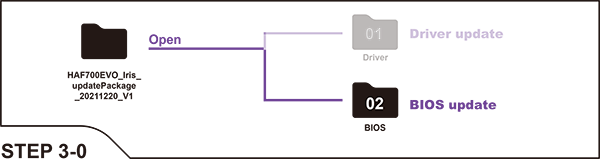
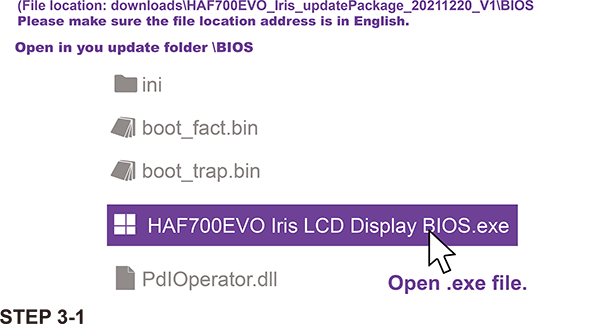
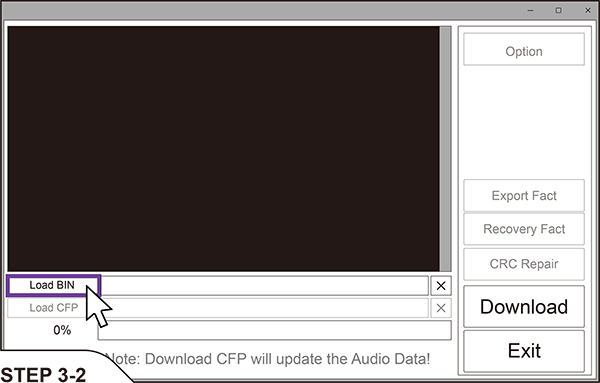
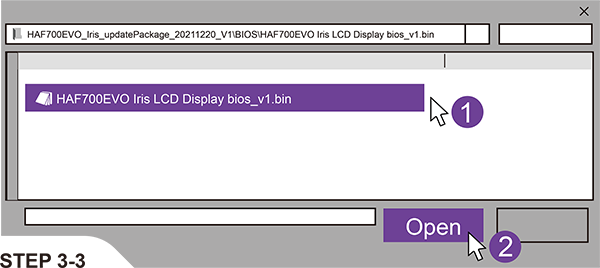
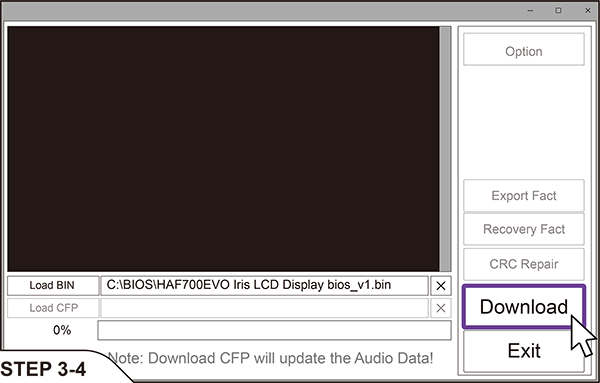
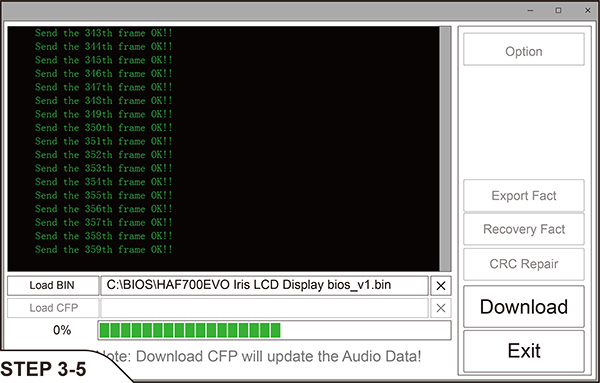
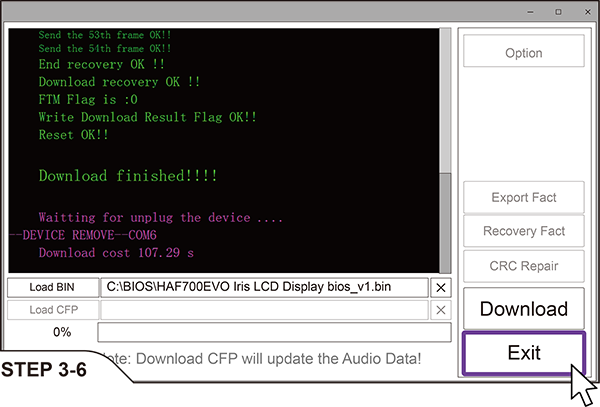
เสร็จสิ้น!! จอ LCD จะรีสตาร์ทโดยอัตโนมัติ
โปรดรีสตาร์ท MasterPlus+ หลังจากที่จอ LCD รีสตาร์ทแล้ว
1. จัดวางพัดลมให้ตรงกับรูที่ถูกต้องตามที่แสดงด้านล่าง
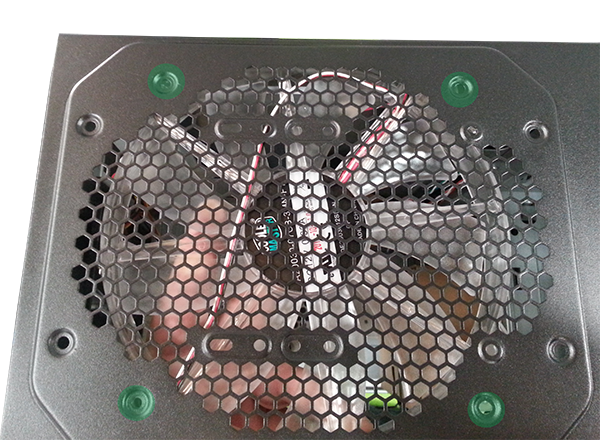
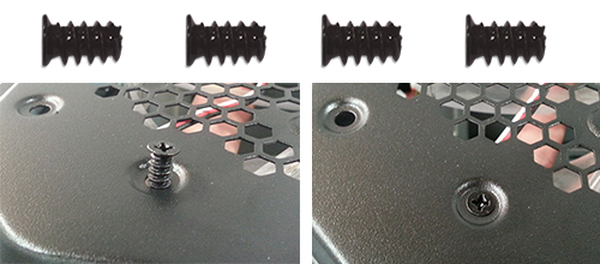
2. ยึดพัดลมด้วยสกรูพัดลมเคสมาตรฐานที่มาพร้อมกับพัดลม
หากคุณพบปัญหาในการติดตั้งหรือความเข้ากันได้กับสาย 90° 12V-2×6 ที่ให้มา โปรดทำตาม
ขั้นตอนด้านล่างเพื่อขอความช่วยเหลือ
ขั้นตอนที่ 1. ตรวจสอบว่าทิศทางของขั้วต่อขัดแย้งกับพอร์ตจ่ายไฟของ GPU ของคุณหรือไม่
ขั้นตอนที่ 2. ติดต่อฝ่ายบริการลูกค้าของเราผ่าน แบบฟอร์มติดต่อเรา และระบุรายละเอียด
ขั้นตอนที่ 3. ทีมสนับสนุนของเราจะจัดเตรียมสาย 180° 12V-2×6 ให้ฟรี เพื่อให้แน่ใจว่า เข้ากันได้อย่างสมบูรณ์กับการตั้งค่าของคุณ
โปรดทำตามขั้นตอนด้านล่างเพื่อแก้ไขปัญหา หรือรับชมวิดีโอสอน PSU No Power
ขั้นตอนที่ 1. ตรวจสอบสายไฟ AC
ขั้นตอนที่ 2. ตรวจสอบว่าสวิตช์เปิดไฟอยู่ในตำแหน่งเปิด
ขั้นตอนที่ 3. เชื่อมต่อขั้วต่อไฟทั้งหมด
ก่อนอื่น คุณต้องเตรียมสเปกฮาร์ดแวร์ของคอมพิวเตอร์ไว้ล่วงหน้า และลองใช้เครื่องมือออนไลน์ฟรีของเรา –
“เครื่องคำนวณพาวเวอร์ซัพพลาย” โปรดทำตามขั้นตอนด้านล่างหรือรับชมวิดีโอสอน How to calculate the wattage you need
with online PSU calculator
เตรียมสเปกฮาร์ดแวร์ของคอมพิวเตอร์ไว้ล่วงหน้า
จากนั้นคลิก Builder's Zone > เครื่องคำนวณพาวเวอร์ซัพพลาย
กำลังไฟขั้นต่ำที่ต้องการ
โซลูชันพาวเวอร์ซัพพลายที่เราแนะนำ
ค้นหารุ่น PSU ที่เหมาะกับคุณ!
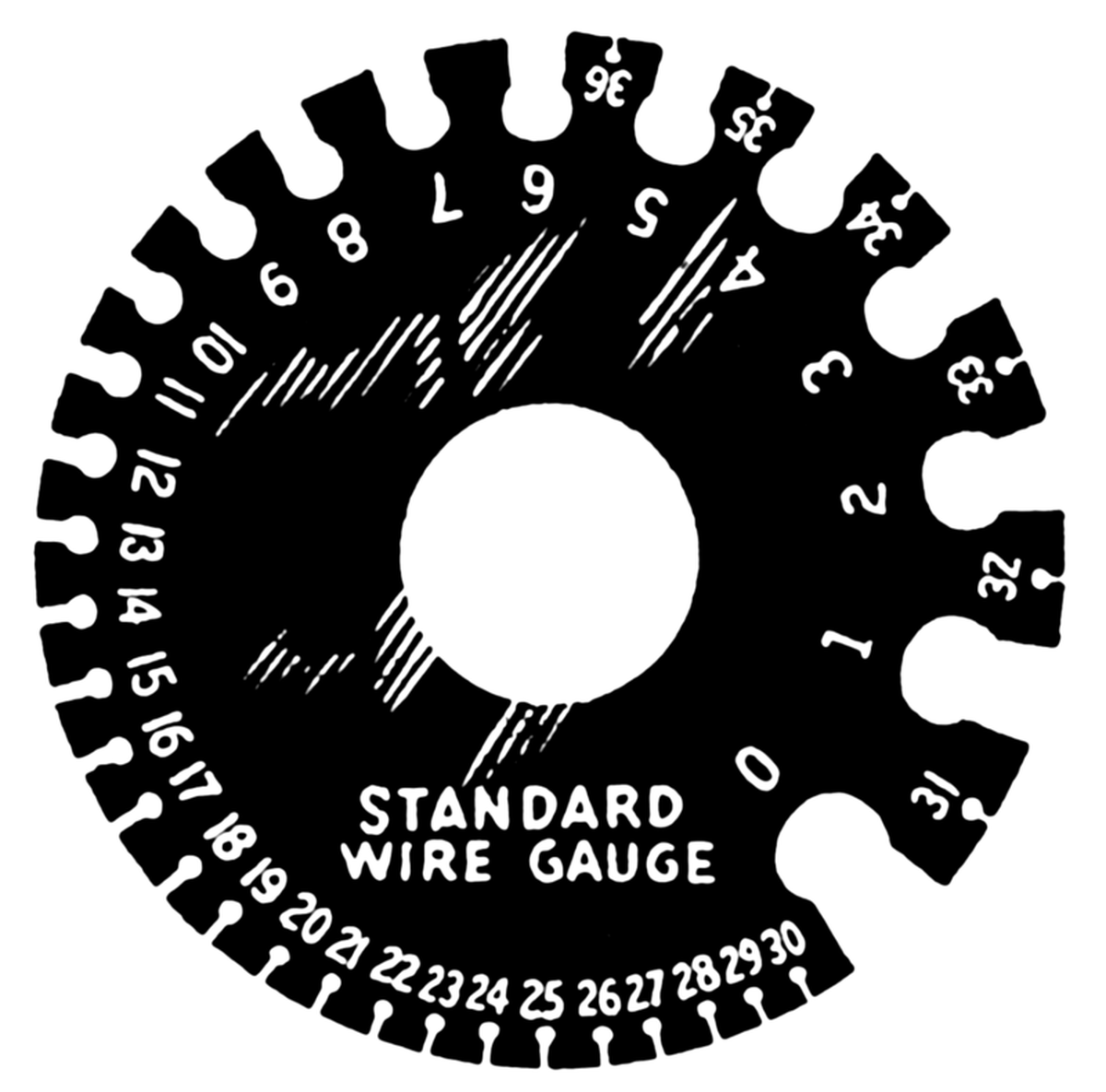
American Wire Gauge (AWG) เป็นมาตรฐานสำหรับความกว้างของสายไฟฟ้าที่ใช้กันเป็นหลักในอเมริกาเหนือ มาตรฐานนี้
ระบุความกว้างของเส้นผ่านศูนย์กลางของสายไฟ ตั้งแต่ 0000 ถึง 40 เส้นผ่านศูนย์กลางจะลดลงเมื่อ
ตัวเลขเกจของสายไฟมากขึ้น
เป็นปัจจัยสำคัญที่ต้องพิจารณาเมื่อซื้อพาวเวอร์ซัพพลาย เพราะยิ่งสายที่ใช้หนามากเท่าไหร่ ก็ยิ่ง
ทนอุณหภูมิสูงได้มากขึ้นโดยไม่มีปัญหา

ในกรณีส่วนใหญ่ เสียงรบกวนจากกระแสไฟไม่ใช่ปัจจัยสำคัญในการใช้งานปกติ เนื่องจากมักถูกกลบ
ด้วยส่วนประกอบอื่นและพัดลมที่หมุนอยู่ แต่ในโหมดพักการทำงาน เมื่อส่วนประกอบอื่นปิดอยู่ เสียงรบกวนจากกระแสไฟอาจ
สังเกตเห็นได้ชัดและน่ารำคาญ นี่เป็นสถานการณ์ที่ค่อนข้างแปลก เพราะหมายความว่าพาวเวอร์ซัพพลายกำลังสร้างปัญหาที่
ไม่ส่งผลต่อการทำงานปกติจริงๆ ปัญหานี้สามารถแก้ไขได้ง่ายๆ โดยการปิด
คอมพิวเตอร์เมื่อไม่ได้ใช้งาน แต่สำหรับหลายคนนั่นไม่ใช่ตัวเลือกที่ยอมรับได้
ปัจจุบัน ผู้ผลิตสามารถพยายามลดเสียงรบกวนจากกระแสไฟได้ด้วยวิธีหลักสามวิธีเท่านั้น:
A. จุ่มหม้อแปลงลงในน้ำยาวานิชนานขึ้น เพื่ออุดทุกรอยแตกขนาดเล็กจิ๋ว ลดเสียงสวิตชิ่ง
เมื่อกระแสไฟไหลผ่าน
B. ภายในหม้อแปลงมีเสาหลักทางไฟฟ้าสามต้น และโดยปกติต้นกลางจะสั้นกว่า เสาหลัก
ต้นกลางจากสามต้นภายในหม้อแปลงมักจะสั้นกว่าอีกสองต้น วิศวกรมักใช้กาวอุด
ช่องว่างนี้ ซึ่งมีผลในการลดเสียงรบกวนจากกระแสไฟอย่างสังเกตเห็นได้
C. ปรับการไหลของกระแสไฟโดยการเปลี่ยนการพันขดลวดทองแดงปฐมภูมิและทุติยภูมิ
แบรนด์สามารถเรียกร้องกระบวนการเหล่านี้จากผู้ผลิตได้เท่าที่ต้องการ แต่สุดท้ายก็ขึ้นอยู่กับพนักงานใน
โรงงานที่ใช้เวลาในการทำสิ่งนี้ แม้ว่าทั้งสามวิธีจะมีผลเชิงบวกในการลดเสียงรบกวน แต่ไม่มี
วิธีใดที่เป็นโซลูชันแบบเด็ดขาดที่แก้ปัญหาเสียงได้อย่างสมบูรณ์ จึงมักถูกละเลยเพื่อลดต้นทุนและ
ลดเวลาการผลิต
ตรวจสอบการเชื่อมต่อ HDMI สายไฟ และ RAM ตามลำดับ โปรดทำตามขั้นตอนด้านล่างหรือรับชมวิดีโอสอน No
Display
ขั้นตอนที่ 1: เชื่อมต่อการ์ดจอด้วยสาย HDMI
ขั้นตอนที่ 2: เชื่อมต่อปลายอีกด้านของสาย HDMI เข้ากับจอภาพ
ขั้นตอนที่ 3: ตรวจสอบว่าสายไฟของจอภาพเชื่อมต่ออยู่
ขั้นตอนที่ 4: ถอด RAM (Random Access Memory) ออก
ขั้นตอนที่ 5: ใช้ยางลบเช็ดบริเวณหน้าสัมผัส
ขั้นตอนที่ 6: ติดตั้ง RAM
สาเหตุทั่วไปที่ทำให้จอภาพไม่มีเสียง ได้แก่ การตั้งค่าที่ไม่ถูกต้อง สายชำรุด หรือปัญหาฮาร์ดแวร์ โปรดทำตาม
ขั้นตอนด้านล่างเพื่อแก้ไขปัญหา หรือรับชมวิดีโอสอน Monitor No Audio
ขั้นตอนที่ 1. เล่นแหล่งสัญญาณเสียง
ขั้นตอนที่ 2. ตรวจสอบว่าแหล่งสัญญาณเสียงของหน้าจอเปิดอยู่
ขั้นตอนที่ 3. ตรวจสอบว่าสายสัญญาณออกเชื่อมต่ออย่างถูกต้อง
ขั้นตอนที่ 4. รีเซ็ตเป็นการตั้งค่าเริ่มต้น
ภายใต้สภาวะที่แบตเตอรี่คีย์บอร์ดเพียงพอ คุณสามารถตรวจสอบการเชื่อมต่อคีย์บอร์ด รีสตาร์ทหรือทำความสะอาดคีย์บอร์ด และ
ตรวจสอบการตั้งค่าคีย์บอร์ด เราได้เตรียมวิดีโอ Keyboard Keys
Malfunction เพื่อช่วยให้คุณแก้ไขปัญหาทีละขั้นตอน
ขั้นตอนที่ 1. ตรวจสอบว่าระดับแบตเตอรี่ของคีย์บอร์ดเพียงพอ
ขั้นตอนที่ 2. รีเซ็ตคีย์บอร์ดเป็นการตั้งค่าเริ่มต้น
ขั้นตอนที่ 3. จับคู่คีย์บอร์ดกับคอมพิวเตอร์อีกครั้ง (Bluetooth / มีสาย / 2.4 GHz)
ตรวจสอบสายชาร์จว่ามีความเสียหายหรือไม่ และตรวจสอบว่าเชื่อมต่ออย่างถูกต้อง (แนะนำให้ใช้สายชาร์จ
ที่มาพร้อมกับผลิตภัณฑ์) คุณยังสามารถทำความสะอาดปลายขั้วต่อทั้งสองด้านและรีสตาร์ทคีย์บอร์ดได้ โปรด
ทำตามขั้นตอนด้านล่างเพื่อแก้ไขปัญหา หรือรับชมวิดีโอสอน Keyboard Cannot
Charge เราจะอธิบายวิธีตรวจสอบสถานะการชาร์จและขั้นตอนการเชื่อมต่อ
ไร้สายของคีย์บอร์ด
ขั้นตอนที่ 1. เชื่อมต่อคีย์บอร์ดกับคอมพิวเตอร์
ขั้นตอนที่ 2. ตรวจสอบฟังก์ชันการชาร์จของคีย์บอร์ด
ขั้นตอนที่ 3. สลับไปใช้โหมดไร้สาย
การบันทึกมาโครแบบทันทีนั้นง่ายมาก
1. กด FN+F11 เพื่อเริ่มบันทึกมาโคร
• ไฟแสดงสถานะ LED C (Caps Lock) จะเริ่มกะพริบ
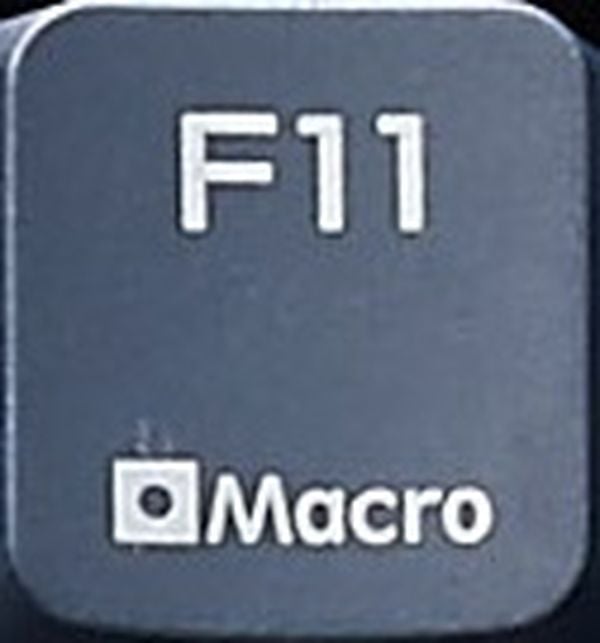
2. เลือกปุ่มที่จะบันทึกมาโคร
• ไฟแสดงสถานะ LED C (Caps Lock) จะติดค้างไว้
• ไฟแสดงสถานะ LED S (Scroll Lock) จะเริ่มกะพริบ
3. เริ่มพิมพ์เพื่อบันทึกมาโคร สำหรับ Pro L แต่ละโปรไฟล์สามารถบันทึกมาโครได้สูงสุด 20 มาโคร และแต่ละมาโครสามารถเก็บได้สูงสุด
200 ตัวอักษร
• ไฟแสดงสถานะ LED C (Caps Lock) จะติดค้างไว้
• ไฟแสดงสถานะ LED S และ G (Scroll Lock & Win Lock) จะเริ่มกะพริบทั้งคู่
4. เมื่อบันทึกเสร็จ ให้กด FN+PRT SC หรือ FN+SCR
LK หรือ FN+PAUSE เพื่อเลือกโหมดการเล่นซ้ำมาโคร
• ไฟแสดงสถานะ LED C (Caps Lock) จะเริ่มกะพริบอีกครั้ง
หม��ยเหตุ: โหมดการเล่นซ้ำที่แตกต่างกันคือ Once, Toggle และ Cycle ตามลำดับ
• Once: มาโครทำงานหนึ่งครั้งต่อการกดปุ่มมาโครหนึ่งครั้ง
• Toggle: มาโครทำงานไม่จำกัดจนกว่าจะกดปุ่มมาโคร และจะทำงานต่อเมื่อกดปุ่มมาโครอีกครั้ง
• Cycle: มาโครทำงานตราบเท่าที่กดปุ่มมาโครค้างไว้
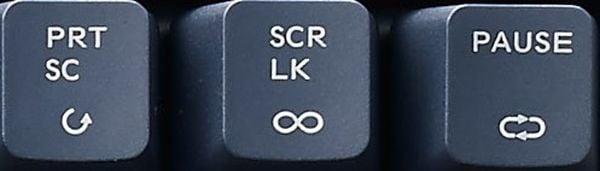
5. กด FN+ESC เพื่อบันทึกและออก
การลบมาโครก็ง่ายเช่นกัน
1. กด FN+F12
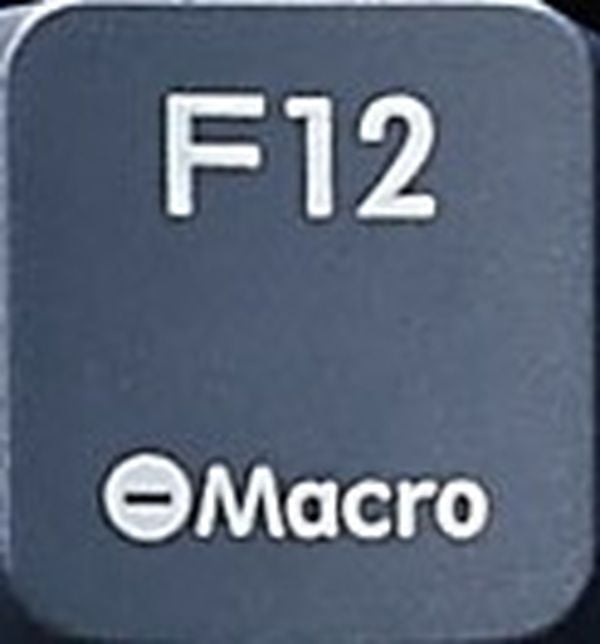
2. เลือกปุ่มทั้งหมดที่คุณต้องการลบมาโคร
3. กด FN+ESC เพื่อบันทึกและออก
การรีเซ็ตปุ่มทั้งหมดกลับเป็นค่าเริ่มต้น
กด FN+E ค้างไว้ 5 วินาที หรือจนกว่าไฟแสดงสถานะ LED C, S, G จะกะพริบทั้งหมด 4 ครั้ง เพื่อรีเซ็ตปุ่มทั้งหมดและลบมาโครทั้งหมด ที่เก็บไว้
MasterKeys Pro S/M/L – คู่มือการบันทึกมาโครอย่างรวดเร็ว
การบันทึกมาโครแบบทันทีนั้นง่ายมาก
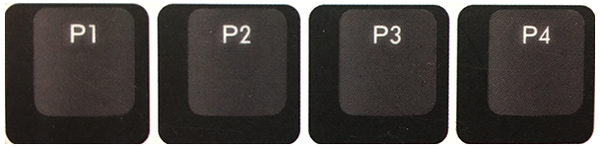
1. สำหรับรุ่นที่มีโปรไฟล์ ต้องเลือกโปรไฟล์ก่อน (P1, P2, P3 หรือ P4 สำหรับ Pro L; FN+1, 2, 3 หรือ 4 สำหรับ Pro
M/S)
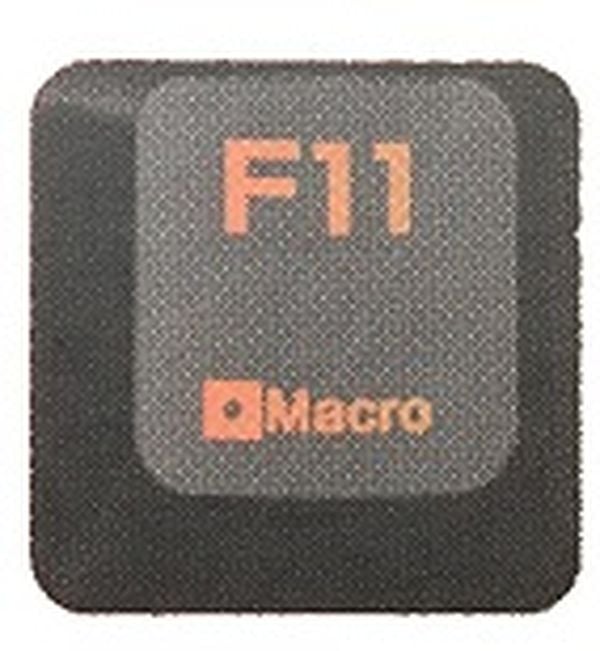
 2. กด
FN+F11 เพื่อเริ่มบันทึกมาโคร
2. กด
FN+F11 เพื่อเริ่มบันทึกมาโคร
3. เลือกปุ่มที่จะบันทึกมาโคร
สำหรับ PRO LED WHITE ปุ่มที่สามารถบันทึกได้จะสว่างขึ้น เมื่อกดปุ่ม ปุ่มที่เลือกจะ
สว่างขึ้นอย่างชัดเจน
ปุ่มที่บันทึกมาโครไว้แล้วจะสว่างขึ้นอย่างชัดเจน คุณยังสามารถเลือกปุ่มที่มีมาโครอยู่แล้ว
เพื่อเขียนทับมาโครนั้นได้
สำหรับ Pro RGB: ปุ่มที่สามารถบันทึกได้จะเป็นสีน้ำเงิน ปุ่มที่บันทึกมาโครไว้แล้วจะเป็นสีแดง คุณ
ยังสามารถเลือกปุ่มที่มีมาโครอยู่แล้วเพื่อเขียนทับมาโครนั้นได้
4. เริ่มพิมพ์เพื่อบันทึกมาโคร สำหรับ Pro L แต่ละโปรไฟล์สามารถบันทึกมาโครได้สูงสุด 20 มาโคร และแต่ละมาโครสามารถเก็บได้สูงสุด
200 ตัวอักษร
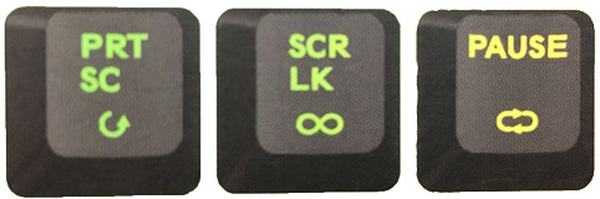
5. เมื่อบันทึกเสร็จ ให้กด FN+PRT SC หรือ FN+SCR
LK หรือ FN+PAUSE เพื่อเลือกโหมดการเล่นซ้ำมาโคร
หมายเหตุ: โหมดการเล่นซ้ำที่แตกต่างกัน คือ Once, Toggle และ Cycle ตามลำดับ
Once: มาโครทำงานหนึ่งครั้งต่อการกดปุ่มมาโครหนึ่งครั้ง
Toggle: มาโครทำงานไม่จำกัดจนกว่าจะกดปุ่มมาโคร และจะทำงานต่อเมื่อกดปุ่มมาโคร อีกครั้ง
Cycle: มาโครทำงานตราบเท่าที่กดปุ่มมาโครค้างไว้
6. กด FN+ESC เพื่อบันทึกและออก (ไม่มีการยืนยันด้วยภาพว่าการบันทึกสำเร็จ)
7. ในการเปิดใช้งานมาโครที่คุณเพิ่งบันทึก เพียงกดปุ่มที่คุณบันทึกไว้
การลบมาโครก็ง่ายเช่นกัน
1. เลือกโปรไฟล์ (P1, P2, P3 หรือ P4 สำหรับ Pro L, FN+1, 2, 3 หรือ 4 สำหรับ Pro M/S)
2. กด FN+F12
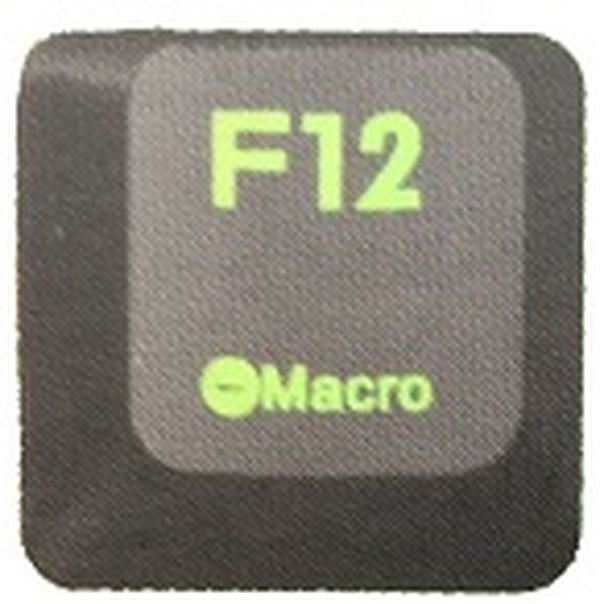 3. เลือกปุ่ม
ทั้งหมดที่คุณต้องการลบมาโคร
3. เลือกปุ่ม
ทั้งหมดที่คุณต้องการลบมาโคร
สำหรับ PRO LED WHITE ปุ่มที่บันทึกมาโครไว้แล้วจะสว่างขึ้นแบบจางๆ
สำหรับ Pro RGB: ปุ่มที่บันทึกมาโครไว้แล้วจะเป็นสีแดง
4. กด FN+ESC เพื่อบันทึกและออก1
ถอดสวิตช์ที่ไม่ทำงานออกตามขั้นตอนที่ 2 และดัดขาพินให้ตรงด้วยคีม
เมื่อขาพินตรงแล้ว คุณสามารถลองติดตั้งสวิตช์กลับเข้าไปได้

ขั้นตอนที่ 1
ถอดคีย์แคปออกด้วยที่ดึงคีย์แคป
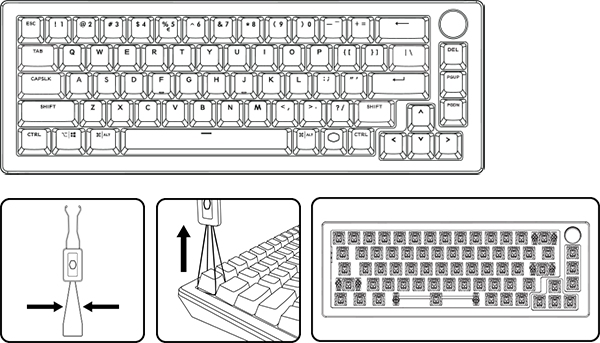
อย่าดึงด้วยแรง แต่ให้โยกเบาๆ ไปมาด้านข้างและค่อยๆ ดึงขึ้นด้วยที่ดึงคีย์แคป
ขั้นตอนที่ 2
ถอดสวิตช์ออกด้วยที่ดึงสวิตช์
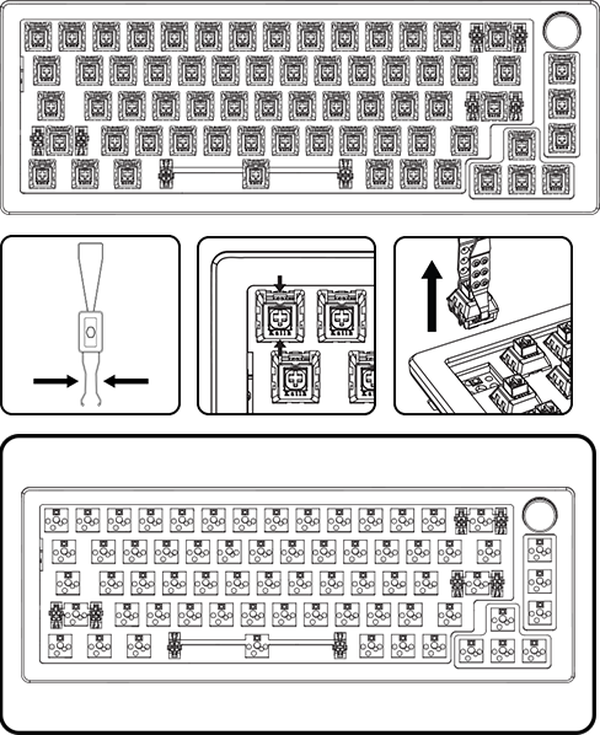
เกี่ยวด้านบนและด้านล่างของสวิตช์ที่ฐาน แล้วบีบที่ดึงสวิตช์จนกว่าแถบพลาสติกสองอันด้าน
ข้างของสวิตช์จะถูกบีบเข้า
ค่อยๆ ดึงและโยกจนกว่าจะหลุดออก
ขั้นตอนที่ 3
ค่อยๆ กดสวิตช์ใหม่ลงใน PCB
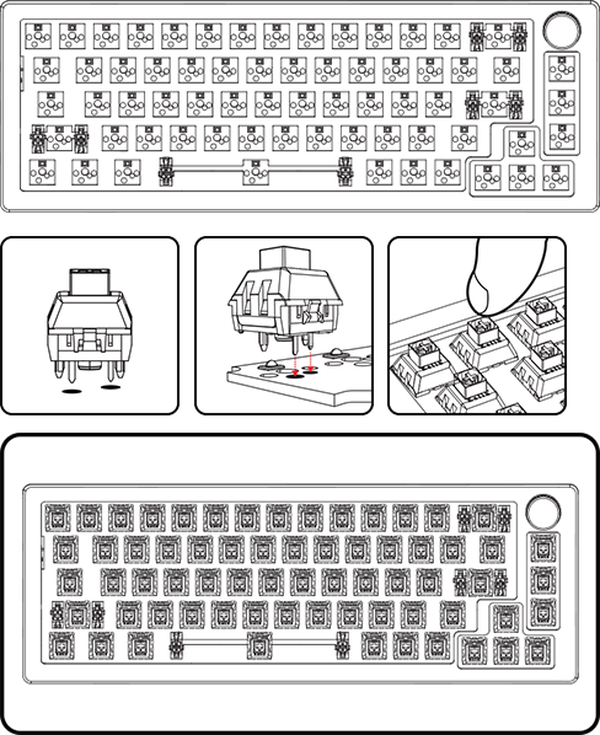
จัดขาสวิตช์ให้ตรงกับซ็อกเก็ตบนคีย์บอร์ดและค่อยๆ กดจนกว่าสวิตช์จะยึดแน่น
ขั้นตอนที่ 4
เสียบคีย์บอร์ดและทดสอบว่าสวิตช์ทำงานหรือไม่
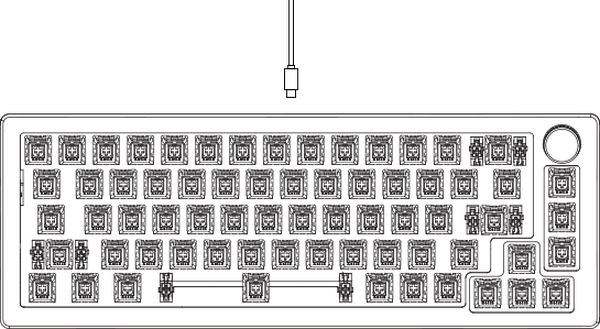
ก่อนใส่คีย์แคปกลับเข้าไป ให้ตรวจสอบโดยใช้เครื่องทดสอบออนไลน์ฟรี หากมีปุ่มใดที่ไม่ทำงาน ขาพินอาจ
งอระหว่างการติดตั้ง
หาก MM712 สูญเสียการเชื่อมต่อหลังการอัปเดตเฟิร์มแวร์ โปรดตรวจสอบคำแนะนำการแก้ไขปัญหาต่อไปนี้:
• ถอดและเสียบดองเกิลเข้ากับพีซีใหม่ และเชื่อมต่อ MM712 ในโหมด 2.4 GHz อีกครั้ง
• จับคู่ MM712 ใหม่ตามขั้นตอนที่พบที่นี่
• ตรวจสอบอีกครั้งว่า MM712 ได้รับการอัปเดตเป็นเวอร์ชันล่าสุดอย่างสมบูรณ์
ขั้นตอนเหล่านี้อาจแก้ไขปัญหาได้ หากไม่ได้ โปรด ติดต่อเรา เพื่อขอความช่วยเหลือเพิ่มเติม
หากคุณเริ่มกระบวนการอัปเดตและค้างอยู่ในหน้าต่างต่อไปนี้สักครู่ โปรดลองทำตามคำแนะนำต่อไปนี้เพื่อ
ดำเนินการอัปเดตต่อ
สถานการณ์ที่ 1
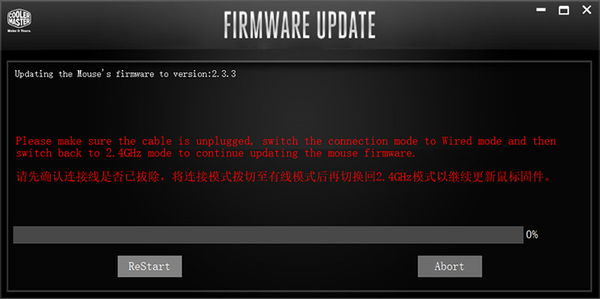
หากคุณค้างอยู่ในหน้าต่างด้านบน คุณต้องทำตามขั้นตอนต่อไปนี้เพื่อดำเนินการอัปเดตต่อ
หมายเหตุ: โปรดอย่าถอดดองเกิลระหว่างขั้นตอน
ขั้นตอนที่ 1
ตรวจสอบให้แน่ใจว่า MM712 เชื่อมต่อในโหมด 2.4 GHz โดยเสียบดองเกิลไว้ในพีซี และถอดสาย USB
ออก
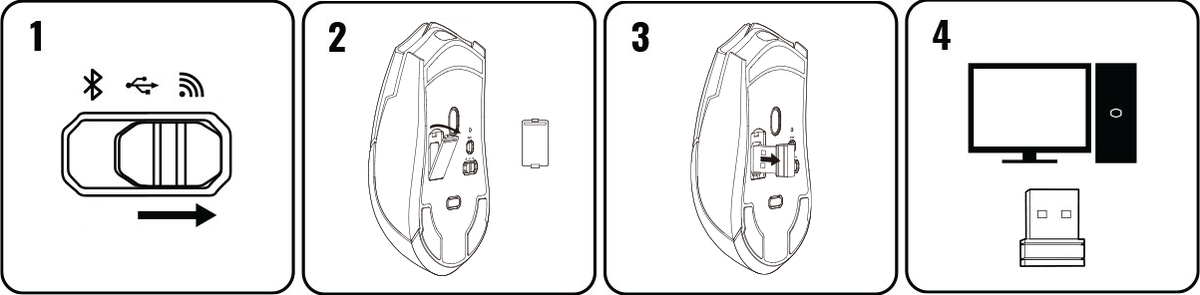
ขั้นตอนที่ 2
สลับสวิตช์ด้านล่างจากโหมด 2.4 GHz เป็นโหมดมีสาย
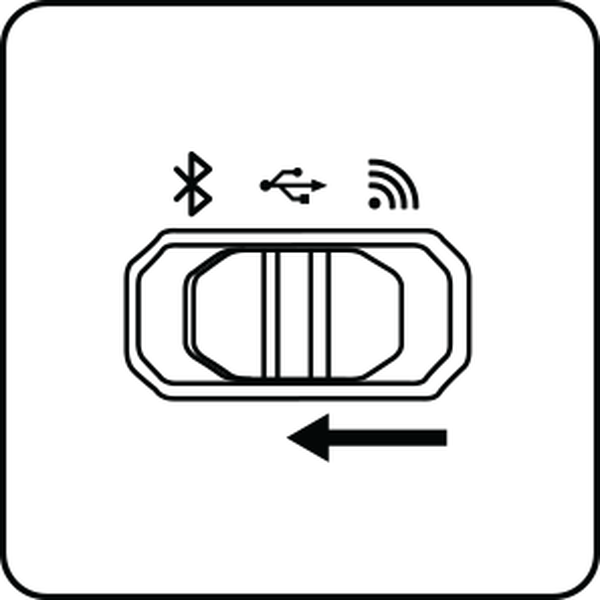
ขั้นตอนที่ 3
สลับสวิตช์ด้านล่างกลับจากโหมดมีสายเป็นโหมด 2.4 GHz
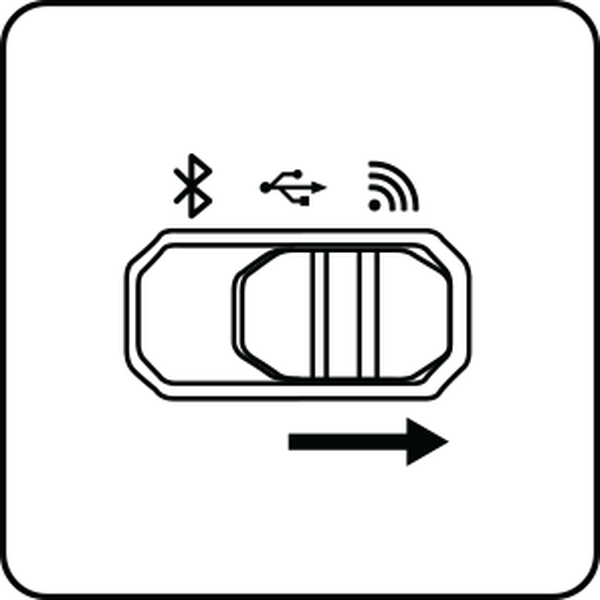
ขั้นตอนที่ 4
หลังจากสลับกลับเป็นโหมด 2.4 GHz แล้ว MM712 จะเริ่มอัปเดตเฟิร์มแวร์ MM712 โดยอัตโนมัติ
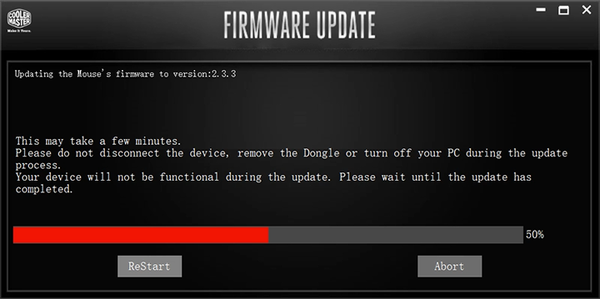
สถานการณ์ที่ 2
หากคุณค้างอยู่ในกระบวนการอัปเดตเฟิร์มแวร์ MM712 นานกว่า 5 นาที โปรดลองทำตามคำแนะนำต่อไปนี้เพื่อ
แก้ไข
หมายเหตุ: ตรวจสอบให้แน่ใจว่าเสียบดองเกิลในพีซีและ MM712 เชื่อมต่อในโหมด 2.4 GHz ระหว่าง
ขั้นตอน
ขั้นตอนที่ 1
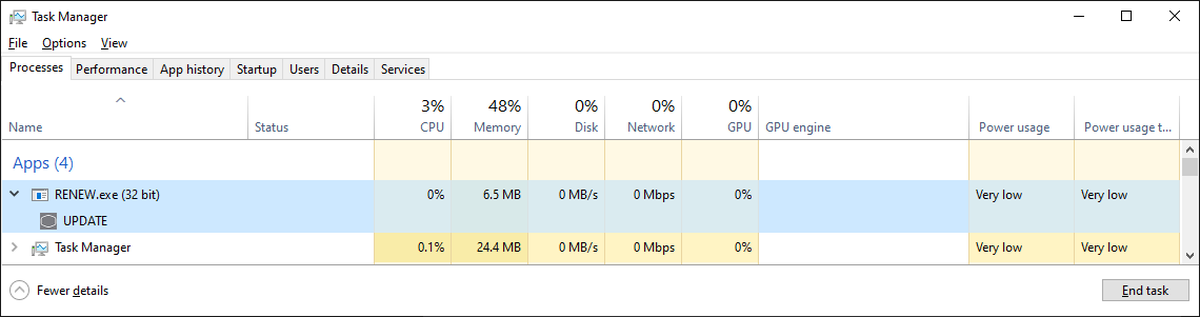
กด “Abort” เพื่อออกจากกระบวนการอัปเดต หรือเปิด “Task manager” แล้วปิดงาน
“RENEW”
ขั้นตอนที่ 2
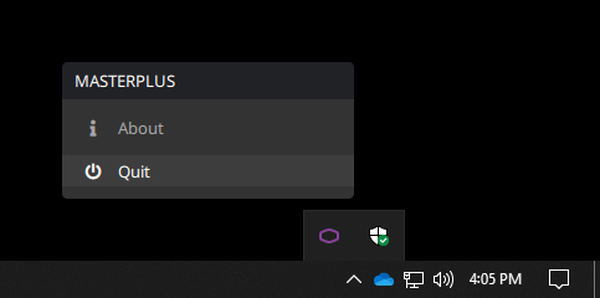
ออกจากซอฟต์แวร์ MasterPlus+ ก่อน แล้วเปิดซอฟต์แวร์ MasterPlus+ อีกครั้ง
ขั้นตอนที่ 3
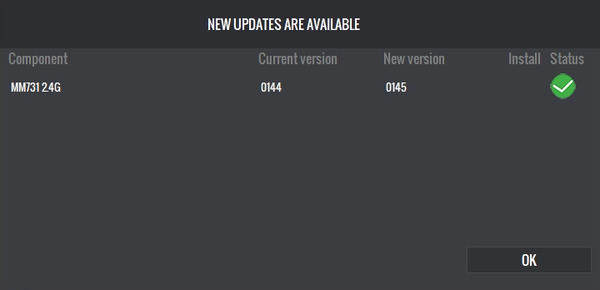
ซอฟต์แวร์จะอ่านเวอร์ชันเฟิร์มแวร์ปัจจุบันโดยอัตโนมัติและแสดงหน้าต่างแจ้งให้คุณอัปเดตเฟิร์มแวร์ กด
“Install” เพื่ออัปเดตเฟิร์มแวร์อีกครั้ง
ขั้นตอนที่ 4
โปรดทำตามคำแนะนำการอัปเดต หลังจากที่เฟิร์มแวร์ของทั้ง MM712 และดองเกิลได้รับการอัปเดตแล้ว MM712 พร้อมสำหรับ
การใช้งานปกติ
หากไม่ได้ โปรด ติดต่อ
เรา เพื่อขอความช่วยเหลือเพิ่มเติม
สถานการณ์ที่ 3
หา��คุณค้างอยู่ในหน้าต่างด้านล่างและ MM712 สูญเสียการเชื่อมต่อกับดองเกิลหลังจากเสร็จสิ้นการอัปเดตเฟิร์มแวร์ดองเกิล
โปรดลองทำตามคำแนะนำต่อไปนี้เพื่อดำเนินการอัปเดตเฟิร์มแวร์เมาส์ MM712 ต่อ
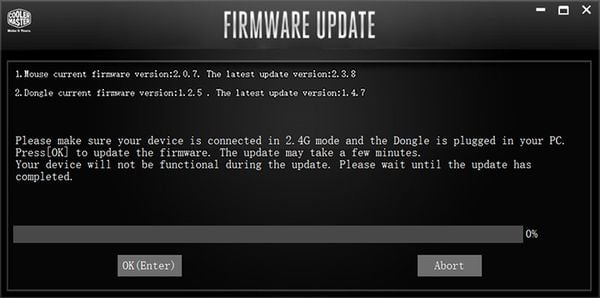
ขั้นตอนที่ 1
กดปุ่ม Enter บนคีย์บอร์ดเพื่อดำเนินการต่อไปยังกระบวนการถัดไป
ขั้นตอนที่ 2
ตรวจสอบให้แน่ใจว่า MM712 เชื่อมต่อในโหมด 2.4 GHz โดยเสียบดองเกิลไว้ในพีซี และถอดสาย USB ออก ระบบ
จะดำเนินการต่อไปยังหน้าต่างอัปเดตด้านล่าง
ขั้นตอนที่ 3
สลับสวิตช์ด้านล่างจากโหมด 2.4 GHz เป็นโหมดมีสาย
ขั้นตอนที่ 4
สลับสวิตช์ด้านล่างกลับจากโหมดมีสายเป็นโหมด 2.4 GHz
ขั้นตอนที่ 5
หลังจากสลับกลับเป็นโหมด 2.4 GHz แล้ว MM712 จะเริ่มอัปเดตเฟิร์มแวร์ MM712 โดยอัตโนมัติ
หากคุณเริ่มกระบวนการอัปเดตและแสดงข้อความ “Getting the current firmware version of dongle and MM712, it
will take a while” นานกว่า 1 นาที โปรดลองทำตามขั้นตอนต่อไปนี้เพื่อแก้ไข
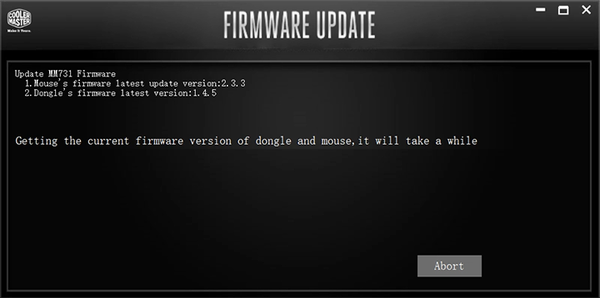
ขั้นตอนที่ 1
ตรวจสอบให้แน่ใจว่า MM712 เชื่อมต่อสำเร็จในโหมด 2.4 GHz โปรดตรวจสอบให้แน่ใจว่าสวิตช์ด้านล่างของ MM712 ถูก
สลับเป็นโหมด 2.4 GHz และ MM712 เชื่อมต่อกับดองเกิลสำเร็จ
หมายเหตุ: โปรดตรวจสอบให้แน่ใจว่า MM712 เชื่อมต่อในโหมด 2.4 GHz โดยไม่มีสาย USB เชื่อมต่อกับพีซี
ขั้นตอนที่ 2
ถอดและเสียบดองเกิลเข้ากับพอร์ต USB ใหม่ ขั้นตอนนี้อาจแก้ไขปัญหาได้
หากไม่ได้ โปรด ติดต่อ เรา เพื่อขอความช่วยเหลือเพิ่มเติม
ในการเชื่อมต่อซอฟต์แวร์ MasterPlus+ และอัปเดตเฟิร์มแวร์ MM712 เป็นเวอร์ชันล่าสุด โปรดสลับสวิตช์ด้านล่างเป็น
โหมด 2.4 GHz และตรวจสอบให้แน่ใจว่าเสียบดองเกิลเข้ากับพีซีแล้ว
ซอฟต์แวร์ MasterPlus+ จะอ่านเวอร์ชันเฟิร์มแวร์ปัจจุบันของ MM712 โดยอัตโนมัติเมื่อ MM712 เชื่อมต่อใน
โหมดไร้สาย 2.4 GHz และแสดงข้อความแจ้งให้คุณอัปเดตเฟิร์มแวร์
น่าเสียดายที่ MM712 ไม่สามารถอัปเดตเฟิร์มแวร์ในโหมดมีสายได้ เมื่อเปิดซอฟต์แวร์ MasterPlus+ ระบบจะ
อ่านเวอร์ชันเฟิร์มแวร์ปัจจุบันของ MM712 โดยอัตโนมัติและแสดงคำแนะนำการอัปเกรดด้านล่าง
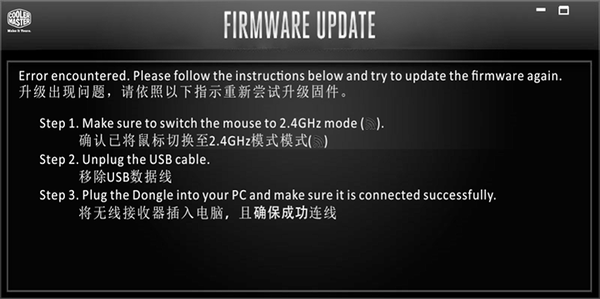
โปรดอย่าปิดหน้าต่างอัปเดตเฟิร์มแวร์ และทำตามคำแนะนำที่แสดงบนหน้าต่างเพื่ออัปเดตเฟิร์มแวร์
อีกครั้ง
ขั้นตอนที่ 1
สลับสวิตช์ด้านล่างเป็นโหมด 2.4 GHz
ขั้นตอนที่ 2
ถอดสาย USB
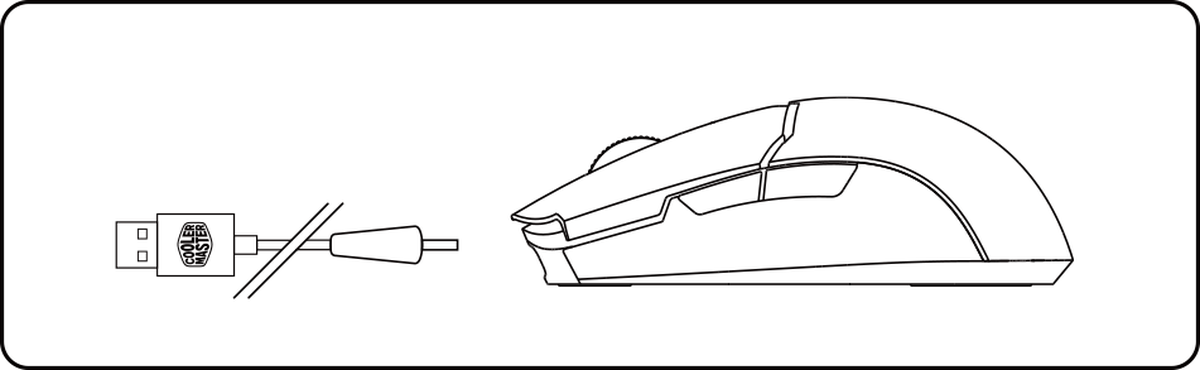
ขั้นตอนที่ 3
เสียบดองเกิลเข้ากับพีซีของคุณ และตรวจสอบให้แน่ใจว่า MM712 เชื่อมต่อในโหมด 2.4 GHz
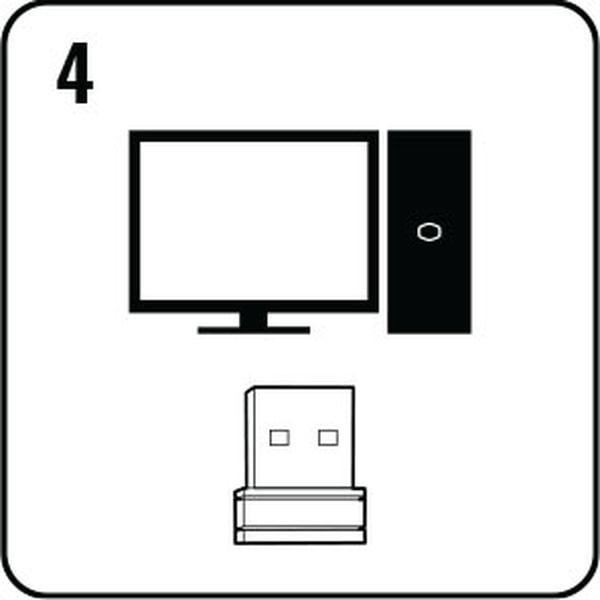
ขั้นตอนที่ 4
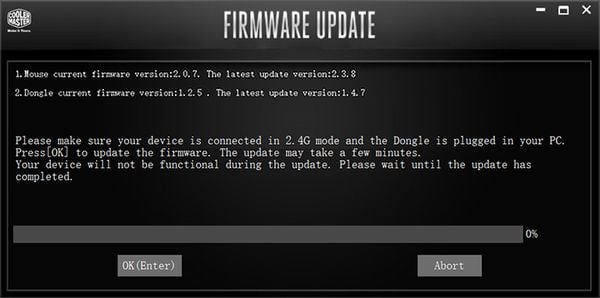
เมื่อหน้าต่างอัปเดตเฟิร์มแวร์ปรากฏขึ้น ให้คลิก “OK” หรือกดปุ่ม Enter เพื่อเริ่มการอัปเดต โปรด
ทำตามคำแนะนำตลอดกระบวนการอัปเดตทั้งหมด
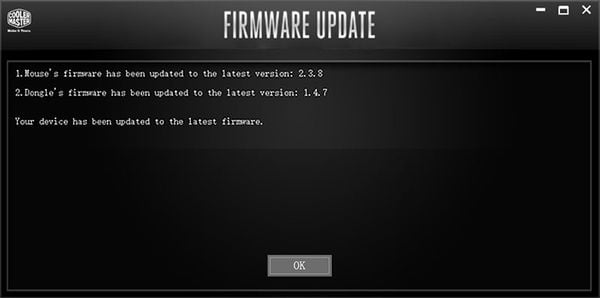
ขั้นตอนที่ 5
หลังจากการตั้งค่าเฟิร์มแวร์ของทั้ง MM712 และดองเกิลเสร็จสมบูรณ์ MM712 จะได้รับการอัปเดตอย่างสมบูรณ์และพร้อมสำหรับการใช้งาน
ปกติ
หากคุณประสบปัญหาการเชื่อมต่อตามรายการด้านล่างในโหมด 2.4 GHz นี่คือคำแนะนำในการแก้ไข
ปัญหา:
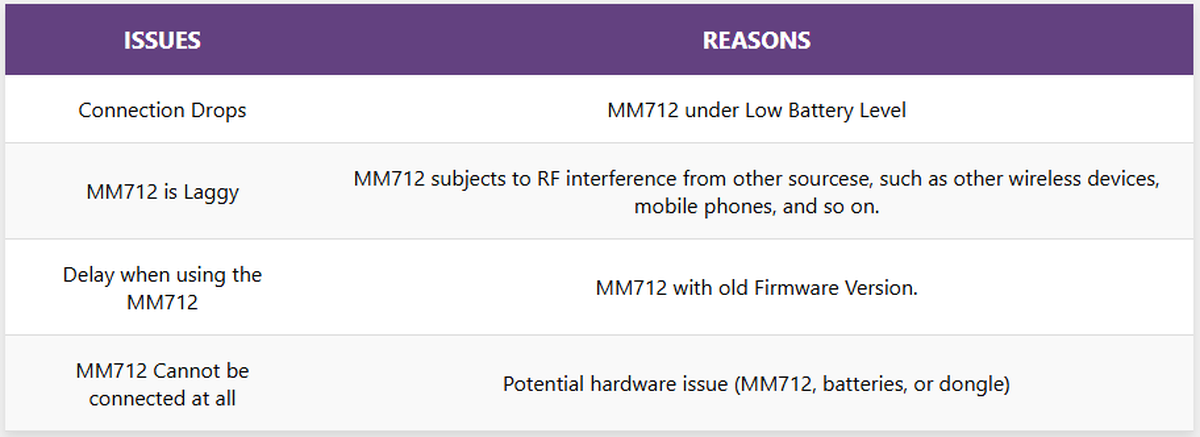
การแก้ไขปัญหาการเชื่อมต่อ MM712
• อัปเดตเป็นเฟิร์มแวร์เวอร์ชันล่าสุดผ่านซอฟต์แวร์ MasterPlus+ สำหรับคำแนะนำโดยละเอียด โปรดดู
ที่นี่
• ตรวจสอบให้แน่ใจว่าย้ายดองเกิลให้ใกล้ MM712 มากขึ้นและเชื่อมต่อกับพีซีโดยตรง
• เก็บอุปกรณ์ไร้สายอื่นให้ห่างจาก MM712 หรือดองเกิลเพื่อหลีกเลี่ยงการรบกวนของ RF
• ย้ายดองเกิลจากด้านหลังของพีซีไปยังพอร์ตด้านหน้าเพื่อการเชื่อมต่อที่ดีขึ้น
• จับคู่ MM712 ใหม่ตามขั้นตอนที่พบที่นี่
สำหรับความช่วยเหลือเพิ่มเติม โปรด ติดต่อ
เรา เพื่อขอความช่วยเหลือเพิ่มเติม
โปรดทำตามขั้นตอนด้านล่างหรือรับชมวิดีโอสอน System Troubleshooting - Sneaker
X
ไม่มีไฟ
ตรวจสอบให้แน่ใจว่าระบบเชื่อมต่อกับแหล่งจ่ายไฟอย่างถูกต้อง ตรวจสอบสายไฟและสวิตช์เปิดปิดต่างๆ
ระบบไม่บูต
ตรวจสอบว่าส่วนประกอบภายในทั้งหมดเชื่อมต่ออย่างแน่นหนา รวมถึงเมนบอร์ด RAM และการ์ดจอ
ไม่มีภาพ
ตรวจสอบว่าจอภาพเปิดอยู่และเชื่อมต่อกับการ์ดจออย่างถูกต้อง
ทดสอบด้วยจอภาพหรือสายอื่นเพื่อแยกแยะปัญหาการแสดงผล
ก่อนอื่น ดาวน์โหลดและติดตั้งซอฟต์แวร์ MasterPlus จากเว็บไซต์ Cooler Master หากมีการอัปเดตสำหรับ
ซอฟต์แวร์หรือเฟิร์มแวร์ คุณจะได้รับการแจ้งเตือนโดยอัตโนมัติเมื่อเข้าสู่ระบบ สำหรับรายละเอียดในการเชื่อมต่อเมาส์
และการปรับพารามิเตอร์ โปรดรับชมวิดีโอ MasterPlus Firmware and Light
Adjustments
ขั้นตอนที่ 1: ดาวน์โหลดซอฟต์แวร์ MasterPlus
ขั้นตอนที่ 2. ติดตั้งซอฟต์แวร์ MasterPlus
ขั้นตอนที่ 3. อัปเกรดซอฟต์แวร์ MasterPlus
ขั้นตอนที่ 4. อัปเกรดเฟิร์มแวร์ MasterPlus
ขั้นตอนที่ 5. โหมดไร้สาย 2.4G
คลิกที่อุปกรณ์ที่แสดงอยู่ด้านบนซ้ายของหน้า
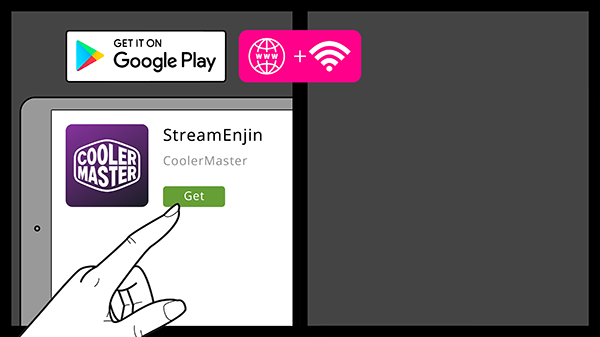
1. โปรดดาวน์โหลดและติดตั้งแอป StreamEnjin บนอุปกรณ์ Android ของคุณจาก Google Play โปรดเปิด Wifi บน
อุปกรณ์ Android ของคุณ
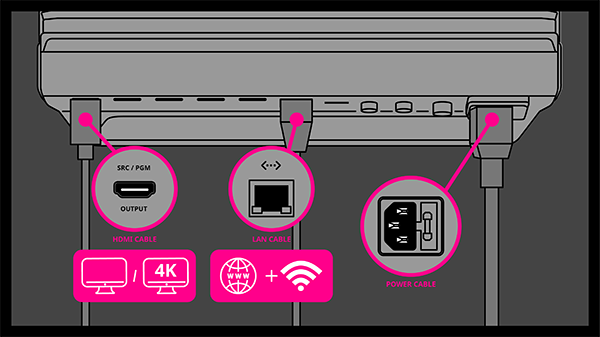
2. เชื่อมต่อจอภาพเอาต์พุต SRC/PGM สายอีเทอร์เน็ต และแหล่งจ่ายไฟเข้ากับ StreamEnjin
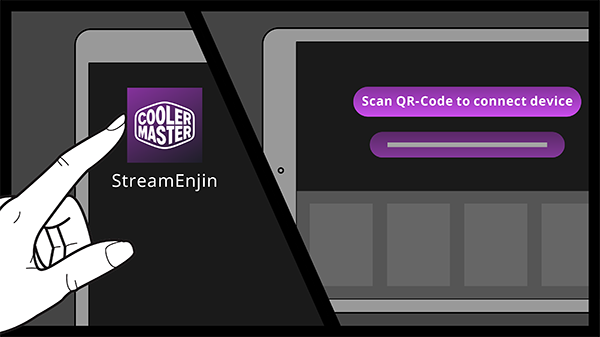
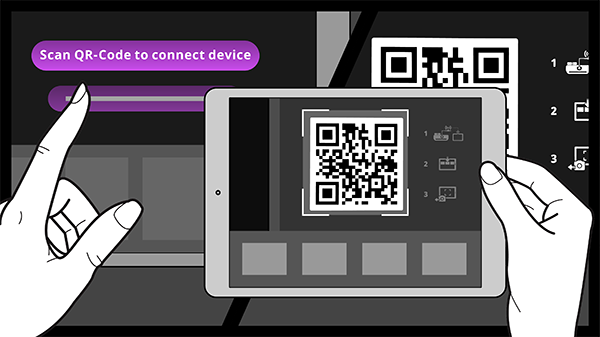
3. เปิดแอป StreamEnjin ข้อความ “Scan QR-Code to connect device” จะแสดงบน
อุปกรณ์ Android ของคุณ
4. กดปุ่ม SRC/PGM บน StreamEnjin ค้างไว้เพื่อแสดง QR-Code บนจอภาพเอาต์พุต SRC/PGM ของคุณ
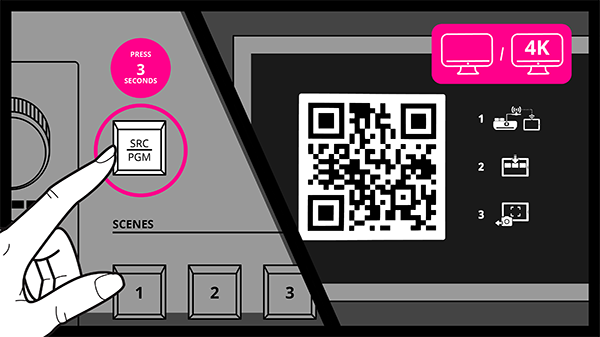
5. สแกน QR-Code ที่แสดงด้วยอุปกรณ์ Android ของคุณเพื่อเชื่อมต่อกับ StreamEnjin
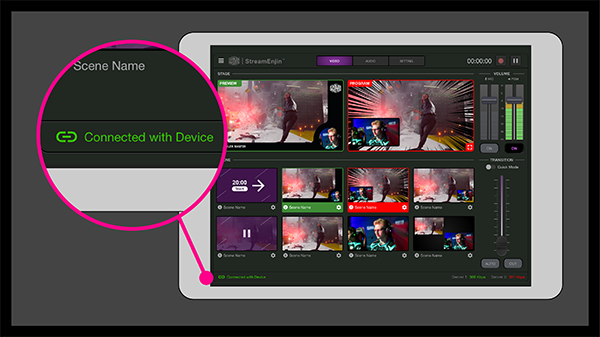
6. เมื่อเชื่อมต่อสำเร็จ คุณจะเห็นสถานะ “Connected with Device” ที่มุมล่างซ้าย
ของแอป
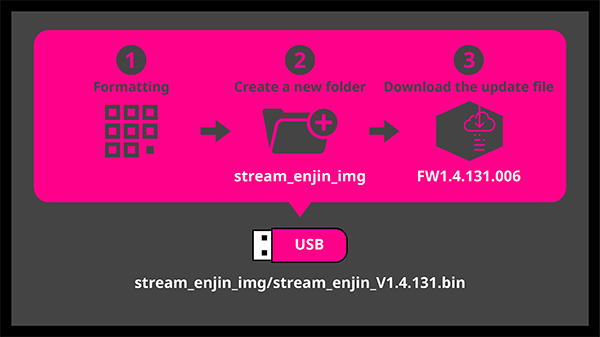
1. ดาวน์โหลดไฟล์เฟิร์มแวร์ลงในแฟลชไดรฟ์ USB ของคุณ เชื่อมต่อแฟลชไดรฟ์ USB เข้ากับพอร์ต USB บน StreamEnjin ของคุณ
*รูปแบบ USB ต้องเป็น FAT, FAT32 หรือ exFAT
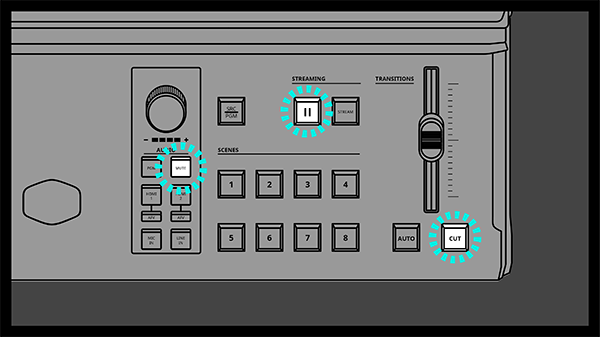
2. กดปุ่ม Mute, Pause และ Cut พร้อมกัน
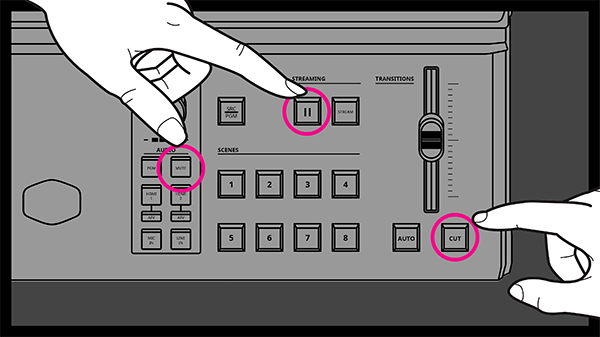
3. ไฟปุ่ม Mute, Pause และ Cut จะติดขึ้นเมื่อถูกกด
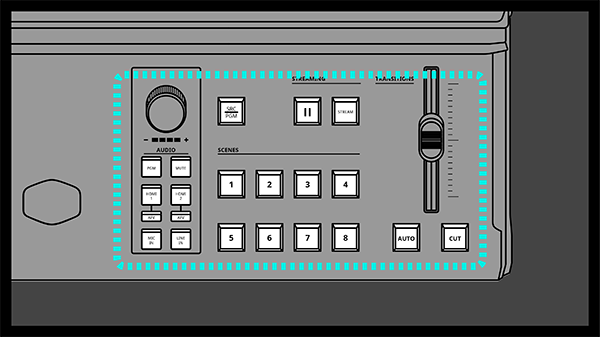
4. ไฟทั้งหมดบน StreamEnjin จะแสดงไฟ LED สีขาว
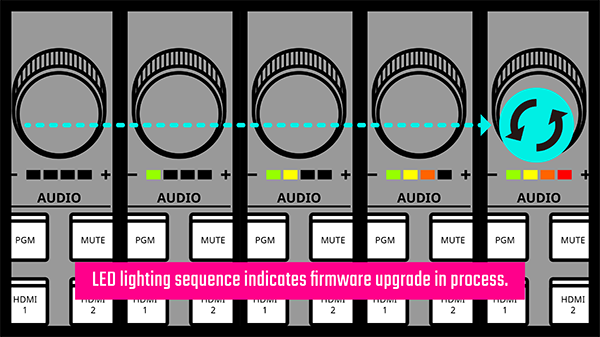
5. ไฟ LED ของ Volume จะติดขึ้นและวนตามลำดับต่อไปนี้เพื่อบ่งบอกว่าการอัปเกรดเฟิร์มแวร์กำลัง
ดำเนินการ การอัปเกรดเฟิร์มแวร์จะใช้เวลาหลายนาที
6. โปรดรอหลายนาทีเพื่อให้เฟิร์มแวร์อัปเกรดเสร็จสมบูรณ์

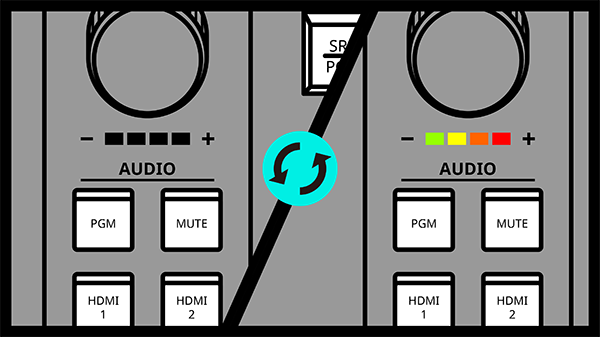
7. ไฟ LED Volume สีเขียวจะเริ่มกะพริบเมื่อการอัปเกรดเฟิร์มแวร์เสร็จสมบูรณ์ จากนั้น StreamEnjin จะ
รีบูต
8. ไฟ Scenes จะวนตามลำดับจาก 1 ถึง 8
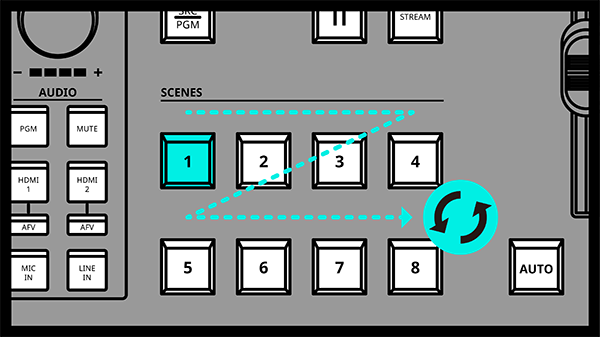
9. เชื่อมต่ออุปกรณ์ของคุณเข้ากับ StreamEnjin
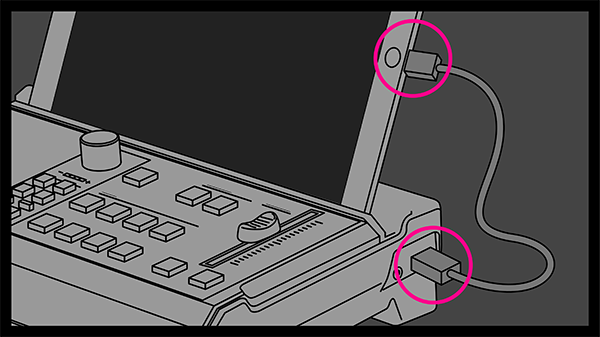
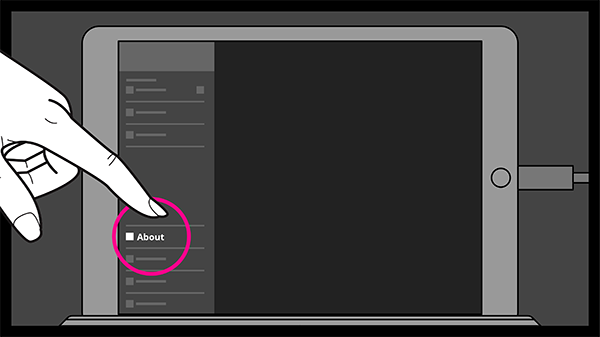
10. เข้าไปที่เมนูแอป StreamEnjin และเข้าสู่ About
11. ตรวจสอบข้อมูลอุปกรณ์เพ��่อยืนยันเวอร์ชันเฟิร์มแวร์ การอัปเกรดเฟิร์มแวร์เสร็จสมบูรณ์แล้ว
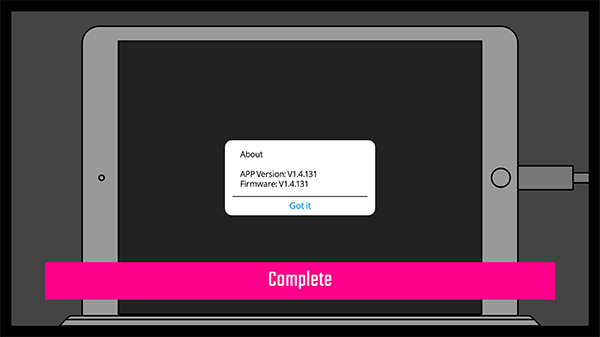
รับชมวิดีโอสอน StreamEnjin - Settings / Tutorial Videos - Ep3
รับชมวิดีโอสอน StreamEnjin - Scene Presets / Tutorial Videos - Ep2
รับชมวิดีโอสอน StreamEnjin - Scene Presets / Tutorial Videos - Ep1
คุณสามารถใช้แหล่งสัญญาณวิดีโอเข้าได้สูงสุด 2 แหล่งระหว่างการไลฟ์สตรีม ฉากสามารถปรับแต่งได้ผ่านตัวแก้ไขฉาก ซึ่งช่วยให้คุณจัดวางเลย์เอาต์วิดีโอได้ แหล่งสัญญาณสามารถตั้งค่าเป็นแบบเต็มจอ Picture-in-Picture และ Picture-by-Picture และแต่ละแหล่งสัญญาณวิดีโอสามารถปรับขนาดหรือครอบตัดได้
เนื่องจากข้อจำกัดด้านสเปก คุณสามารถเลือก Input A หรือ B สำหรับ HDMI 2 เป็นแหล่งสัญญาณออกได้เพียงอย่างใดอย่างหนึ่งเท่านั้น
ไมโครโฟนและ line in มีค่าความไวที่แตกต่างกัน (mic in: -70db ~ -40db, aux in (line in): -40db ~ 0db) คุณสามารถปรับ gain สำหรับเสียงได้ในแอป StreamEnjin การตั้งค่า gain สูงสุดคือ 30dB
โปรดอัปเดตเฟิร์มแวร์และแอปเป็นเวอร์ชันล่าสุด กดปุ่ม AUTO หรือ CUT ค้างไว้ 3 วินาทีเพื่อเปิดหรือปิด โหมด Quick Switch คุณยังสามารถเปิด/ปิดโหมด Quick Switch ผ่านแอปได้
โปรดอัปเดตเฟิร์มแวร์และแอปเป็นเวอร์ชันล่าสุด คลิกที่ไอคอนที่มุมล่างขวาของการพรีวิว PGM เพื่อปรับขนาด
โปรดทำตามขั้นตอนด้านล่างและตรวจสอบให้แน่ใจว่าคุณใช้สายไฟที่ตรงกับการ์ดจอของคุณ สำหรับข้อมูล
เพิ่มเติม โปรดรับชมวิดีโอสอน Graphics card installation and different types of power cables
ขั้นตอนที่ 1 ปิดคอมพิวเตอร์และถอดปลั๊กออกจากแหล่งจ่ายไฟ
ขั้นตอนที่ 2 ตรวจสอบให้แน่ใจว่าการ์ดจอติดตั้งอย่างถูกต้องและล็อกแน่นหนา
ขั้นตอนที่ 3 เสียบสายไฟ
ขั้นตอนที่ 4 ตรวจสอบให้แน่ใจว่าสายไฟเชื่อมต่อกับการ์ดจออย่างถูกต้อง
โปรไฟล์สี ICC ที่คาลิเบร��แล้วมาพร้อมกับไดรเวอร์เพื่อความแม่นยำของสีที่ดีขึ้นในโหมด Standard เมื่อเทียบ กับค่าเริ่มต้น อันเป็นผลจากค่า dE เฉลี่ยที่ต่ำโดยการปรับค่า LUT (Look-Up Table) โปรดดาวน์โหลด ไดรเวอร์โปรไฟล์สีที่คาลิเบรตแล้ว ที่นี่
ในวิดีโอนี้ เราจะระบุตำแหน่งของหมายเลขซีเรียลทั้งบนบรรจุภัณฑ์และตัวผลิตภัณฑ์
เอง สิ่งนี้จะช่วยให้ลูกค้าค้นหาหมายเลขซีเรียลที่จำเป็นสำหรับการลงทะเบียน การซ่อม และความ
ต้องการอื่นๆ ได้ง่าย
How To Find Serial Number of My
Cooler Master Product?
พาวเวอร์ซัพพลาย
เคสพีซี
แท่นวางระบายความร้อนแล็ปท็อป
ชุดน้ำ CPU
ฮีตซิงก์ CPU
พัดลมเคส
Sneaker X
Cooling X
Shark X
จอภาพ
เก้าอี้และโต๊ะเกมมิ่ง
อุปกรณ์เสริมเกมมิ่ง / เมาส์
อุปกรณ์เสริมเกมมิ่ง / คีย์บอร์ด
หูฟังเกมมิ่ง
ORB X
คุณสามารถติดต่อทีมสนับสนุนลูกค้าของเราได้ง่ายๆ ผ่านหน้า ติดต่อเรา บนเว็บไซต์ของเรา
กรอกแบบฟอร์มด้วยข้อมูลของคุณและแจ้งให้เราทราบว่าเราจะช่วยเหลือคุณได้อย่างไร
เราพร้อมสนับสนุนคุณเสมอและทำให้แน่ใจว่าคุณจะได้รับประสบการณ์ที่ยอดเยี่ยม!
คุณสามารถติดต่อทีมสนับสนุนลูกค้าของเราได้ง่ายๆ ผ่านหน้า ติดต่อเรา บนเว็บไซต์ของเรา
กรอกแบบฟอร์มด้วยข้อมูลของคุณและแจ้งให้เราทราบว่าเราจะช่วยเหลือคุณได้อย่างไร
เราพร้อมสนับสนุนคุณเสมอและทำให้แน่ใจว่าคุณจะได้รับประสบการณ์ที่ยอดเยี่ยม!
ในยุโรป:
ภายใน 2 ปีแรกหลังการซื้อ โปรดส่งคืนผลิตภัณฑ์ที่ชำรุดให้กับตัวแทนจำหน่ายหรือผู้ค้าปลีกของคุณเพื่อ
เปลี่ยน/คืนเงิน หากเคส Cooler Master ของคุณมาพร้อมกับพาวเวอร์ซัพพลายของเราที่ติดตั้งไว้ล่วงหน้า โปรดส่งคืน
เฉพาะพาวเวอร์ซัพพลายที่เสียเท่านั้น
หากซื้อผลิตภัณฑ์มามากกว่า 2 ปีแล้วแต่ยังอยู่ในระยะประกัน โปรดติดต่อทีมสนับสนุนลูกค้า
ของเราผ่านหน้า ติดต่อ
เรา บนเว็บไซต์ของเรา กรอกแบบฟอร์มด้วยข้อมูลของคุณและแจ้งให้เราทราบว่าเรา
จะช่วยเหลือคุณได้อย่างไร
เราพร้อมสนับสนุนคุณเสมอและทำให้แน่ใจว่าคุณจะได้รับประสบการณ์ที่ยอดเยี่ยม!
หมายเหตุ! Cooler Master จะไม่รับคืนสินค้าโดยไม่ได้รับการอนุมัติล่วงหน้าและหมายเลข RMA
สำหรับผู้ใช้ปลายทาง ผลิตภัณฑ์ใดๆ ที่ยังอยู่ในระยะประกันควรส่งคืนไปยังร้านค้าเดิมที่คุณซื้อ
ผลิตภัณฑ์และขอเปลี่ยน หากมีข้อบกพร่องกับผลิตภัณฑ์ CM ของคุณ หากคุณซื้อสินค้าทางออนไลน์ โปรด
ติดต่อฝ่ายสนับสนุนลูกค้าของพวกเขาเพื่อขอความช่วยเหลือ
หากประกันของร้านค้าหมดอายุหรือผู้ค้าปลีกเดิมไม่ได้ดำเนินกิจการแล้ว โปรดอย่าลังเลที่จะ
ติดต่อทีมสนับสนุนลูกค้าของเราผ่านหน้า ติดต่อ
เรา บนเว็บไซต์ของเรา จากนั้นเราจะให้ข้อมูลติดต่อของผู้จัดจำหน่ายที่จะ
ให้บริการประกัน
หากคุณอยู่ในประเทศที่มีผู้จัดจำหน่ายหลายราย เราขอความกรุณาให้คุณติดต่อทีมสนับสนุนลูกค้าของเราก่อน
เนื่องจากผู้จัดจำหน่ายที่ไม่ได้นำเข้าผลิตภัณฑ์ของคุณอาจไม่สามารถช่วยเหลือคุณได้
เราพร้อมสนับสนุนคุณเสมอและทำให้แน่ใจว่าคุณจะได้รับประสบการณ์ที่ยอดเยี่ยม!